
Modifier votre site avec l’IA
Tapez une modification dans le chat Modifier avec l’IA, par exemple de nouvelles couleurs, des textes, des liens de menu ou des questions de formulaire, et Payly la fait pour vous.
Le chat Modifier avec l’IA modifie votre site à partir d’une courte demande, comme « mettre le fond en bleu foncé » ou « ajouter un bouton sous celui-ci qui dit Boutique ». Il fonctionne dans l’éditeur de boutique et dans l’éditeur de formulaires, pour les formulaires de paiement, les formulaires de don, les billets d’événement, les pots à pourboires et les pages de réservation, que vous les ayez créés avec l’IA ou non.
Faire une modification
- Ouvrez votre boutique dans l’éditeur, ou votre formulaire dans l’éditeur de formulaires.
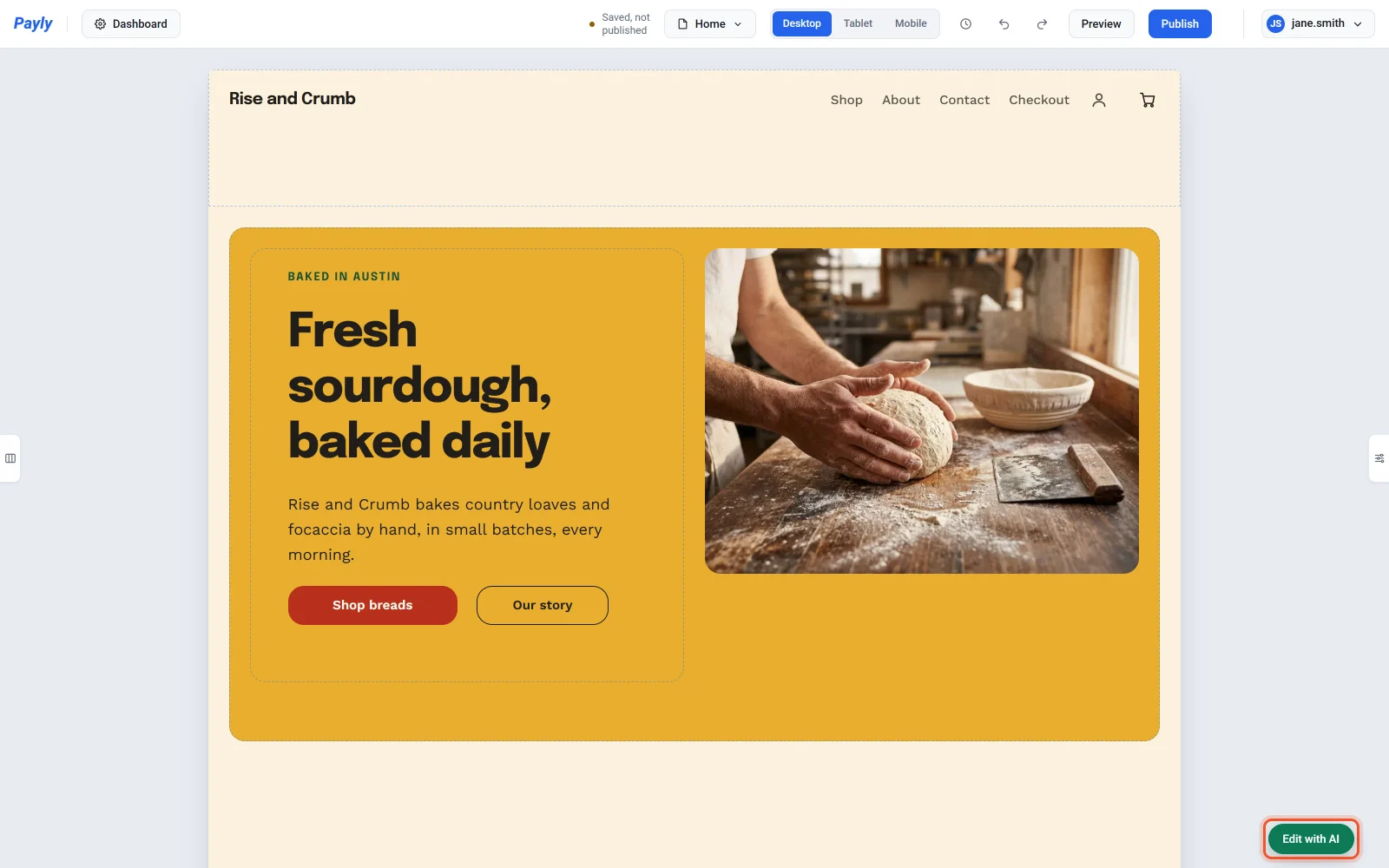
- Cliquez sur le bouton vert Modifier avec l’IA, en bas à droite de votre page.
- Tapez la modification souhaitée, puis appuyez sur Entrée ou cliquez sur Envoyer. Pour commencer une nouvelle ligne, appuyez sur Maj + Entrée.
- Payly fait la modification sur votre page, et le chat indique ce qu’il a fait.
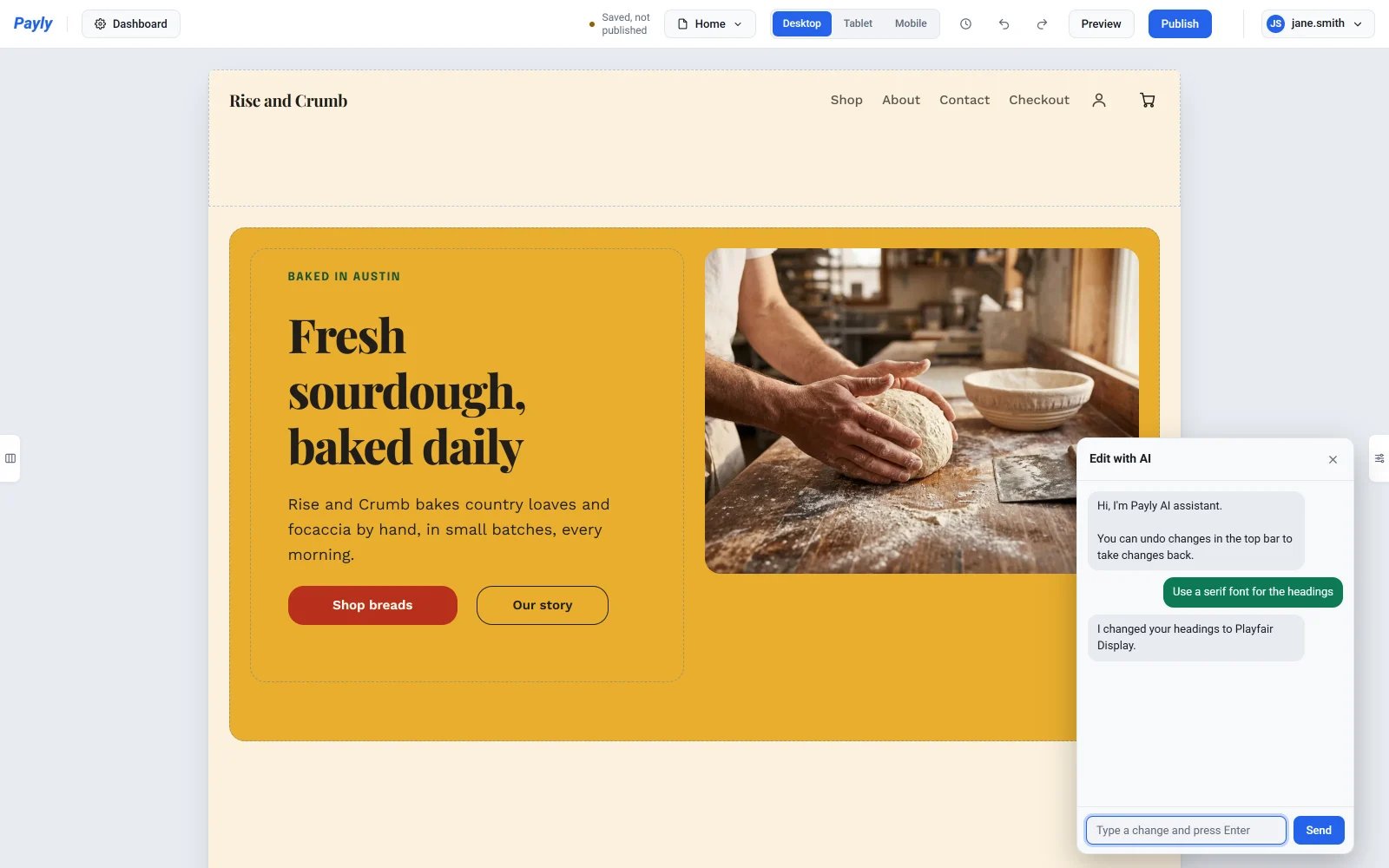
Vos modifications sont enregistrées dans votre brouillon, comme toute autre modification. Les visiteurs les voient après publication. Pour masquer le chat, cliquez sur Réduire, la ligne en haut à droite de celui-ci.
Modifier un seul bloc
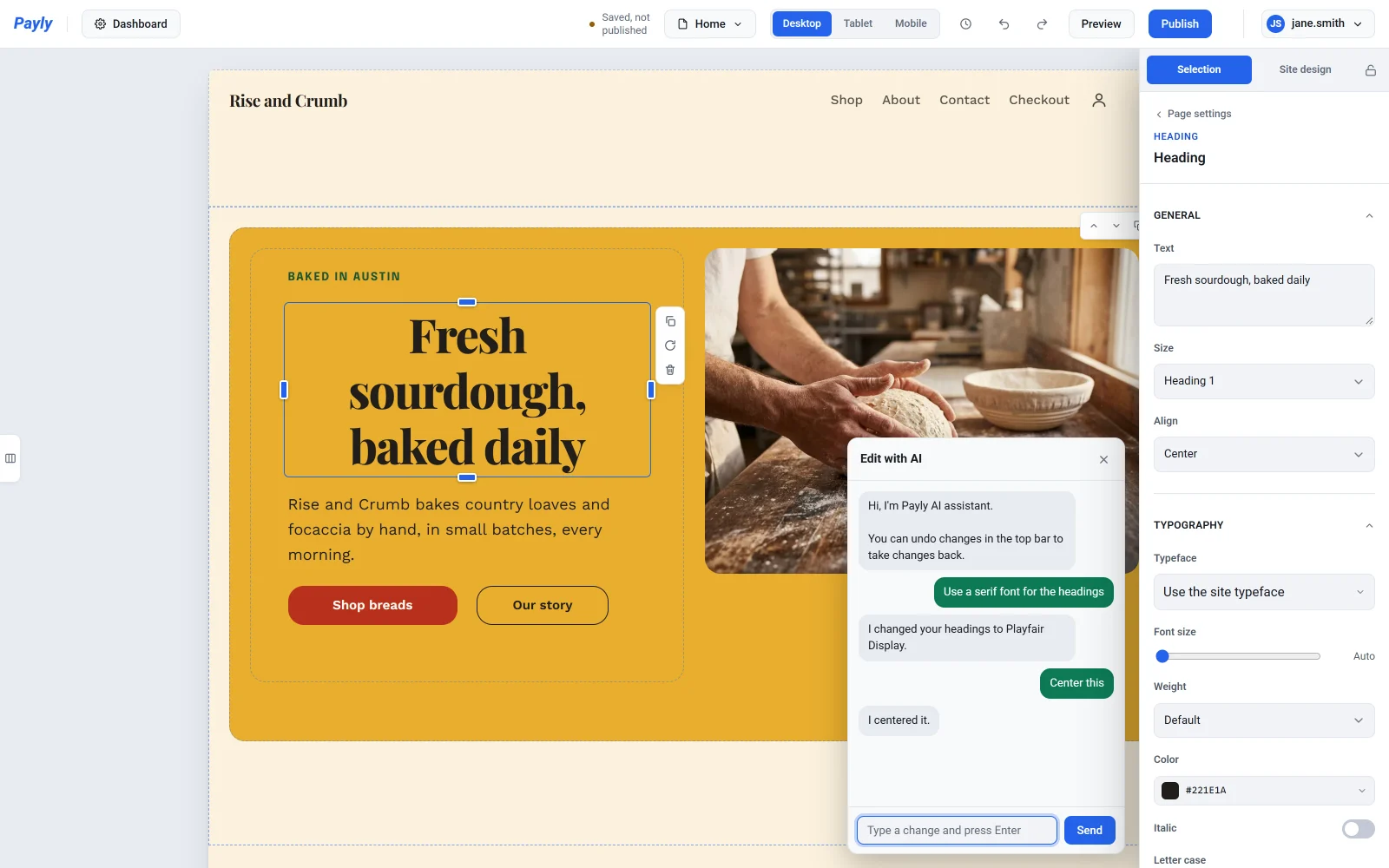
Cliquez sur un bloc de votre page, comme un titre, un bouton ou une photo, puis dites « ceci » dans le chat. Par exemple, cliquez sur un titre et tapez « Centrer ceci ». Le bloc reste sélectionné, vous pouvez donc poursuivre avec « le rendre plus grand ».
Lorsque vous modifiez en Tablette ou en Mobile, une modification de la taille ou de la place d’un bloc ne s’applique qu’à ce format d’écran. Voir Adapter votre site aux téléphones et aux tablettes.
Annuler une modification
Chaque demande correspond à une étape. Pour la reprendre, cliquez sur la flèche d’annulation dans la barre supérieure de l’éditeur, ou appuyez sur Ctrl + Z (Cmd + Z sur un Mac). Voir Annuler des modifications et restaurer une version antérieure.
Ce que vous pouvez demander
| Ce qu’il faut modifier | Essayez de taper |
|---|---|
| Couleurs | « Mettre le fond en bleu foncé », puis « un peu plus foncé » |
| Polices et style | « Utiliser une police avec empattements pour les titres », « Arrondir davantage les coins » |
| Textes | « Changer le titre principal en Du pain frais chaque matin », « Raccourcir le texte sous le titre principal » |
| Photos | « Utiliser des photos de fleurs », « Remplacer la photo du haut par une plage » |
| Sections | « Ajouter une section questions et réponses à la fin », « Supprimer la section newsletter », « Mettre la photo à gauche », « Faire de la section du haut une grande photo avec le texte par-dessus » |
| Blocs | « Élargir ceci », « Déplacer ceci vers la droite », « Ajouter un bouton sous ceci qui dit Boutique », « Supprimer ceci » |
| Menu et pied de page | « Ajouter Blog au menu du haut », « Renommer À propos en Notre histoire », « Ajouter un lien Instagram au pied de page », « Changer la mention de copyright du pied de page » |
| Pop-up et bandeau d’annonce | « Ajouter un pop-up offrant 10 % de réduction pour l’inscription par e-mail », « Ajouter un bandeau d’annonce en haut qui dit Livraison gratuite dès $50 », « Afficher le bandeau jusqu’à dimanche soir », « Ajouter un compte à rebours au bandeau » |
Les nouvelles photos proviennent de la photothèque gratuite de Payly. Pour utiliser les vôtres, voir Ajouter des images et utiliser la médiathèque. Une nouvelle section arrive avec des textes d’exemple : demandez au chat de les modifier, ou modifiez-les vous-même. Un nouveau lien de menu renvoie vers une page que vous avez déjà, donc ajoutez d’abord la page. Voir Ajouter et gérer des pages. Les horaires du pop-up et du bandeau d’annonce suivent le fuseau horaire de votre compte. Voir Gérer les paramètres de votre compte.
Dans l’éditeur de formulaires
Dans l’éditeur de formulaires, le chat modifie vos questions, vos prix, le style et les paramètres. Ouvrez le chat avec le bouton vert Modifier avec l’IA, en bas à droite.
| Ce qu’il faut modifier | Essayez de taper |
|---|---|
| Questions | « Demander leur numéro de téléphone », « Rendre la question 2 obligatoire », « Supprimer la question sur l’e-mail » |
| Choix et prix | « Ajouter la focaccia à $7 aux choix de pains », « Changer le prix du pain de seigle en $9 » |
| Style | « Mettre le formulaire en vert », « Utiliser le style Material », « Ajouter une photo de pain en haut » |
| Messages et fermeture | « Changer le message de remerciement pour dire que nous leur enverrons un e-mail », « Fermer le formulaire à la fin de vendredi », « Arrêter après 50 commandes » |
| Dons | « Fixer les montants suggérés à 10, 25 et 100 », « Ajouter un objectif de $10,000 », « Supprimer la barre de progression des dons » |
| Billets d’événement | « Ajouter un billet enfant à $10 », « Ne vendre que 150 billets au total », « Arrêter la vente des billets au tarif anticipé après dimanche » |
| Pages de réservation | « Ajouter une coloration de 60 minutes à $80 », « Changer mes horaires : de 9 h à 17 h, du lundi au vendredi », « Je suis absent le vendredi », « Ajouter 15 minutes entre les rendez-vous » |
Les dates et les heures sont celles du fuseau horaire de votre formulaire, que vous pouvez modifier à côté de Fermer le dans ses Paramètres. Une page de réservation utilise le fuseau horaire de son onglet Disponibilités.
Bon à savoir
- Dans l’éditeur de boutique, le chat travaille sur la page ouverte. Pour modifier une autre page, choisissez-la d’abord dans le sélecteur de pages de la barre supérieure de l’éditeur. Les couleurs, les polices et le style modifient toute votre boutique, et votre menu du haut et votre pied de page, qui sont sur chaque page, aussi.
- Le chat se souvient de vos derniers messages, pour qu’une suite comme « un peu plus foncé » sache à quoi vous faites référence.
- L’historique de votre chat n’est conservé que dans ce navigateur. Sur un autre ordinateur ou un autre navigateur, le chat démarre vide.
- Si le chat ne peut pas faire quelque chose, il vous le dit. Voir Conseils et limites de l’aide de l’IA.