
Muokkaa sivustoasi tekoälyllä
Kirjoita muutos Muokkaa tekoälyllä -chattiin, esimerkiksi uudet värit, sanat, valikkolinkit tai lomakkeen kysymykset, ja Payly tekee sen puolestasi.
Chatti Muokkaa tekoälyllä muuttaa sivustoasi lyhyen pyynnön perusteella, esimerkiksi ”Tee taustasta tummansininen” tai ”Lisää tämän alle painike, jossa lukee Kauppa”. Se toimii kaupan editorissa ja lomakemuokkaimessa maksulomakkeille, lahjoituslomakkeille, tapahtumalipuille, tippipurkeille ja ajanvaraussivuille, riippumatta siitä, rakensitko ne tekoälyllä vai et.
Tee muutos
- Avaa kauppasi editorissa tai lomakkeesi lomakemuokkaimessa.
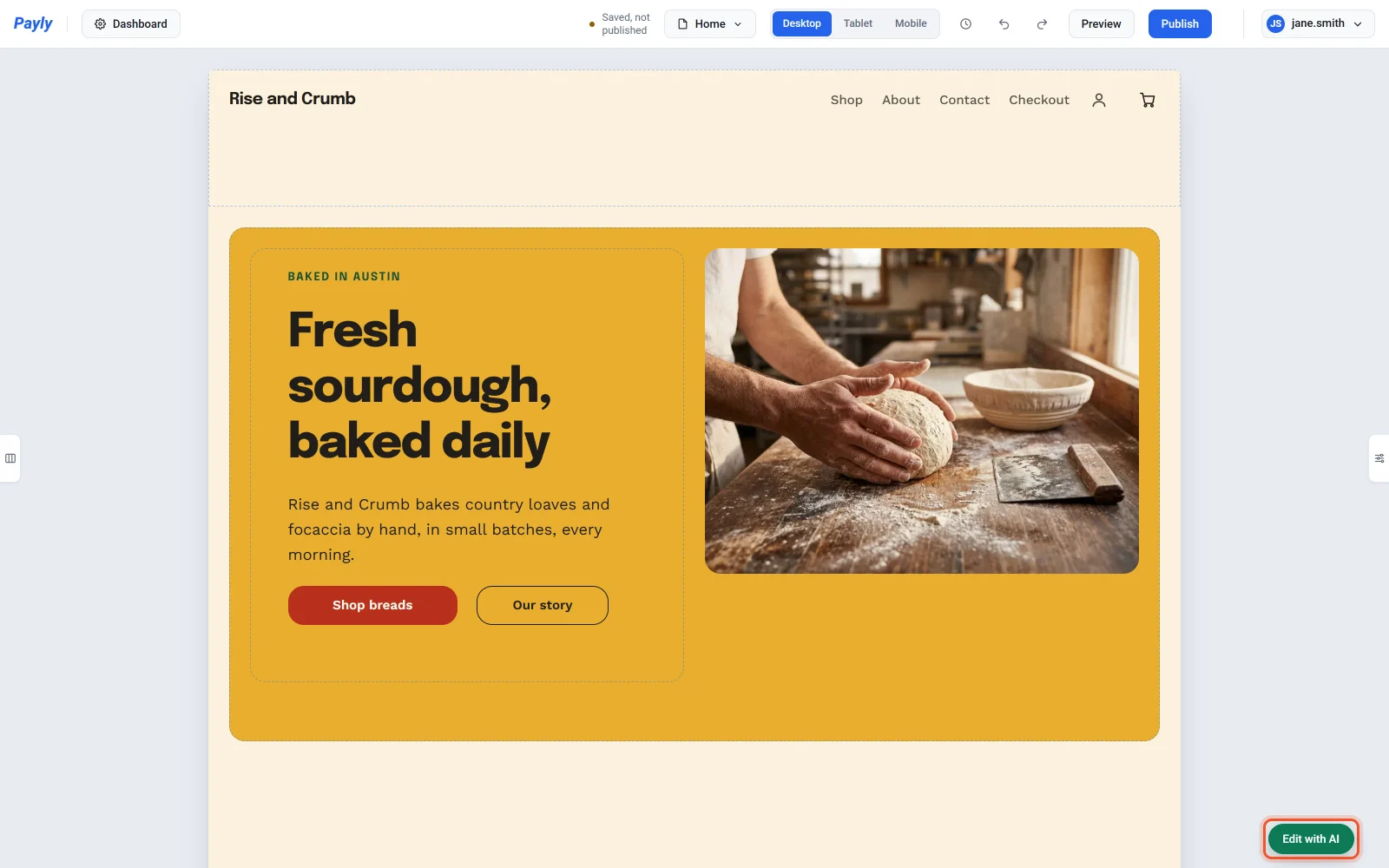
- Napsauta sivusi oikeassa alakulmassa vihreää Muokkaa tekoälyllä -painiketta.
- Kirjoita haluamasi muutos ja paina Enter tai napsauta Lähetä. Jos haluat aloittaa uuden rivin, paina Shift + Enter.
- Payly tekee muutoksen sivullesi, ja chatti kertoo, mitä teki.
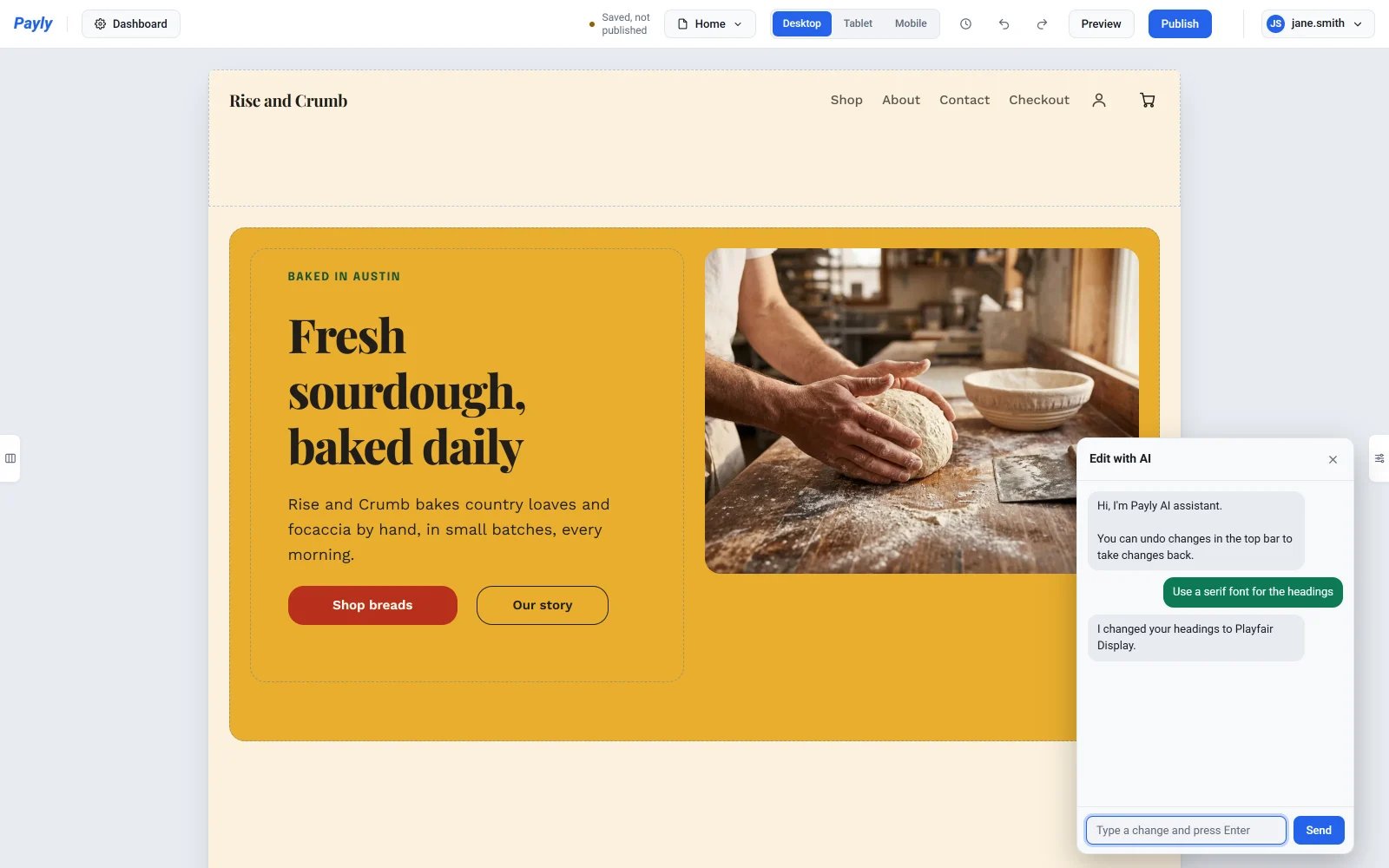
Muutoksesi tallentuvat luonnokseesi kuten muutkin muokkaukset. Asiakkaat näkevät ne julkaisun jälkeen. Jos haluat sulkea chatin, napsauta Pienennä, eli viivaa sen oikeassa yläkulmassa.
Muuta yhtä lohkoa
Napsauta sivullasi lohkoa, kuten otsikkoa, painiketta tai kuvaa, ja kirjoita sitten chattiin ”tämä”. Esimerkiksi napsauta otsikkoa ja kirjoita ”Keskitä tämä”. Lohko pysyy valittuna, joten voit jatkaa pyynnöllä ”tee siitä suurempi”.
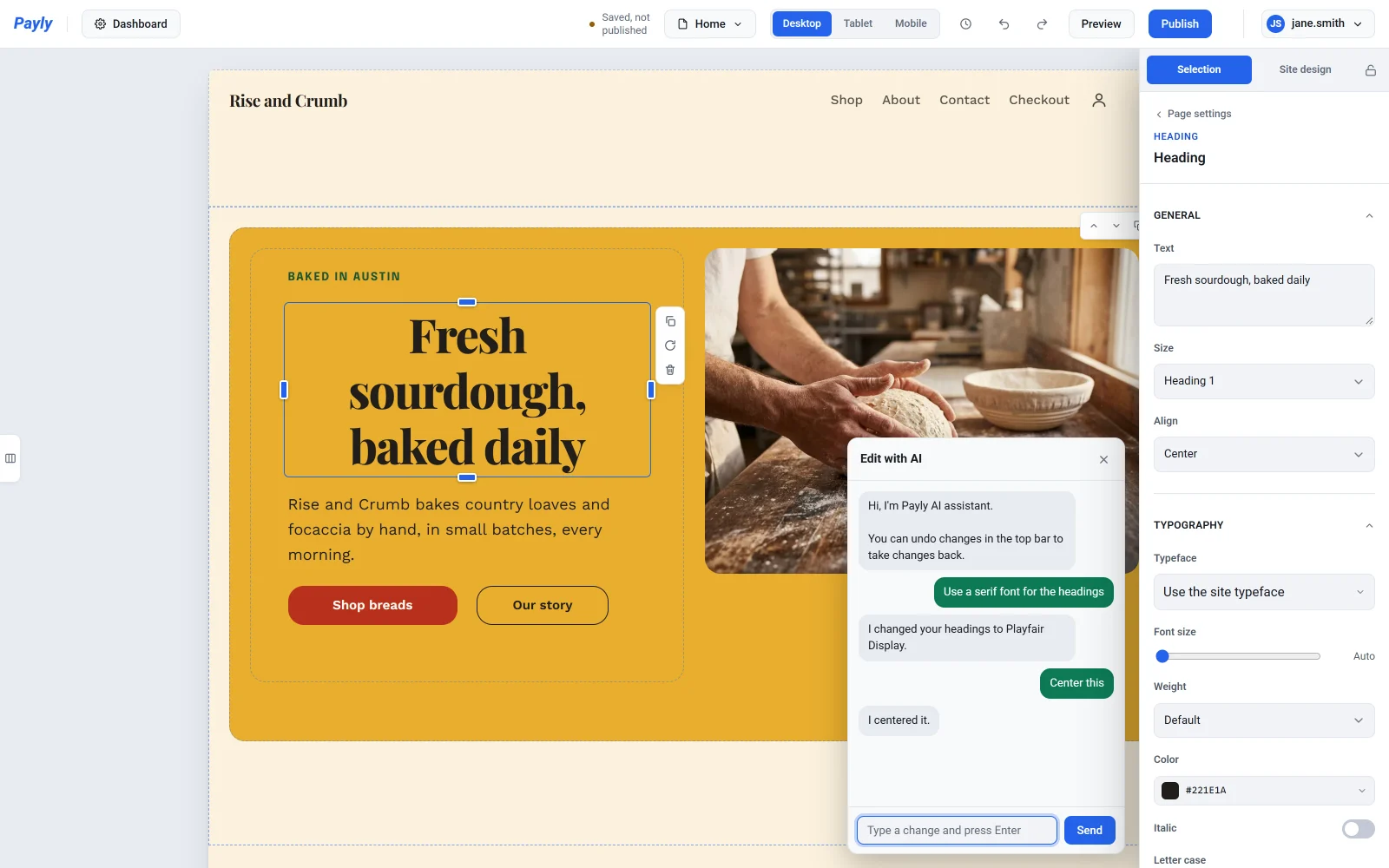
Kun muokkaat näyttökokoa Tabletti tai Mobiili, lohkon koon tai paikan muutos koskee vain kyseistä näyttökokoa. Katso Varmista, että sivustosi näyttää hyvältä puhelimilla ja tableteilla.
Kumoa muutos
Jokainen pyyntö on yksi vaihe. Voit perua sen napsauttamalla editorin yläpalkin kumoa-nuolta tai painamalla Ctrl + Z (Cmd + Z Macilla). Katso Kumoa muutokset ja palauta aiempi versio.
Mitä voit pyytää
| Mitä muutat | Kokeile kirjoittaa |
|---|---|
| Värit | ”Tee taustasta tummansininen”, sitten ”hieman tummempi” |
| Fontit ja tyyli | ”Käytä otsikoissa serif-fonttia”, ”Tee kulmista pyöreämmät” |
| Tekstit | ”Vaihda pääotsikko muotoon Tuoreaa leipää joka aamu”, ”Lyhennä pääotsikon alla oleva teksti” |
| Kuvat | ”Käytä kuvia kukista”, ”Vaihda yläkuva rantaan” |
| Osiot | ”Lisää kysymykset ja vastaukset -osio loppuun”, ”Poista uutiskirjeosio”, ”Laita kuva vasemmalle”, ”Tee ylin osio isoksi kuvaksi, jonka päällä on sanoja” |
| Lohkot | ”Tee tästä leveämpi”, ”Siirrä tämä oikealle”, ”Lisää tämän alle painike, jossa lukee Kauppa”, ”Poista tämä” |
| Valikko ja alatunniste | ”Lisää Blogi ylävalikkoon”, ”Nimeä Meistä uudelleen nimellä Tarinamme”, ”Lisää Instagram-linkki alatunnisteeseen”, ”Vaihda tekijänoikeusmerkintä alatunnisteessa” |
| Ponnahdusikkuna ja yläpalkki | ”Lisää ponnahdusikkuna, jossa tarjotaan 10 % alennus sähköpostilistalle liittyville”, ”Lisää sivun yläreunaan ilmoituspalkki, jossa lukee Ilmainen toimitus yli $50 ostoksista”, ”Näytä ilmoituspalkki sunnuntai-iltaan asti”, ”Lisää ilmoituspalkkiin laskuri” |
Uudet kuvat tulevat Paylyn ilmaisesta kuvakirjastosta. Omien kuvien käyttöön katso Lisää kuvia ja käytä mediakirjastoa. Uusi osio tulee esimerkkitekstein: pyydä chattia muuttamaan ne tai muokkaa niitä itse. Uusi valikkolinkki vie sivulle, joka on jo olemassa, joten lisää sivu ensin. Katso Sivujen lisääminen ja hallinta. Ponnahdusikkunan ja ilmoituspalkin ajat ovat tilisi aikavyöhykkeessä. Katso Tilisi asetusten hallinta.
Lomakemuokkaimessa
Lomakemuokkaimessa chatti muuttaa kysymyksiäsi, hintoja, ulkoasua ja asetuksia. Avaa chatti vihreällä Muokkaa tekoälyllä -painikkeella oikeasta alakulmasta.
| Mitä muutat | Kokeile kirjoittaa |
|---|---|
| Kysymykset | ”Kysy heidän puhelinnumeroaan”, ”Tee kysymyksestä 2 pakollinen”, ”Poista sähköpostikysymys” |
| Valinnat ja hinnat | ”Lisää focaccia $7 leipävalintoihin”, ”Muuta ruisleivän hinnaksi $9” |
| Ulkoasu | ”Tee lomakkeesta vihreä”, ”Käytä Material-tyyliä”, ”Lisää kuva leivästä yläreunaan” |
| Viestit ja sulkeminen | ”Vaihda kiitosviesti sanomaan, että lähetämme heille sähköpostia”, ”Sulje lomake perjantain päätteeksi”, ”Lopeta 50 tilauksen jälkeen” |
| Lahjoitukset | ”Aseta ehdotetut summat 10, 25 ja 100”, ”Lisää tavoitteeksi $10,000”, ”Poista lahjoitusten edistymispalkki” |
| Tapahtumaliput | ”Lisää lapsen lippu hintaan $10”, ”Myy lippuja yhteensä vain 150”, ”Lopeta varhaislippujen myynti sunnuntain jälkeen” |
| Ajanvaraussivut | ”Lisää 60 minuutin hiusten värjäys hintaan $80”, ”Vaihda aukioloajakseni klo 9 ja 17 välillä maanantaista perjantaihin”, ”Olen vapaalla perjantaina”, ”Lisää 15 minuuttia aikojen väliin” |
Päivät ja kellonajat ovat lomakkeesi aikavyöhykkeessä, jota voit vaihtaa Sulje päivänä -kohdan vierestä lomakkeen Asetukset-välilehdeltä. Ajanvaraussivu käyttää aikavyöhykettä välilehdeltään Saatavuus.
Hyvä tietää
- Kaupan editorissa chatti toimii avoinna olevalla sivulla. Jos haluat muuttaa toista sivua, valitse se ensin editorin yläpalkin sivuvalitsimesta. Värit, fontit ja tyyli muuttavat koko kauppaasi, ja samoin ylävalikko ja alatunniste, jotka ovat joka sivulla.
- Chatti muistaa viimeiset viestisi, joten jatkokysymys, kuten ”hieman tummempi”, ymmärretään.
- Chatin historia säilyy vain tässä selaimessa. Toisella tietokoneella tai selaimella chatti alkaa tyhjänä.
- Jos chatti ei osaa tehdä jotakin, se kertoo siitä. Katso Vinkit ja rajoitukset tekoälyavulle.