
Edita tu sitio con IA
Escribe un cambio en el chat Editar con IA, como nuevos colores, textos, enlaces del menú o preguntas de un formulario, y Payly lo hace por ti.
El chat Editar con IA cambia tu sitio a partir de una petición corta, como «Pon el fondo azul oscuro» o «Añade un botón debajo de esto que diga Comprar». Funciona en el editor de la tienda y en el constructor de formularios, para formularios de pago, formularios de donación, entradas para eventos, botes de propinas y páginas de reservas, tanto si los creaste con IA como si no.
Haz un cambio
- Abre tu tienda en el editor, o tu formulario en el constructor de formularios.
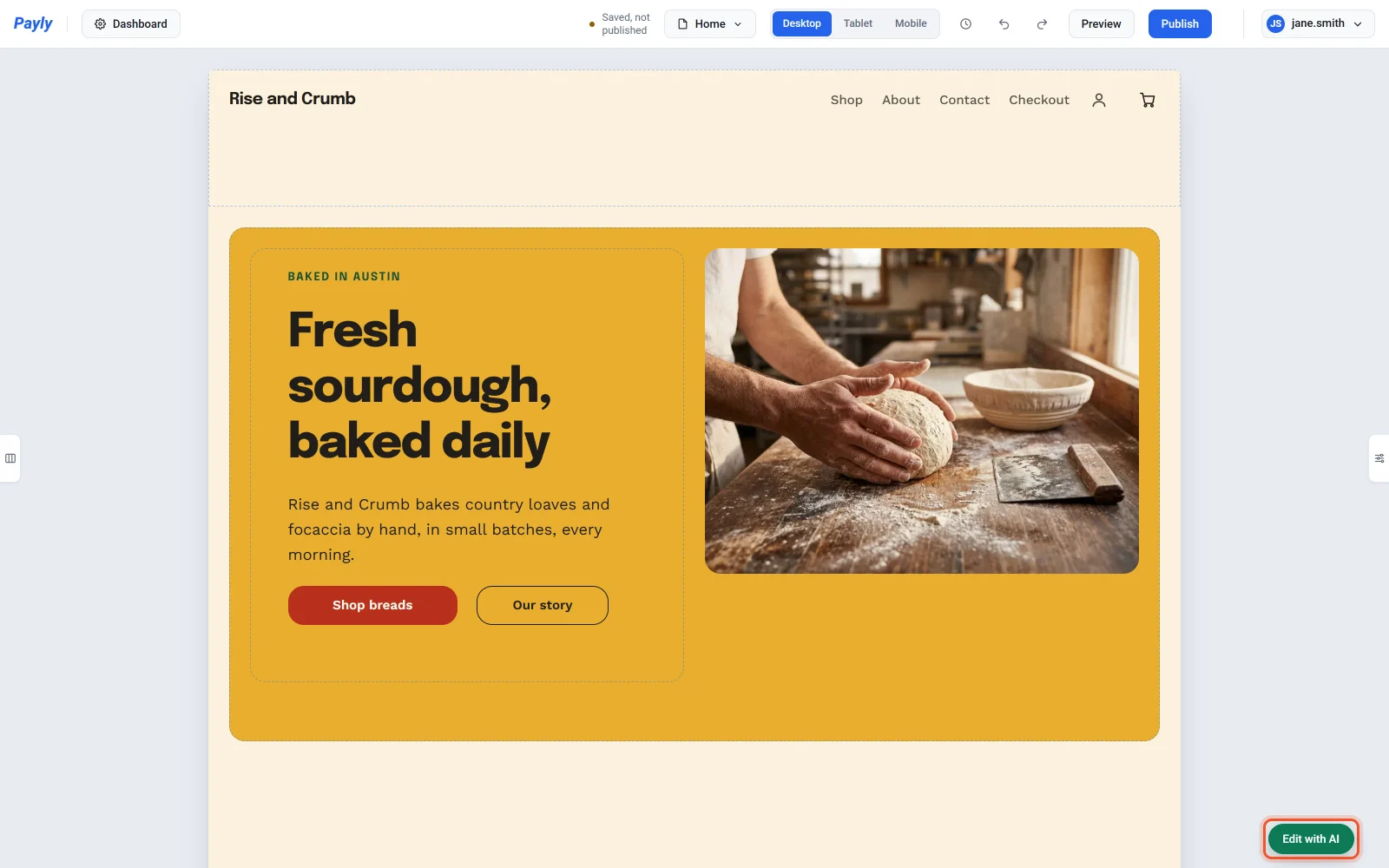
- Haz clic en el botón verde Editar con IA de la parte inferior derecha de tu página.
- Escribe el cambio que quieres y pulsa Intro o haz clic en Enviar. Para empezar una línea nueva, pulsa Shift + Intro.
- Payly hace el cambio en tu página, y el chat dice qué ha hecho.
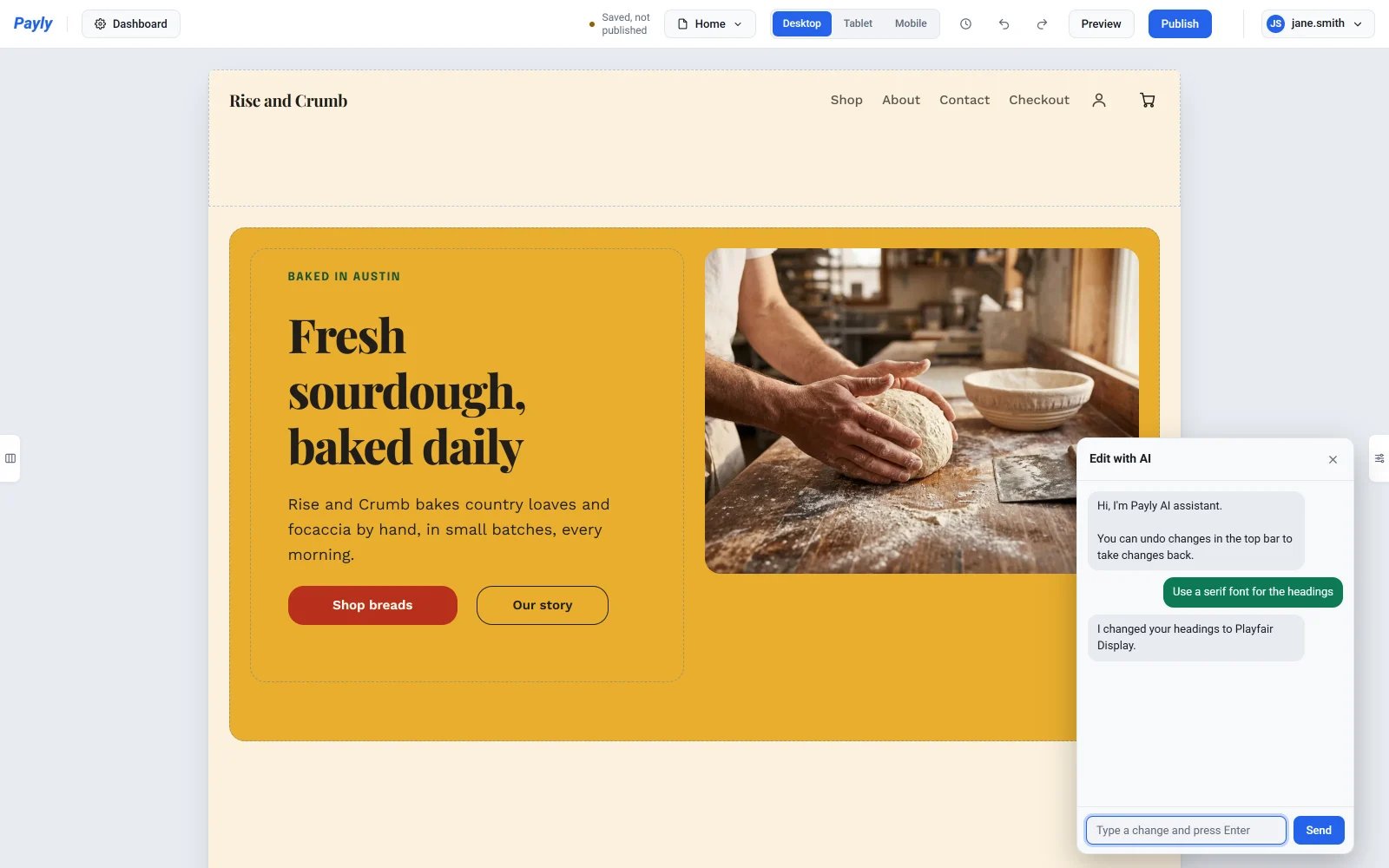
Tus cambios se guardan en tu borrador como cualquier otra edición. Los visitantes los ven después de publicar. Para ocultar el chat, haz clic en Minimizar, la línea de su esquina superior derecha.
Cambia un solo bloque
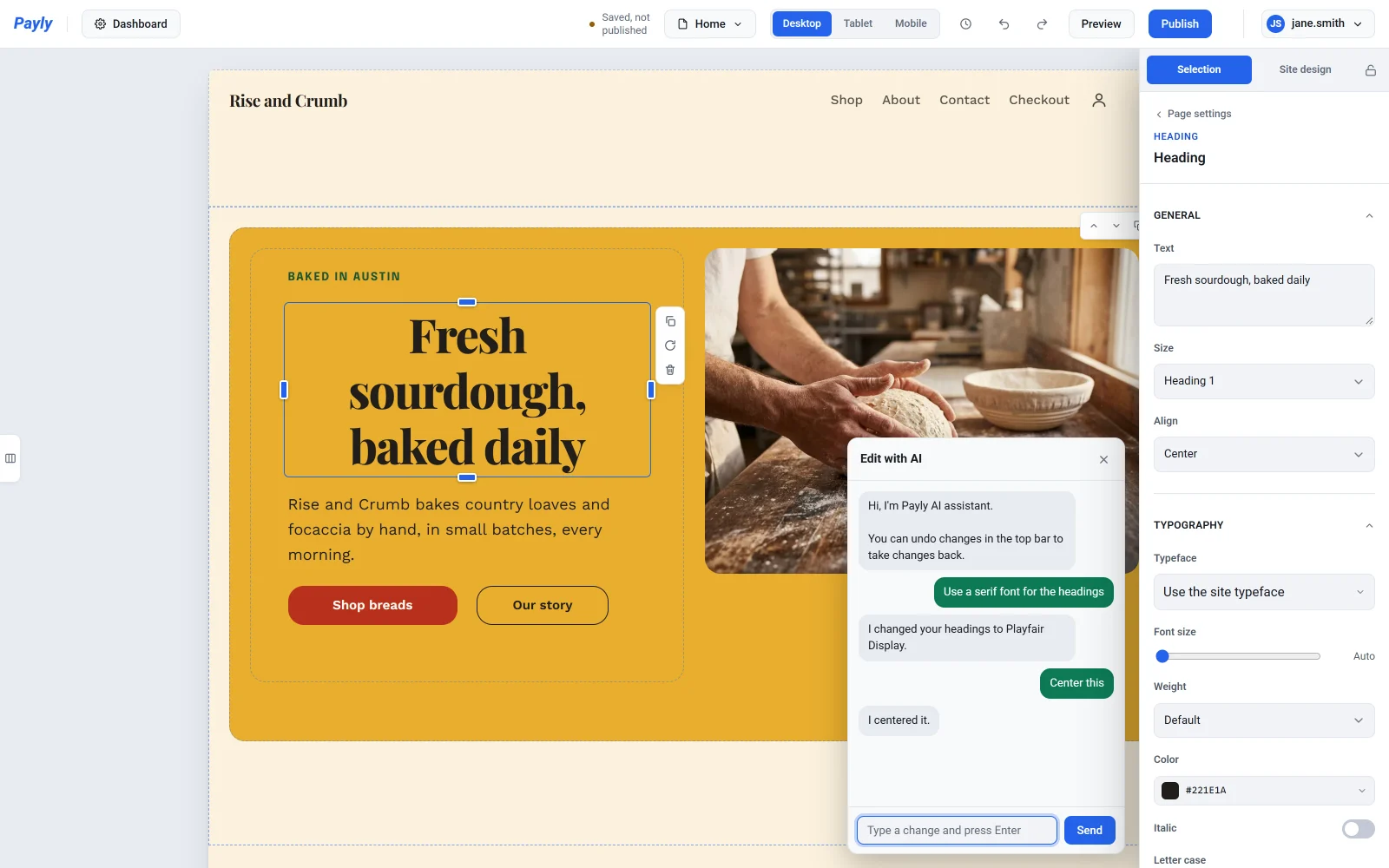
Haz clic en un bloque de tu página, como un título, un botón o una foto, y luego escribe «esto» en el chat. Por ejemplo, haz clic en un título y escribe «Centra esto». El bloque sigue seleccionado, así que puedes seguir con «hazlo más grande».
Mientras editas en Tableta o en Móvil, un cambio en el tamaño o en la posición de un bloque se aplica solo a ese tamaño de pantalla. Consulta Haz que tu sitio se vea bien en móviles y tabletas.
Deshacer un cambio
Cada petición es un paso. Para deshacerla, haz clic en la flecha de deshacer de la barra superior del editor, o pulsa Ctrl + Z (Cmd + Z en un Mac). Consulta Deshacer cambios y restaurar una versión anterior.
Qué puedes pedir
| Qué cambiar | Escribe, por ejemplo |
|---|---|
| Colores | «Pon el fondo azul oscuro», luego «un poco más oscuro» |
| Tipografía y estilo | «Usa una fuente con remates para los títulos», «Haz las esquinas más redondeadas» |
| Textos | «Cambia el titular principal a Pan recién hecho cada mañana», «Haz el texto bajo el titular principal más corto» |
| Fotos | «Usa fotos de flores», «Cambia la foto de arriba por una playa» |
| Secciones | «Añade una sección de preguntas y respuestas al final», «Quita la sección del boletín», «Pon la foto a la izquierda», «Haz que arriba haya una foto grande con las palabras encima» |
| Bloques | «Haz esto más ancho», «Mueve esto a la derecha», «Añade un botón debajo de esto que diga Comprar», «Quita esto» |
| Menú y pie de página | «Añade Blog al menú superior», «Cambia el nombre de Sobre nosotros a Nuestra historia», «Añade un enlace de Instagram al pie de página», «Cambia el copyright del pie de página» |
| Ventana emergente y barra de anuncios | «Añade una ventana emergente con un 10 % de descuento para quien se suscriba al correo», «Añade una barra arriba que diga Envío gratis en pedidos de más de $50», «Muestra la barra hasta el domingo por la noche», «Añade una cuenta atrás a la barra» |
Las fotos nuevas vienen de la biblioteca de fotos gratis de Payly. Para usar las tuyas, consulta Añade imágenes y usa la biblioteca de medios. Una sección nueva trae textos de ejemplo: pide al chat que los cambie, o edítalos tú. Un enlace nuevo del menú va a una página que ya tengas, así que añade antes la página. Consulta Añade y gestiona páginas. Los horarios de la ventana emergente y de la barra de anuncios están en la zona horaria de tu cuenta. Consulta Gestiona los ajustes de tu cuenta.
En el constructor de formularios
En el constructor de formularios, el chat cambia tus preguntas, precios, aspecto y ajustes. Abre el chat con el botón verde Editar con IA de la parte inferior derecha.
| Qué cambiar | Escribe, por ejemplo |
|---|---|
| Preguntas | «Pide su número de teléfono», «Haz obligatoria la pregunta 2», «Quita la pregunta del correo» |
| Opciones y precios | «Añade focaccia por $7 a las opciones de pan», «Cambia el precio del pan de centeno a $9» |
| Aspecto | «Pon el formulario en verde», «Usa el estilo Material», «Añade una foto de pan arriba» |
| Mensajes y cierre | «Cambia el mensaje de agradecimiento para decir que les enviaremos un correo», «Cierra el formulario al final del viernes», «Para después de 50 pedidos» |
| Donaciones | «Pon los importes sugeridos en 10, 25 y 100», «Añade un objetivo de $10,000», «Quita la barra de progreso de las donaciones» |
| Entradas para eventos | «Añade una entrada infantil por $10», «Vende solo 150 entradas en total», «Deja de vender las entradas anticipadas después del domingo» |
| Páginas de reservas | «Añade un servicio de tinte de 60 minutos por $80», «Cambia mi horario de 9 a 17 h, de lunes a viernes», «El viernes no trabajo», «Añade 15 minutos entre citas» |
Las fechas y las horas están en la zona horaria de tu formulario, que puedes cambiar junto a Cerrar el, en sus Ajustes. Una página de reservas usa la zona horaria de su pestaña Disponibilidad.
Bueno saber
- En el editor de la tienda, el chat trabaja sobre la página que tienes abierta. Para cambiar otra página, elígela primero en el selector de páginas de la barra superior del editor. Los colores, las fuentes y el estilo cambian toda tu tienda, y también el menú superior y el pie de página, que aparecen en todas las páginas.
- El chat recuerda tus últimos mensajes, así que una continuación como «un poco más oscuro» sabe a qué te refieres.
- Tu historial del chat se guarda solo en este navegador. En otro ordenador o navegador, el chat empieza vacío.
- Si el chat no puede hacer algo, te lo dirá. Consulta Consejos y límites de la ayuda de IA.