
Ihre Website mit KI bearbeiten
Schreiben Sie eine Änderung in den Chat Mit KI bearbeiten, zum Beispiel neue Farben, Texte, Menülinks oder Formularfragen, und Payly setzt sie für Sie um.
Der Chat Mit KI bearbeiten ändert Ihre Website aufgrund einer kurzen Bitte, etwa „den Hintergrund dunkelblau machen“ oder „einen Button unter diesem hinzufügen, auf dem Shop steht“. Er funktioniert im Shop-Editor und im Formular-Editor, für Zahlungsformulare, Spendenformulare, Veranstaltungstickets, Trinkgeldboxen und Buchungsseiten, egal ob Sie sie mit KI erstellt haben oder nicht.
Eine Änderung vornehmen
- Öffnen Sie Ihren Shop im Editor oder Ihr Formular im Formular-Editor.
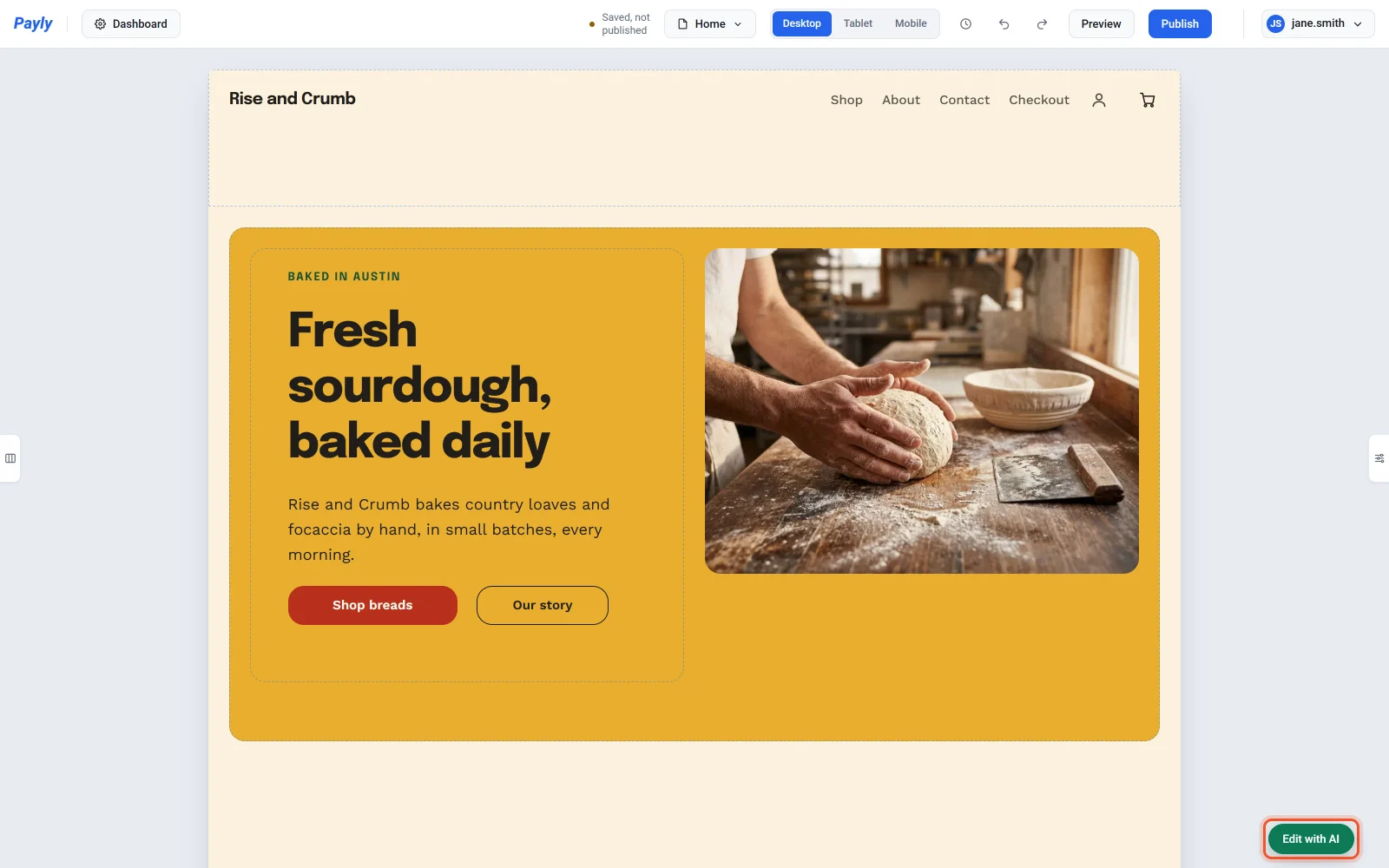
- Klicken Sie unten rechts auf Ihrer Seite auf den grünen Button Mit KI bearbeiten.
- Schreiben Sie die gewünschte Änderung und drücken Sie dann Enter oder klicken Sie auf Senden. Um stattdessen eine neue Zeile zu beginnen, drücken Sie Umschalt + Enter.
- Payly nimmt die Änderung auf Ihrer Seite vor, und der Chat sagt, was er getan hat.
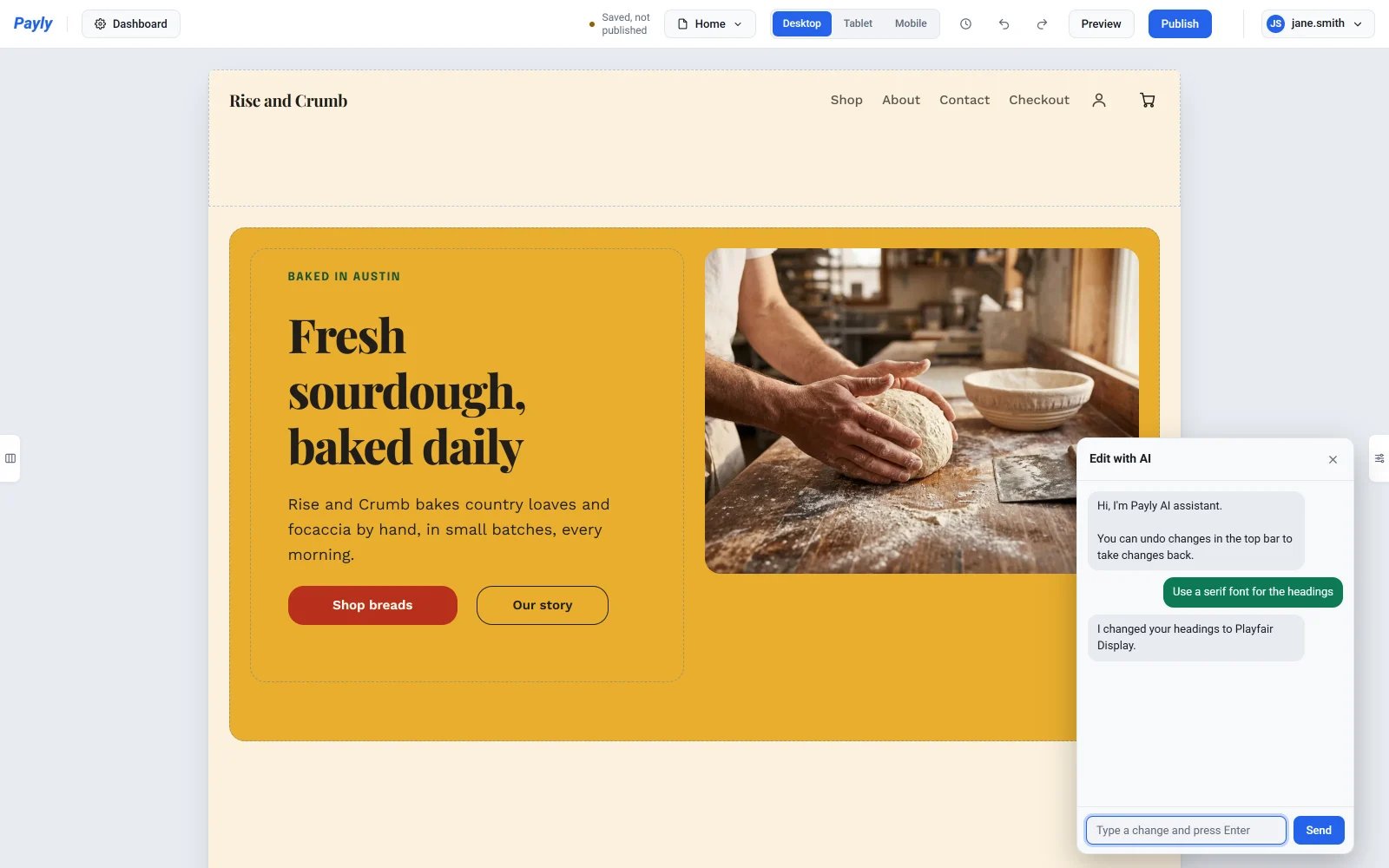
Ihre Änderungen werden wie jede andere Bearbeitung in Ihrem Entwurf gespeichert. Besucher sehen sie, nachdem Sie veröffentlicht haben. Um den Chat wegzulegen, klicken Sie auf Minimieren, die Linie oben rechts.
Einen Block ändern
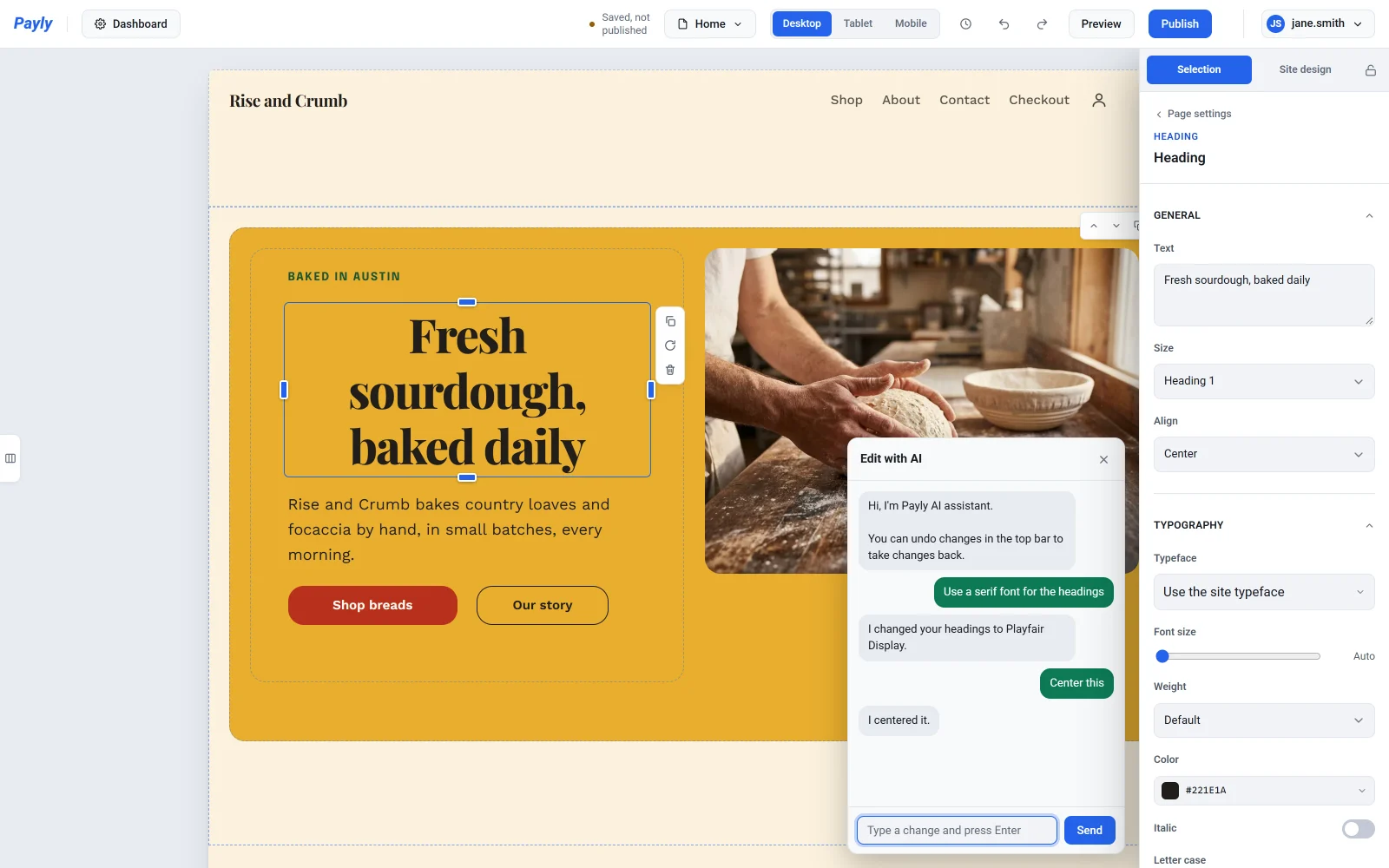
Klicken Sie auf einen Block Ihrer Seite, etwa eine Überschrift, einen Button oder ein Foto, und schreiben Sie dann im Chat „das“. Klicken Sie zum Beispiel auf eine Überschrift und tippen Sie „Das zentrieren“. Der Block bleibt ausgewählt, sodass Sie mit „Größer machen“ weitermachen können.
Während Sie in der Ansicht Tablet oder Mobil arbeiten, gilt eine Änderung der Größe oder Position eines Blocks nur für diese Bildschirmgröße. Siehe Ihre Website auf Smartphones und Tablets richtig darstellen.
Eine Änderung rückgängig machen
Jede Bitte ist ein einzelner Schritt. Um sie zurückzunehmen, klicken Sie in der oberen Leiste des Editors auf den Pfeil „Rückgängig“ oder drücken Sie Strg + Z (Cmd + Z auf dem Mac). Siehe Änderungen rückgängig machen und eine frühere Version wiederherstellen.
Was Sie ändern können
| Was Sie ändern möchten | Beispiele zum Eintippen |
|---|---|
| Farben | „den Hintergrund dunkelblau machen“, dann „etwas dunkler“ |
| Schriften und Stil | „für die Überschriften eine Serifenschrift verwenden“, „die Ecken runder machen“ |
| Texte | „die Hauptüberschrift auf Frisches Brot jeden Morgen ändern“, „den Text unter der Hauptüberschrift kürzer machen“ |
| Fotos | „Fotos von Blumen verwenden“, „das obere Foto durch einen Strand ersetzen“ |
| Abschnitte | „am Ende einen Abschnitt mit Fragen und Antworten hinzufügen“, „den Newsletter-Abschnitt entfernen“, „das Foto nach links setzen“, „den oberen Abschnitt zu einem großen Foto mit Text darauf machen“ |
| Blöcke | „Das breiter machen“, „Das nach rechts verschieben“, „Einen Button unter diesem hinzufügen, auf dem Shop steht“, „Das entfernen“ |
| Menü und Fußzeile | „Blog zum oberen Menü hinzufügen“, „‚Über uns‘ in ‚Unsere Geschichte‘ umbenennen“, „einen Instagram-Link zur Fußzeile hinzufügen“, „das Copyright in der Fußzeile ändern“ |
| Pop-up und Ankündigungsleiste | „ein Pop-up hinzufügen, das 10 % Rabatt für E-Mail-Anmeldungen anbietet“, „oben eine Leiste hinzufügen, auf der Kostenloser Versand ab $50 steht“, „die Leiste bis Sonntagabend anzeigen“, „der Leiste einen Countdown hinzufügen“ |
Neue Fotos stammen aus der kostenlosen Fotobibliothek von Payly. Um eigene zu verwenden, siehe Bilder hinzufügen und die Mediathek nutzen. Ein neuer Abschnitt enthält Beispieltexte: Bitten Sie den Chat, sie zu ändern, oder bearbeiten Sie sie selbst. Ein neuer Menülink führt zu einer vorhandenen Seite, fügen Sie also zuerst die Seite hinzu. Siehe Seiten hinzufügen und verwalten. Die Zeiten des Pop-ups und der Leiste richten sich nach der Zeitzone Ihres Kontos. Siehe Ihre Kontoeinstellungen verwalten.
Im Formular-Editor
Im Formular-Editor ändert der Chat Ihre Fragen, Preise, den Look und die Einstellungen. Öffnen Sie den Chat mit dem grünen Button Mit KI bearbeiten unten rechts.
| Was Sie ändern möchten | Beispiele zum Eintippen |
|---|---|
| Fragen | „nach ihrer Telefonnummer fragen“, „Frage 2 zum Pflichtfeld machen“, „die E-Mail-Frage entfernen“ |
| Auswahlmöglichkeiten und Preise | „Focaccia für $7 zu den Brotoptionen hinzufügen“, „den Preis von Roggenbrot auf $9 ändern“ |
| Look | „das Formular grün machen“, „den Stil Material verwenden“, „ein Foto von Brot oben hinzufügen“ |
| Nachrichten und Abschluss | „in der Dankesnachricht sagen, dass wir uns per E-Mail melden“, „das Formular am Ende des Freitags schließen“, „nach 50 Bestellungen beenden“ |
| Spenden | „die vorgeschlagenen Beträge auf 10, 25 und 100 setzen“, „ein Ziel von $10,000 hinzufügen“, „den Spendenfortschrittsbalken entfernen“ |
| Veranstaltungstickets | „ein Kinderticket für $10 hinzufügen“, „insgesamt nur 150 Tickets verkaufen“, „Frühbuchertickets nach Sonntag nicht mehr verkaufen“ |
| Buchungsseiten | „eine 60-minütige Haarfärbung für $80 hinzufügen“, „meine Zeiten auf 9 bis 17 Uhr, Montag bis Freitag, ändern“, „Am Freitag habe ich frei“, „15 Minuten zwischen Terminen hinzufügen“ |
Datums- und Uhrzeitangaben gelten in der Zeitzone Ihres Formulars. Sie können die Zeitzone neben Schließen am unter Einstellungen ändern. Eine Buchungsseite verwendet die Zeitzone auf ihrem Reiter Verfügbarkeit.
Gut zu wissen
- Im Shop-Editor bezieht sich der Chat auf die Seite, die Sie gerade geöffnet haben. Um eine andere Seite zu ändern, wählen Sie sie zuerst in der Seitenauswahl in der oberen Leiste des Editors aus. Farben, Schriften und Stil ändern Ihren ganzen Shop, und ebenso Ihr oberes Menü und Ihre Fußzeile, die auf jeder Seite stehen.
- Der Chat merkt sich Ihre letzten Nachrichten, sodass eine Folgefrage wie „etwas dunkler“ weiß, was gemeint ist.
- Ihr Chatverlauf wird nur in diesem Browser gespeichert. Auf einem anderen Computer oder in einem anderen Browser beginnt der Chat leer.
- Wenn der Chat etwas nicht kann, sagt er es Ihnen. Siehe Tipps und Grenzen der KI-Hilfe.