
Redigér din hjemmeside med AI
Skriv en ændring i chatten Redigér med AI, fx nye farver, tekster, menulinks eller formularspørgsmål, og Payly laver den for dig.
Chatten Redigér med AI ændrer din hjemmeside ud fra en kort anmodning, fx "gør baggrunden mørkeblå" eller "tilføj en knap under denne med teksten Køb". Den virker i butikseditoren og i formularbyggeren, til betalingsformularer, donationsformularer, billetter til begivenheder, tip-krukker og bookingsider, uanset om du har bygget dem med AI eller ej.
Lav en ændring
- Åbn din butik i editoren, eller din formular i formularbyggeren.
- Klik på den grønne knap Redigér med AI nederst til højre på din side.
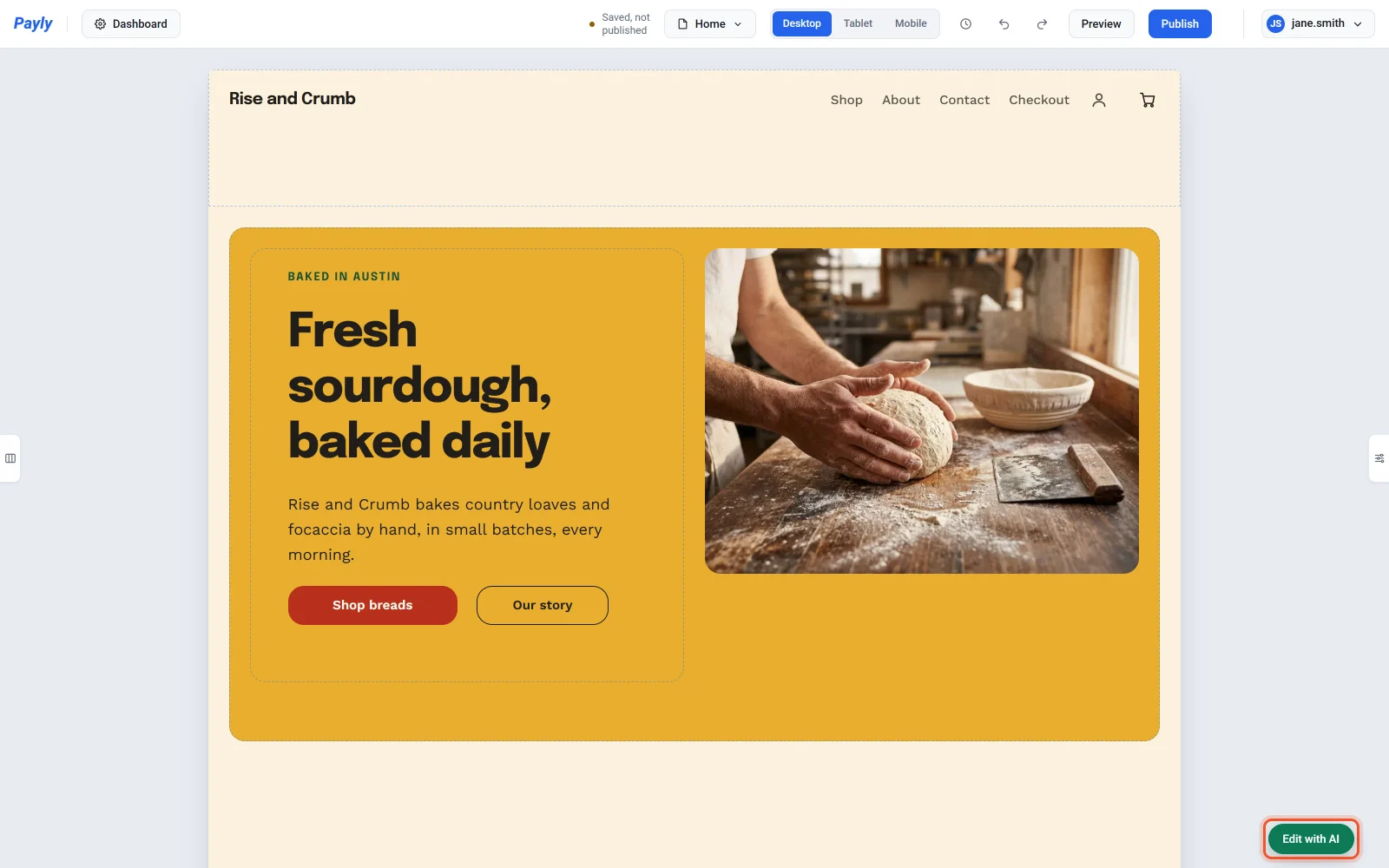
- Skriv den ændring, du vil have, og tryk derefter på Enter eller klik på Send. Vil du i stedet lave en ny linje, trykker du på Shift + Enter.
- Payly laver ændringen på din side, og chatten fortæller, hvad den gjorde.
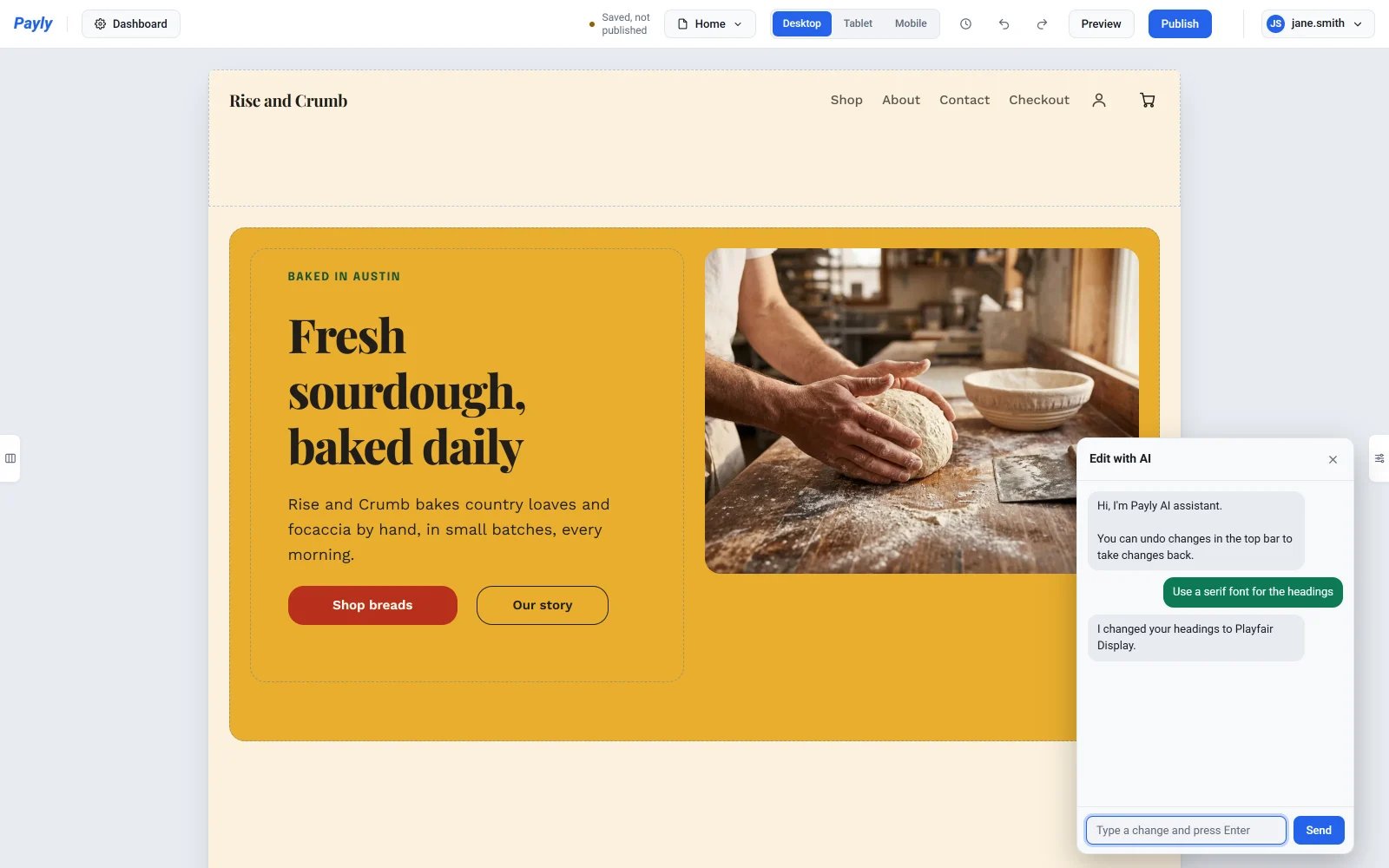
Dine ændringer gemmes i dit udkast ligesom alle andre redigeringer. Dine besøgende ser dem, når du har udgivet. Vil du skjule chatten, klikker du på Minimer, linjen øverst til højre i chatten.
Ændr én blok
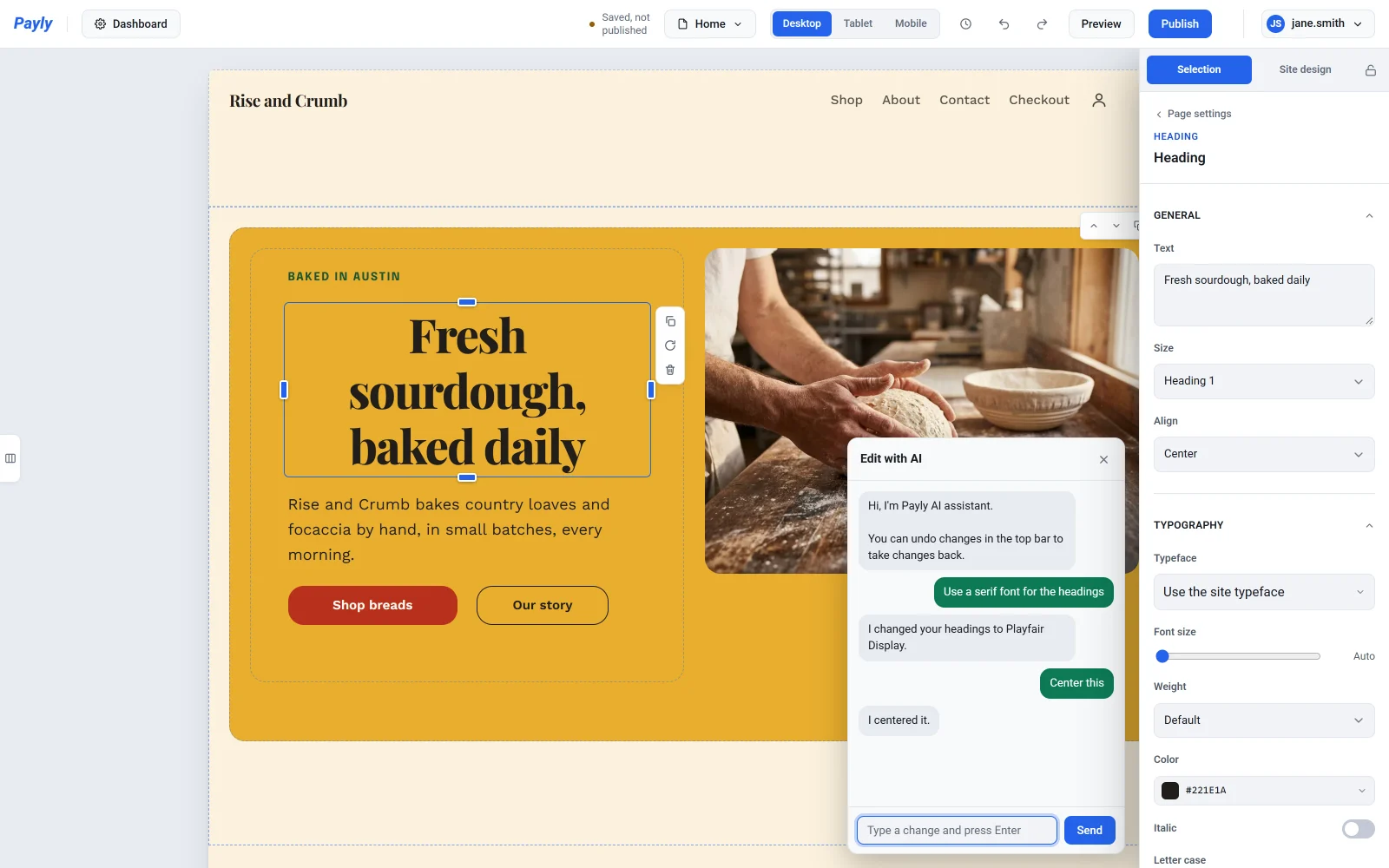
Klik på en blok på din side, fx en overskrift, en knap eller et foto, og skriv derefter "denne" i chatten. Klik fx på en overskrift og skriv "Centrér denne". Blokken forbliver valgt, så du kan fortsætte med "gør den større".
Mens du redigerer Tablet eller Mobil, gælder en ændring af en bloks størrelse eller placering kun for den skærmstørrelse. Se Sådan ser din hjemmeside rigtig ud på telefoner og tablets.
Fortryd en ændring
Hver anmodning er ét trin. Vil du tage den tilbage, klikker du på fortrydpilen i editorens øverste bjælke, eller du trykker Ctrl + Z (Cmd + Z på en Mac). Se Fortryd ændringer og gendan en tidligere version.
Hvad du kan bede om
| Hvad du vil ændre | Prøv at skrive |
|---|---|
| Farver | "Gør baggrunden mørkeblå", derefter "lidt mørkere" |
| Skrifttyper og stil | "Brug en serif-skrifttype til overskrifterne", "Gør hjørnerne mere runde" |
| Tekster | "Skift hovedoverskriften til Frisk brød hver morgen", "Gør teksten under hovedoverskriften kortere" |
| Fotos | "Brug billeder af blomster", "Skift billedet øverst til en strand" |
| Sektioner | "Tilføj en sektion med spørgsmål og svar til sidst", "Fjern nyhedsbrevssektionen", "Flyt billedet til venstre", "Gør det øverste til ét stort billede med teksten på" |
| Blokke | "Gør denne bredere", "Flyt denne til højre", "Tilføj en knap under denne med teksten Køb", "Fjern denne" |
| Menu og sidefod | "Tilføj Blog til den øverste menu", "Omdøb Om til Vores historie", "Tilføj et Instagram-link i sidefoden", "Skift copyrightteksten i sidefoden" |
| Pop-up og meddelelseslinje | "Tilføj en pop-up med 10% rabat for tilmelding til e-mails", "Tilføj en meddelelseslinje øverst, der siger Gratis fragt over $50", "Vis meddelelseslinjen indtil søndag aften", "Tilføj en nedtælling til meddelelseslinjen" |
Nye fotos kommer fra Paylys gratis fotobibliotek. Vil du bruge dine egne, se Tilføj billeder og brug mediebiblioteket. En ny sektion får eksempeltekster: bed chatten om at ændre dem, eller rediger dem selv. Et nyt menulink går til en side, du allerede har, så tilføj siden først. Se Tilføj og administrer sider. Pop-up'ens og meddelelseslinjens tidspunkter følger din kontos tidszone. Se Administrer dine kontoindstillinger.
I formularbyggeren
I formularbyggeren ændrer chatten dine spørgsmål, priser, udseende og indstillinger. Åbn chatten med den grønne knap Redigér med AI nederst til højre.
| Hvad du vil ændre | Prøv at skrive |
|---|---|
| Spørgsmål | "Spørg efter deres telefonnummer", "Gør spørgsmål 2 obligatorisk", "Fjern spørgsmålet om e-mail" |
| Valgmuligheder og priser | "Tilføj focaccia for $7 til brødvalgene", "Ændr prisen på rugbrød til $9" |
| Udseende | "Gør formularen grøn", "Brug materialestilen", "Tilføj et foto af brød øverst" |
| Beskeder og lukning | "Skift takkebeskeden, så den siger at vi sender dem en e-mail", "Luk formularen ved udgangen af fredag", "Stop efter 50 bestillinger" |
| Donationer | "Sæt de foreslåede beløb til 10, 25 og 100", "Tilføj et mål på $10,000", "Fjern donationens fremskridtsbjælke" |
| Billetter til begivenheder | "Tilføj en børnebillet for $10", "Sælg kun 150 billetter i alt", "Stop salget af Early bird-billetter efter søndag" |
| Bookingsider | "Tilføj en 60-minutters farvebehandling for $80", "Skift mine åbningstider til 9 til 17, mandag til fredag", "Jeg har fri fredag", "Tilføj 15 minutter mellem aftalerne" |
Datoer og tidspunkter følger din formulars tidszone, som du kan ændre ved siden af Luk den under Indstillinger. En bookingside bruger tidszonen på fanen Tilgængelighed.
Godt at vide
- I butikseditoren arbejder chatten på den side, du har åben. Vil du ændre en anden side, vælger du den i sidevælgeren i den øverste bjælke først. Farver, skrifttyper og stil ændrer hele din butik, og det gør din øverste menu og sidefod også, fordi de er på alle sider.
- Chatten husker dine sidste par beskeder, så en opfølgning som "lidt mørkere" ved, hvad du mener.
- Din chathistorik gemmes kun i denne browser. På en anden computer eller browser starter chatten tom.
- Hvis chatten ikke kan noget, fortæller den dig det. Se Tips og begrænsninger for AI-hjælp.