
AliExpress の商品をドロップシッピングで販売する
AliExpress のアカウントに接続し、リンクで AliExpress の商品を取り込んで、支払い済みの注文を承認します。AliExpress がお客様に発送し、Payly が追跡番号をメールで送ります。
ドロップシッピングとは、在庫を持たずに販売する仕組みです。ストアで AliExpress の商品を販売します。お客様が支払うと、Payly が AliExpress に注文を出し、AliExpress がお客様に発送して、その価格をあなたに請求します。
AliExpress のアカウントが必要です。購入に使うアカウントを用意してください。
AliExpress のアカウントを準備する
- aliexpress.com に、購入に使うアカウントでサインインします。お持ちでない場合は作成してください。
- ds.aliexpress.com を開き、まだの場合は AliExpress ドロップシッピング契約に同意します。DS Center でサインアウトしたままと表示される場合は、プライベートウィンドウを開き、そこで aliexpress.com にサインインしてから、同じウィンドウで ds.aliexpress.com を開いてください。
- 注文ごとの支払いを自動で行うには、Auto-pay をオンにします。AliExpress Auto-pay を開き、Applyをクリックします。チェックボックスにチェックを入れ、Agreeをクリックしてから、黄色のPayPalボタンをクリックし、PayPal アカウントを接続します。AliExpress は米ドルで請求します。Auto-pay がない場合は、注文ごとに AliExpress でご自身で支払います。
AliExpress に接続する
- サイトのダッシュボードで連携をクリックします。
- ドロップシッピングの下で、AliExpressをオンにします。手順のポップアップが開きます。
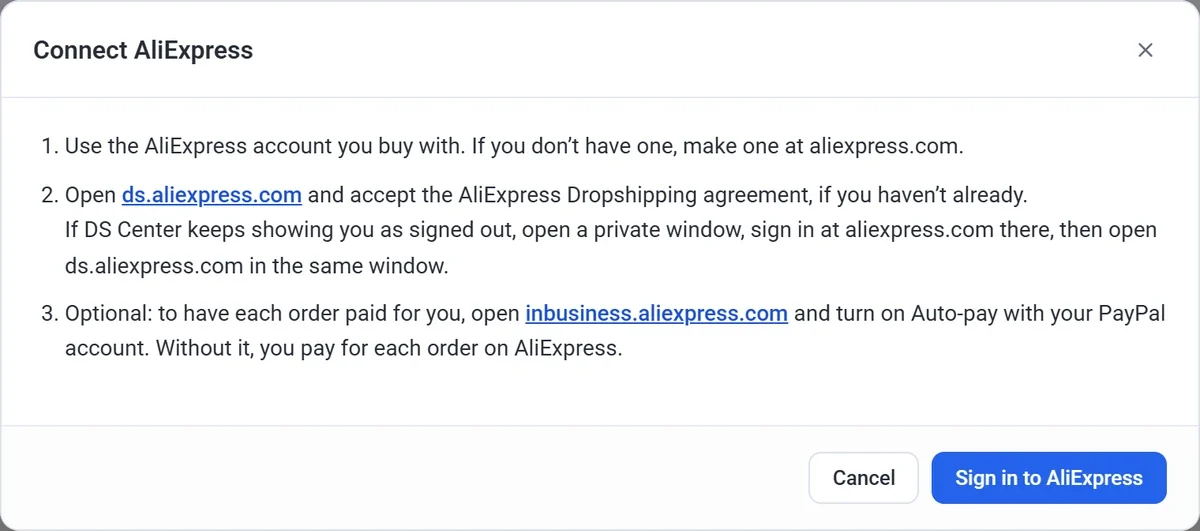
- AliExpress にサインインをクリックします。AliExpress のサインイン画面が新しいウィンドウで開きます。
- AliExpress のアカウントでサインインし、Payly に許可を与えます。ウィンドウが閉じ、AliExpress の設定が開きます。
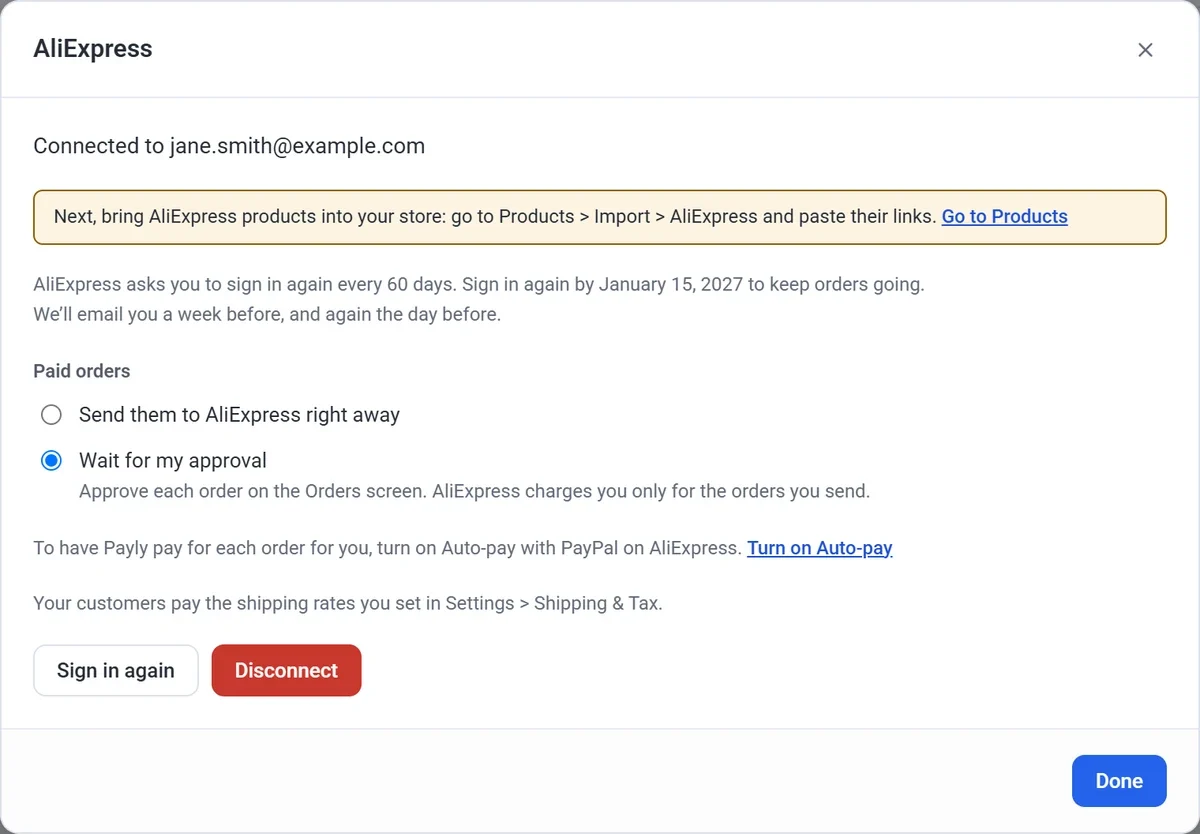
AliExpress は 60 日ごとにサインインし直すよう求めます。Payly は一週間前と前日にメールでお知らせします。一週間前からは、AliExpress の行にもサインインし直す期限と日付が表示されます。設定をクリックし、サインインし直すをクリックしてください。
支払い済みの注文の扱いを選ぶ
- 連携で、AliExpress の下の設定をクリックします。接続した直後には、自動的にも開きます。
- 支払い済みの注文の下で、どちらかをクリックします:
- 承認を待つ (初期設定): 注文ごとに「注文」画面で承認します。AliExpress に請求されるのは、送った注文だけです。
- すぐに AliExpress に送る: 支払いが済んだ注文は、すぐに AliExpress に送られます。
選んだ内容は、クリックするとすぐに保存されます。
商品を取り込む
- AliExpress で、販売したい商品のページを開き、ブラウザのアドレスバーからそのアドレスをコピーします。
- Payly で、商品をクリックし、次にインポートをクリックします。
- AliExpressタブをクリックし、AliExpress の商品リンクにリンクを貼り付けます。1 行に 1 つ、一度に最大 20 件まで。
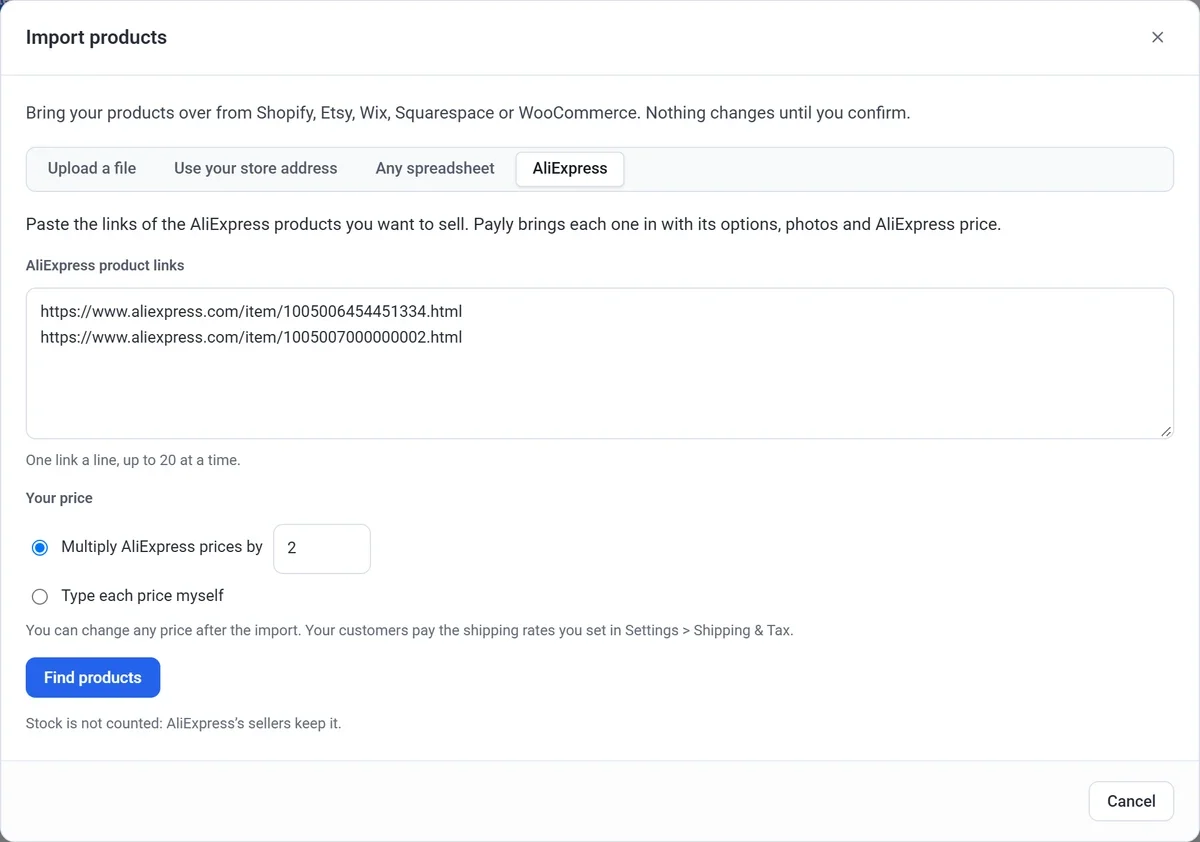
- 販売価格の下に数字を入力します。例えば、AliExpress の価格の 2 倍にするなら 2 と入力します。または各商品の価格を自分で入力するをクリックします。インポートの後で、どの価格も変更できます。
- 商品を探すをクリックします。商品ごとの販売価格の欄では、各商品の横に AliExpress の価格が表示されます。各商品の価格を自分で入力するを選んだ場合は、各入力欄に価格を入力します。次へをクリックし、次にインポートのボタンをクリックします。例えば2 点の商品をインポートです。
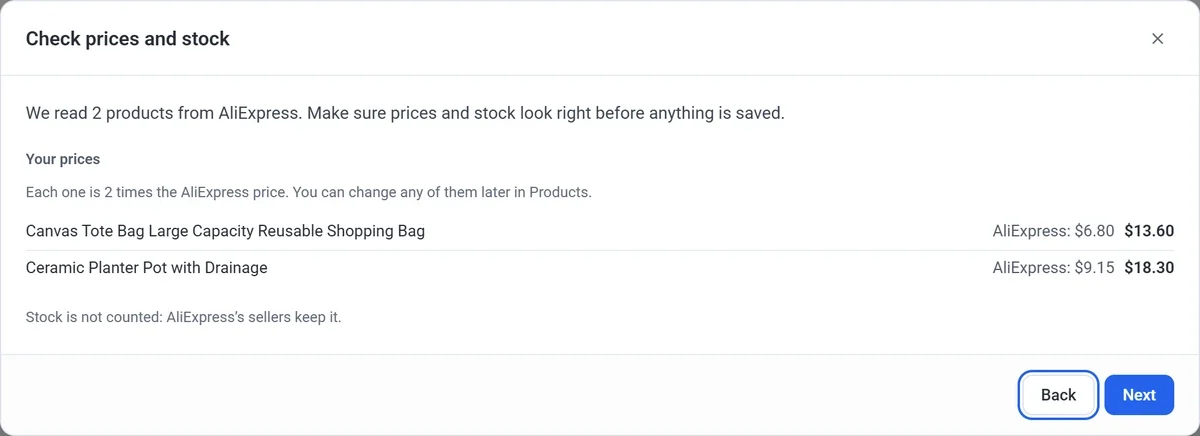
各商品は、オプションと写真と一緒に取り込まれます。AliExpress が複数の国から商品を発送する場合、Payly は可能であればストアの国を使い、それ以外は中国を使います。在庫は数えません。在庫は AliExpress の販売者が管理します。価格はインポートの後に自動では変わらないため、AliExpress で時々確認してください。その後、サイトを公開すると、新しい商品がストアに表示されます。
注文を承認する
- 注文をクリックします。AliExpress の商品を含む支払い済みの注文は、送料の列に承認が必要と表示されます。
- 注文を開きます。ドロップシッピングの下で、承認して AliExpress に送るをクリックします。
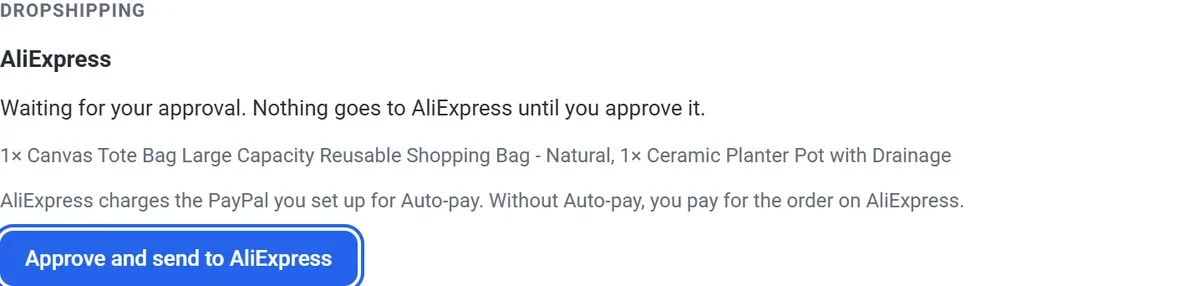
- 送るをクリックします。Payly は、追跡番号がある AliExpress の最も安い配送方法で、注文を AliExpress に出します。
注文の行にあるチェックマークをクリックすることもできます。AliExpress に送られるのは AliExpress の商品だけです。ご自身の在庫の商品は、ご自身で発送します。
AliExpress への支払い
- Auto-pay がオンの場合、注文が出されると AliExpress があなたの PayPal に請求します。約 15 分以内に、注文にAliExpress に注文を出し、支払いを済ませましたと表示されます。
- Auto-pay がない場合、または支払いが完了しない場合は、送料の列にAliExpress で支払うと表示されます。注文を開き、AliExpress の注文を開くをクリックして、AliExpress で支払ってください。
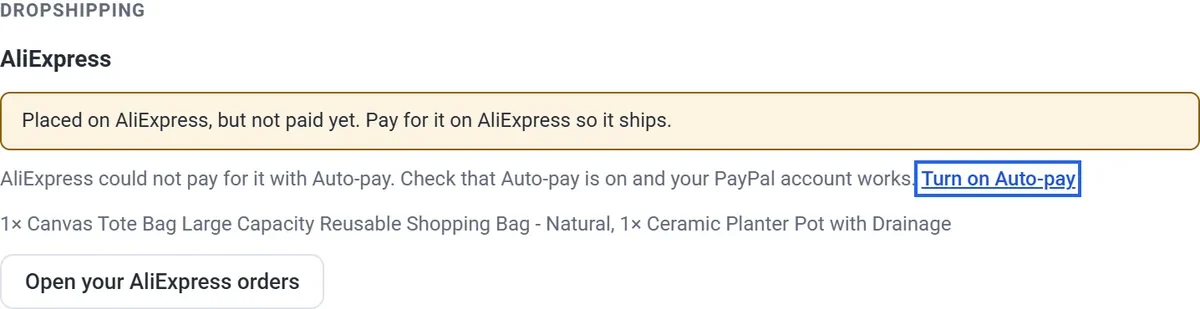
早めに支払ってください。AliExpress は、期限内に支払われなかった注文を閉じます。
支払いが済んだ後
- Payly は 15 分ごとに、AliExpress の注文を確認します。
- AliExpress が発送すると、Payly はそれらの商品を発送済みにし、お客様に追跡番号をメールで送ります。詳しくは お客様に届くメール をご覧ください。
- お客様は、設定> 配送と税金で設定した送料を支払います。AliExpress からは、AliExpress の価格と送料が請求されます。
AliExpress が注文を受け付けられない場合
送料の列にAliExpress に未送信と表示され、注文に AliExpress の理由が表示されます。Payly はあなたに 1 回メールで知らせます。内容を直してください。例えば、お客様の住所などです。その後、再送信をクリックします。AliExpress が支払われなかったため注文を閉じた場合は、再送信で新しい注文が出されます。
ブラジル宛ての注文は出せません。AliExpress には、Payly のチェックアウトでは尋ねない納税番号が必要だからです。
テスト注文
AliExpress にはテスト注文がないため、Payly はテスト注文を AliExpress に出しますが、支払いはしません。発送されず、請求もなく、AliExpress が自動的に閉じます。そちらでは支払わないでください。注文のすべての商品が AliExpress のものである場合、送料の列にテスト、未払いと表示されます。
オフにする、または接続を解除する
- 一時停止するには、スイッチをオフにします。オンに戻すまで、支払い済みの注文は待機します。
- 接続を解除するには、設定をクリックし、接続を解除をクリックします。Payly は AliExpress からサインアウトし、注文を送らなくなります。商品はストアに残ります。