
添加图标
在任何页面上添加免费图标或社交媒体标志,通过搜索或浏览找到它,并设置其大小、颜色和链接。
图标区块在页面上显示一个小图案,例如购物车、心形或送货卡车。您可以从约 2,000 个免费图标和 30 个社交媒体标志中选择。它们都是线条图案,因此在任何大小下都清晰,并会采用您选择的颜色。
添加图标
- 在编辑器中,打开左侧的区块。
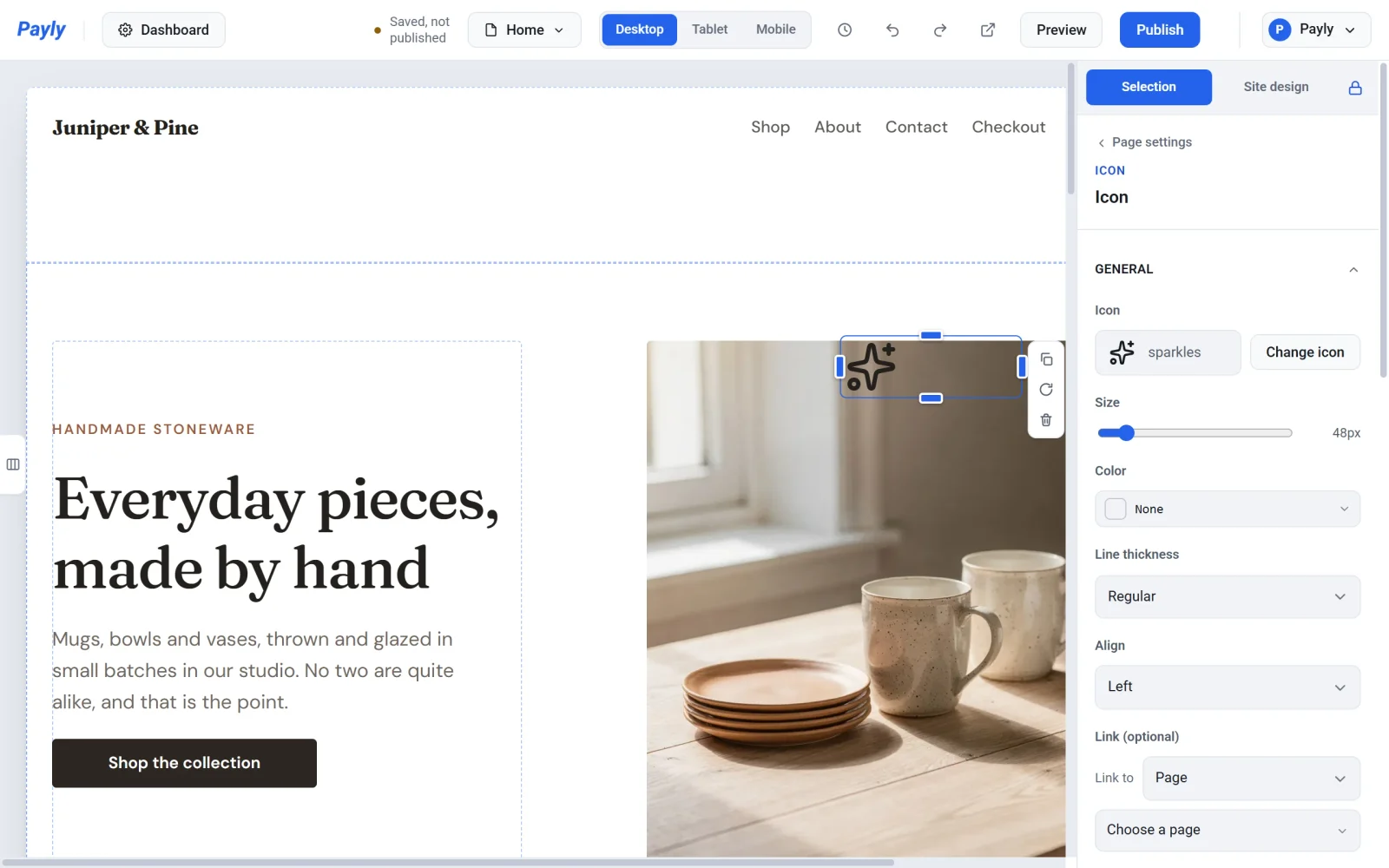
- 将图标(位于基础下)拖到页面上。
- 在右侧的设置中,点击更换图标。
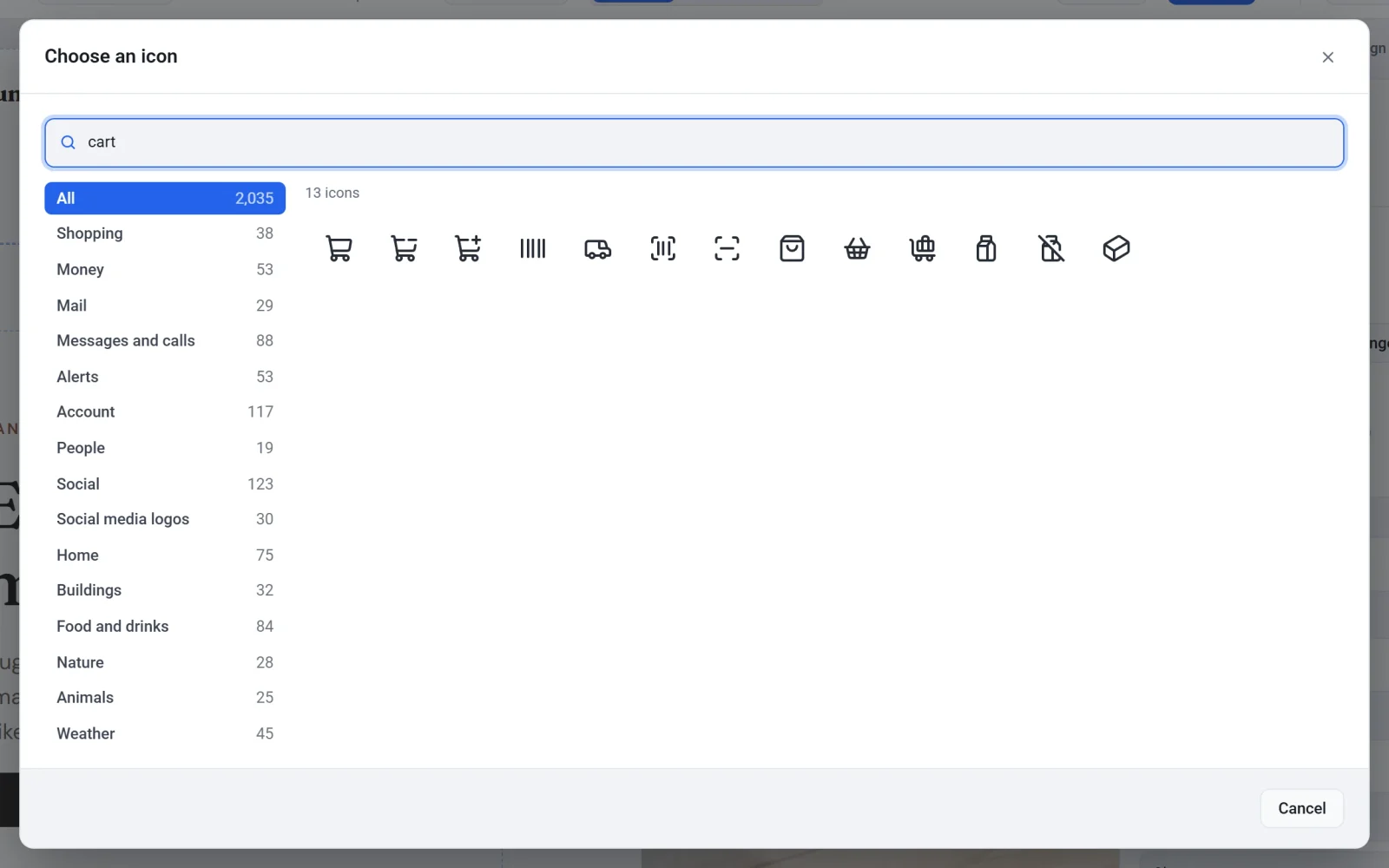
- 搜索图标,或在左侧选择一个类别,然后点击您想要的图标。
- 点击发布。
查找图标
- 搜索图标:输入一个词,例如购物车、礼物或卡车。搜索也能识别近义词,因此搜索购物车也能找到购物袋和篮子。它支持您后台所用的语言。
- 类别:购物、金钱、食品和饮料、旅行等。社交媒体标志类别包含 Facebook、Instagram、TikTok、YouTube、WhatsApp 以及另外 25 个标志。
- 最近使用:您在此浏览器中最近选择过的图标。
使用键盘时,按下向下键即可从搜索框移到图标,用方向键在图标之间移动,然后按回车键(Enter)选择。
更改大小、颜色和外观
| 设置 | 作用 |
|---|---|
| 大小 | 从 12 到 320 像素。图标的宽度永远不会超过其区块。 |
| 颜色 | 任意颜色。选择无时,图标会采用您文字的颜色。 |
| 线条粗细 | 细、常规或粗体。 |
| 对齐 | 在其区块内左对齐、居中或右对齐。 |
大小和对齐在平板和手机上可以不同:请点击编辑器顶部的平板或手机,然后在那里修改。请参阅让您的站点在手机和平板上显示得恰到好处。要移动图标,像拖动其他区块一样拖动即可:请参阅添加、移动和调整区块大小。
为图标添加链接
在链接(可选)下,选择一个页面、分类、商品或自定义链接。点击图标后便会前往该处,例如,点击社交媒体标志即可打开您的 Instagram 页面。
填写屏幕阅读器标签,说明图标的含义,例如免费送货或在 Instagram 上关注我们。使用屏幕阅读器的人会听到这段文字。如果图标只是用作装饰,可留空。
仅可使用社交媒体标志来链接到您自己在这些网站上的账户。这些标志属于相应的公司。