
Simge ekleyin
Sayfaya ücretsiz bir simge ya da sosyal medya logosu ekleyin, arayarak ya da göz atarak bulun, boyutunu, rengini ve bağlantısını ayarlayın.
Simge bloğu, sayfada alışveriş sepeti, kalp ya da teslimat kamyonu gibi küçük bir resim gösterir. Yaklaşık 2.000 ücretsiz simge ve 30 sosyal medya logosu arasından seçim yapabilirsiniz. Bunlar çizgi çizimlerdir, bu yüzden her boyutta keskin kalır ve seçtiğiniz rengi alır.
Simge ekleyin
- Düzenleyicide soldaki Bloklar bölümünü açın.
- Temeller altındaki Simge bloğunu sayfaya sürükleyin.
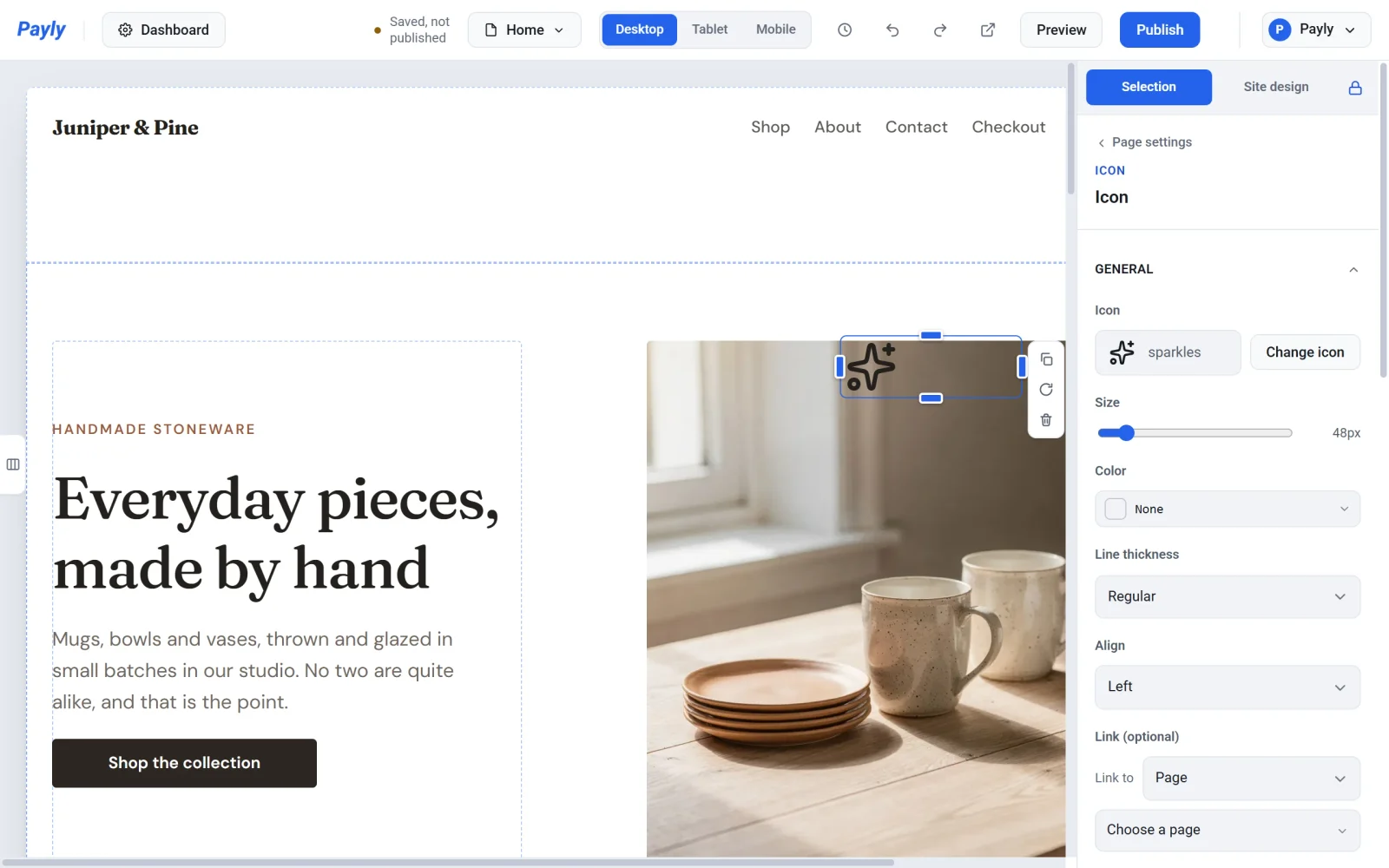
- Sağdaki ayarlarında Simgeyi değiştir düğmesine tıklayın.
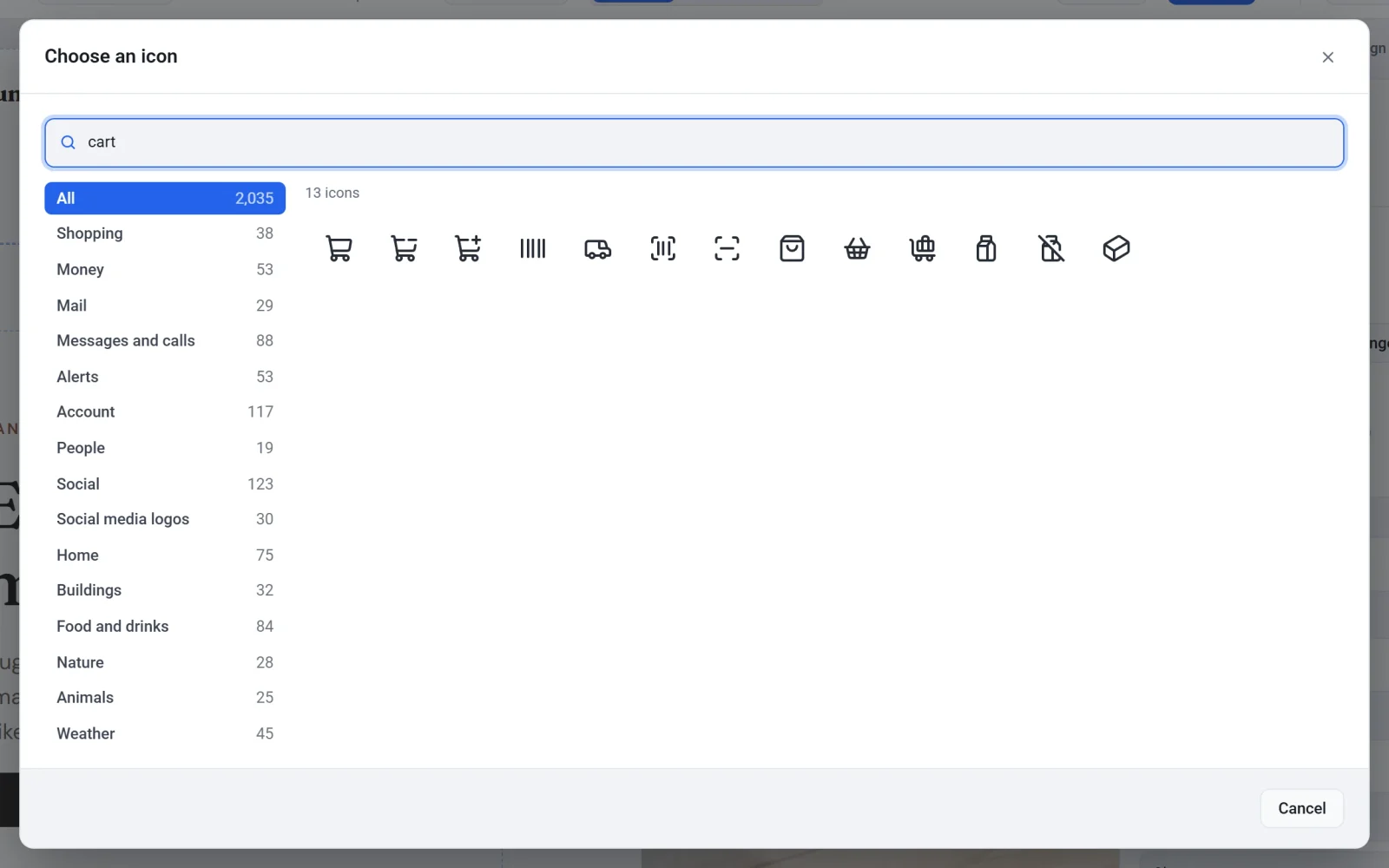
- Simge arayın ya da soldan bir kategori seçip istediğiniz simgeye tıklayın.
- Yayınla düğmesine tıklayın.
Simge bulun
- Simge ara: bir kelime yazın, örneğin sepet, hediye ya da kamyon. Arama benzer kelimeleri de bilir, bu yüzden sepet yazdığınızda çanta ve sepetler de çıkar. Yönetim panelinizin dilinde çalışır.
- Kategoriler: Alışveriş, Para, Yiyecek ve içecek, Seyahat ve daha fazlası. Sosyal medya logoları bölümünde Facebook, Instagram, TikTok, YouTube, WhatsApp ve 25 logo daha bulunur.
- Son kullanılan: bu tarayıcıda en son seçtiğiniz simgeler.
Klavyeyle çalışıyorsanız, arama kutusundan simgelere geçmek için aşağı ok tuşuna basın, simgeler arasında ok tuşlarıyla gezinin ve birini seçmek için Enter tuşuna basın.
Simgenin boyutunu, rengini ve görünümünü değiştirin
| Ayar | Ne işe yarar |
|---|---|
| Boyut | 12 ile 320 piksel arası. Bir simge hiçbir zaman bloğundan geniş olmaz. |
| Renk | Herhangi bir renk. Yok seçilirse simge, yazınızın rengini alır. |
| Çizgi kalınlığı | İnce, Normal ya da Kalın. |
| Hizalama | Bloğunun içinde sol, orta ya da sağ. |
Boyut ve Hizalama tabletlerde ve telefonlarda farklı olabilir: düzenleyicinin üstündeki Tablet ya da Mobil seçeneğine geçip değerleri orada değiştirin. Bkz. Sitenizin telefon ve tabletlerde doğru görünmesini sağlama. Simgeyi taşımak için diğer bloklarda olduğu gibi sürükleyin: bkz. Blokları ekleyin, taşıyın ve yeniden boyutlandırın.
Simgeye bağlantı ekleyin
Bağlantı (isteğe bağlı) altında bir sayfa, bir kategori, bir ürün ya da özel bir bağlantı seçin. Simgeye tıklanınca oraya gidilir, örneğin Instagram sayfanızı açan bir sosyal medya logosu gibi.
Ekran okuyucu etiketi alanını doldurarak simgenin ne anlama geldiğini belirtin, örneğin Ücretsiz kargo ya da Bizi Instagram'da takip edin. Ekran okuyucu kullanan kişiler bunu duyar. Simge yalnızca süsleme amaçlıysa boş bırakın.
Sosyal medya logolarını yalnızca bu sitelerdeki kendi hesaplarınıza bağlantı vermek için kullanın. Logolar o şirketlere aittir.