
Adicione um ícone
Adicione um ícone gratuito ou um logo de rede social a qualquer página, encontre-o buscando ou navegando e defina o tamanho, a cor e o link.
O bloco de Ícone mostra uma pequena imagem em uma página, como um carrinho de compras, um coração ou um caminhão de entrega. Você pode escolher entre cerca de 2.000 ícones gratuitos e 30 logos de redes sociais. Eles são desenhos de linha, então ficam nítidos em qualquer tamanho e assumem a cor que você escolher.
Adicione um ícone
- No editor, abra Blocos à esquerda.
- Arraste Ícone, em Básico, até a página.
- Nas configurações dele à direita, clique em Trocar ícone.
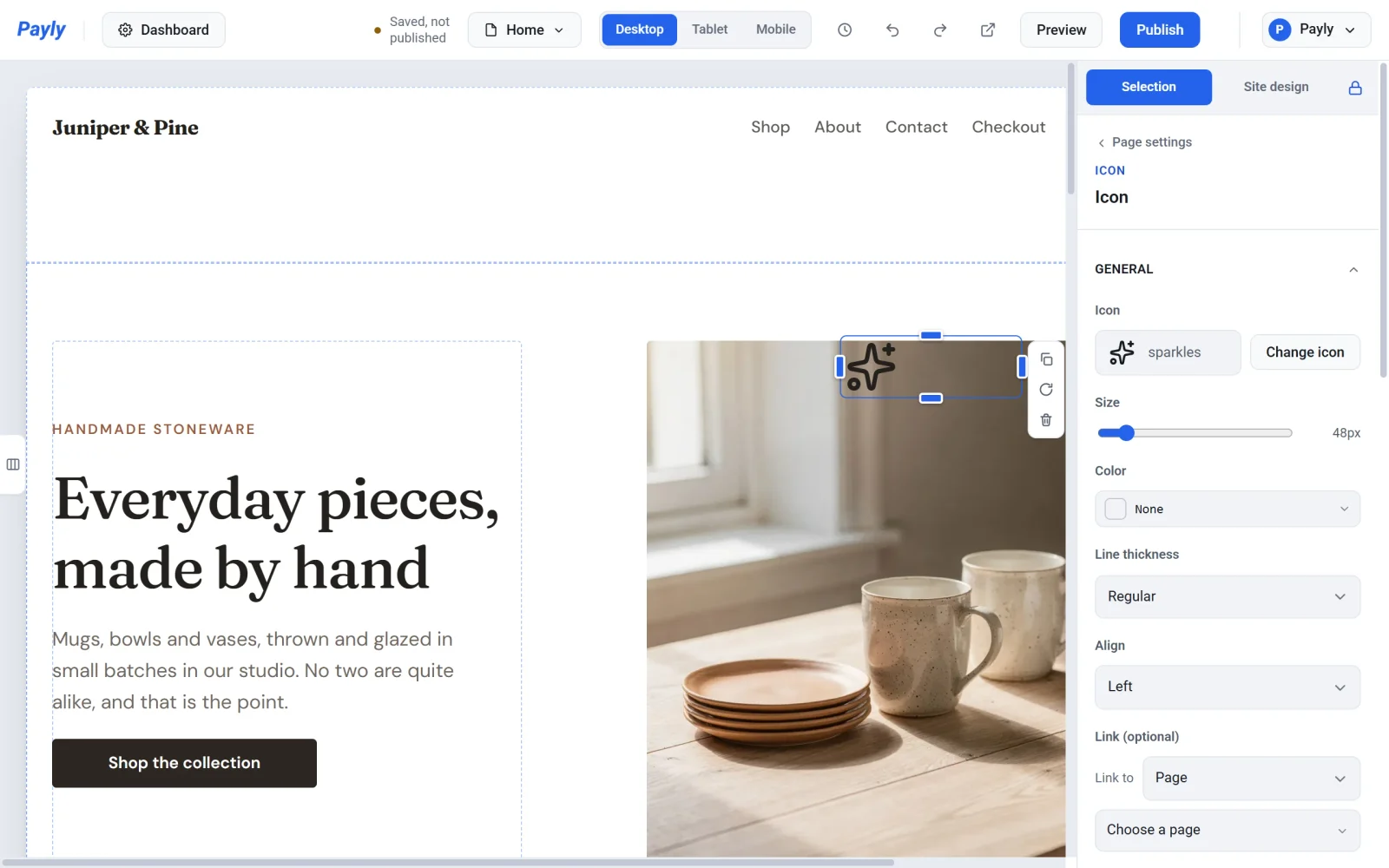
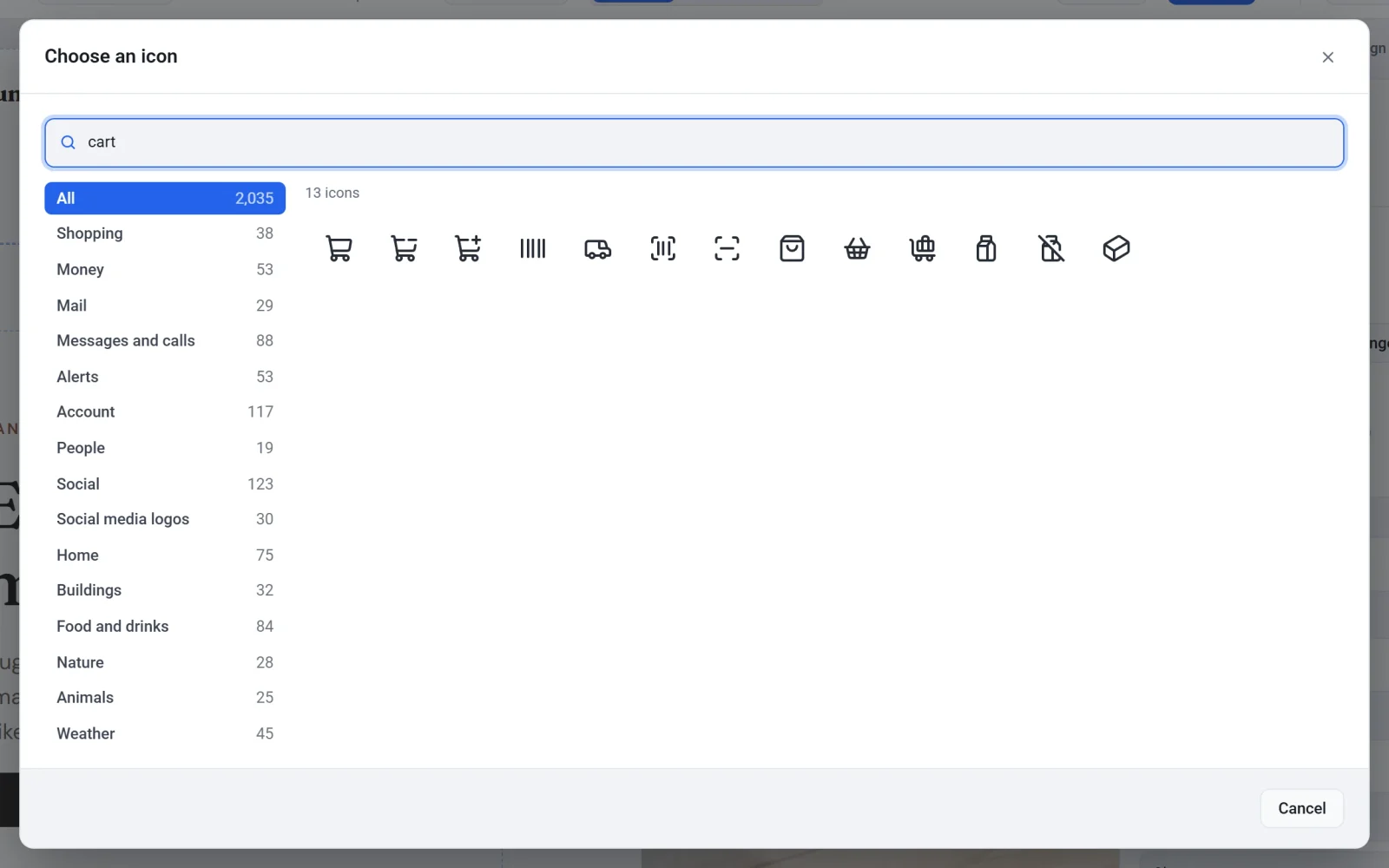
- Busque um ícone ou escolha uma categoria à esquerda e clique no ícone que quiser.
- Clique em Publicar.
Encontre um ícone
- Buscar ícones: digite uma palavra, como carrinho, presente ou caminhão. A busca também entende palavras parecidas, então carrinho encontra sacolas e cestas também. Funciona no idioma do seu painel.
- Categorias: Compras, Dinheiro, Comidas e bebidas, Viagem e mais. Logos de redes sociais tem Facebook, Instagram, TikTok, YouTube, WhatsApp e mais 25.
- Recentes: os ícones que você escolheu por último neste navegador.
Com o teclado, pressione a seta para baixo para ir da caixa de busca aos ícones, use as setas para mover entre eles e pressione Enter para escolher um.
Mude o tamanho, a cor e o estilo
| Configuração | O que faz |
|---|---|
| Tamanho | De 12 a 320 pixels. Um ícone nunca fica mais largo que o seu bloco. |
| Cor | Qualquer cor. Com Nenhum, o ícone assume a cor do seu texto. |
| Espessura da linha | Fina, Regular ou Negrito. |
| Alinhamento | Esquerda, Centro ou Direita dentro do seu bloco. |
Tamanho e Alinhamento podem ser diferentes em tablets e celulares: clique em Tablet ou Celular no topo do editor e altere-os ali. Veja Deixe seu site bonito em celulares e tablets. Para mover um ícone, arraste-o como qualquer bloco: veja Adicione, mova e redimensione blocos.
Adicione um link ao ícone
Em Link (opcional), escolha uma página, uma categoria, um produto ou um link personalizado. Ao clicar no ícone, a pessoa vai para lá, por exemplo, um logo de rede social que abre a sua página do Instagram.
Preencha Texto para leitores de tela para dizer o que o ícone significa, como Frete grátis ou Siga-nos no Instagram. Pessoas que usam leitor de tela ouvem esse texto. Deixe em branco se o ícone for só decorativo.
Use os logos de redes sociais apenas para criar links para as suas próprias contas nesses sites. Os logos pertencem a essas empresas.