
アイコンを追加する
無料のアイコンやSNSロゴを、どのページにも追加できます。検索や一覧から探して、サイズ、色、リンクを設定します。
アイコンブロックは、ページに小さな絵を1つ表示します。たとえば、ショッピングカート、ハート、配送トラックなどです。無料のアイコン約2,000個と、SNSロゴ30個から選べます。線で描かれた絵なので、どの大きさでもくっきり表示され、選んだ色が付きます。
アイコンを追加する
- エディタで、左側のブロックを開きます。
- 基本の中にあるアイコンを、ページにドラッグします。
- 右側の設定で、アイコンを変更をクリックします。
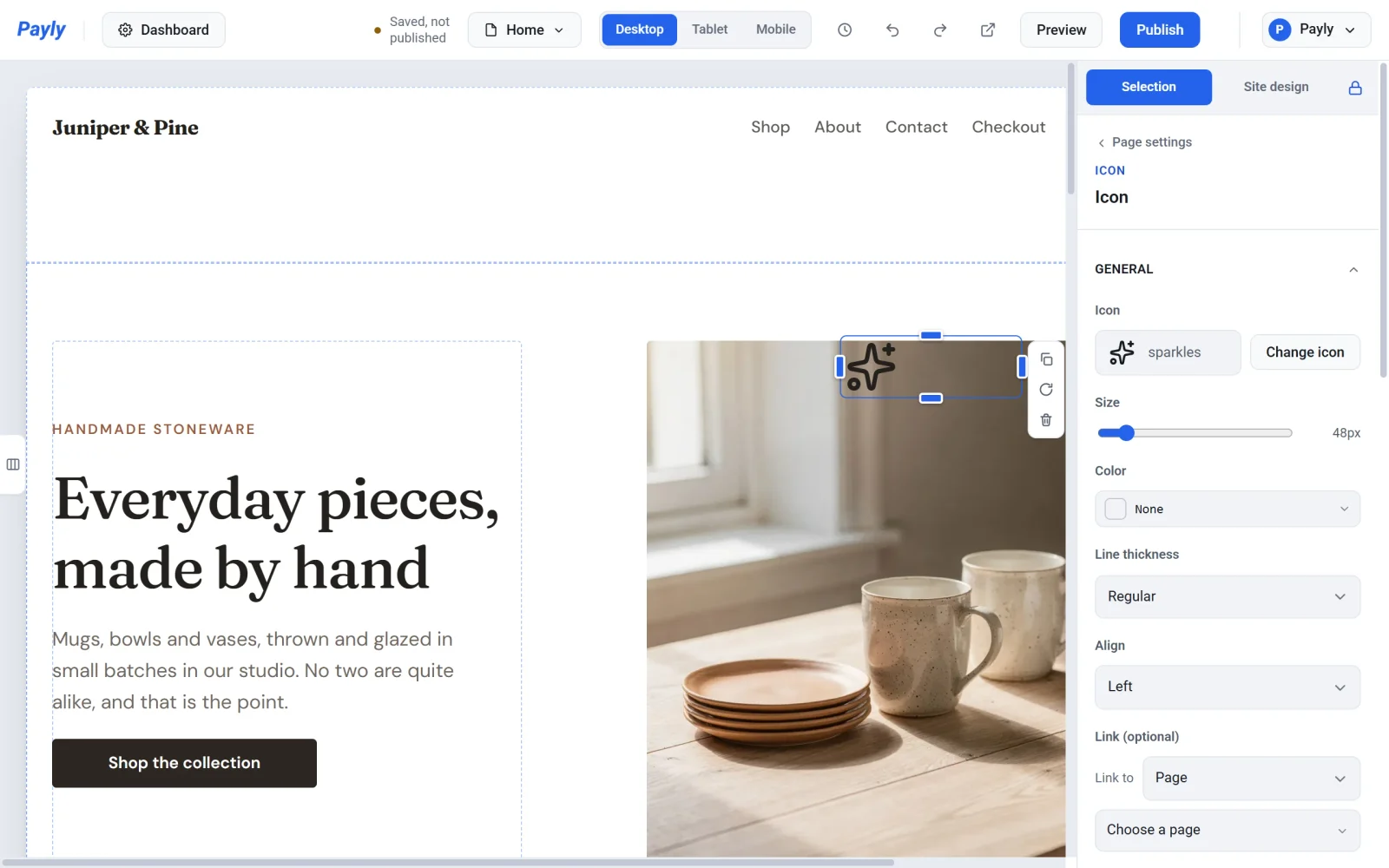
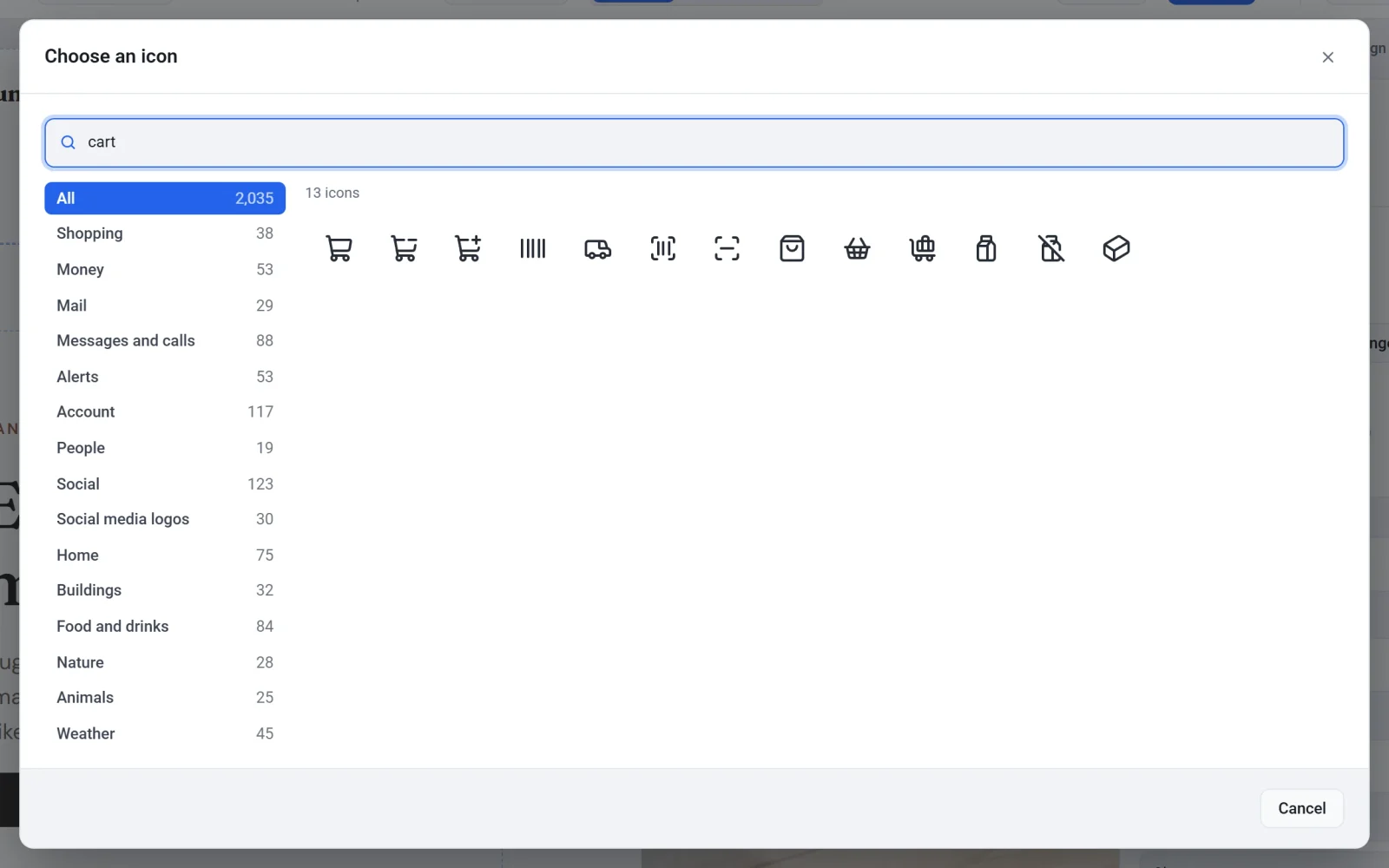
- アイコンを検索するか、左側のカテゴリーを選んでから、使いたいアイコンをクリックします。
- 公開をクリックします。
アイコンを探す
- アイコンを検索:「カート」「ギフト」「トラック」など、探したい言葉を入力します。似た言葉でも探せるので、「カート」と入力すると、バッグやかごも見つかります。ダッシュボードの言語で検索できます。
- カテゴリー:ショッピング、お金、食べ物と飲み物、旅行など。SNSロゴには、Facebook、Instagram、TikTok、YouTube、WhatsAppのほか、25個のロゴがあります。
- 最近使用:このブラウザで最後に選んだアイコンです。
キーボードで操作する場合は、下矢印キーを押すと検索欄からアイコンに移動できます。矢印キーでアイコンの間を移動し、Enterキーを押すと選べます。
サイズ、色、見た目を変更する
| 設定 | 内容 |
|---|---|
| サイズ | 12から320ピクセルまで設定できます。アイコンがブロックの幅を超えることはありません。 |
| 色 | 任意の色を選べます。なしにすると、アイコンは文字の色になります。 |
| 線の太さ | 細い、レギュラー、ボールドから選びます。 |
| 配置 | ブロック内で、左、中央、右に配置します。 |
サイズと配置は、タブレットやスマートフォンで別々に設定できます。エディタ上部のタブレットまたはモバイルに切り替えて、そこで変更します。スマートフォンとタブレットで見やすいサイトにするをご覧ください。アイコンを動かすには、ほかのブロックと同じようにドラッグします。ブロックの追加、移動、サイズ変更をご覧ください。
アイコンにリンクを設定する
リンク(任意)で、ページ、カテゴリー、商品、またはカスタムリンクを選びます。アイコンをクリックすると、そこへ移動します。たとえば、SNSロゴをクリックするとご自身のInstagramページが開くように設定できます。
スクリーンリーダー用のラベルに、アイコンの意味を入力します。たとえば「送料無料」や「Instagramでフォローしてください」です。スクリーンリーダーを使う方には、この言葉が読み上げられます。飾りとして使うだけなら、空欄のままにしてください。
SNSロゴは、ご自身のアカウントへのリンクにだけ使ってください。ロゴは各社のものです。