
Aggiungi un’icona
Aggiungi un’icona gratuita o un logo di un social media a qualsiasi pagina, trovala cercandola o sfogliando, e imposta dimensione, colore e link.
Il blocco Icona mostra una piccola immagine su una pagina, come un carrello, un cuore o un camion per le consegne. Puoi scegliere tra circa 2.000 icone gratuite e 30 loghi dei social media. Sono disegni a linee, quindi restano nitidi a qualsiasi dimensione e prendono il colore che scegli.
Aggiungi un’icona
- Nell’editor, apri Blocchi a sinistra.
- Trascina Icona, sotto Elementi di base, nella pagina.
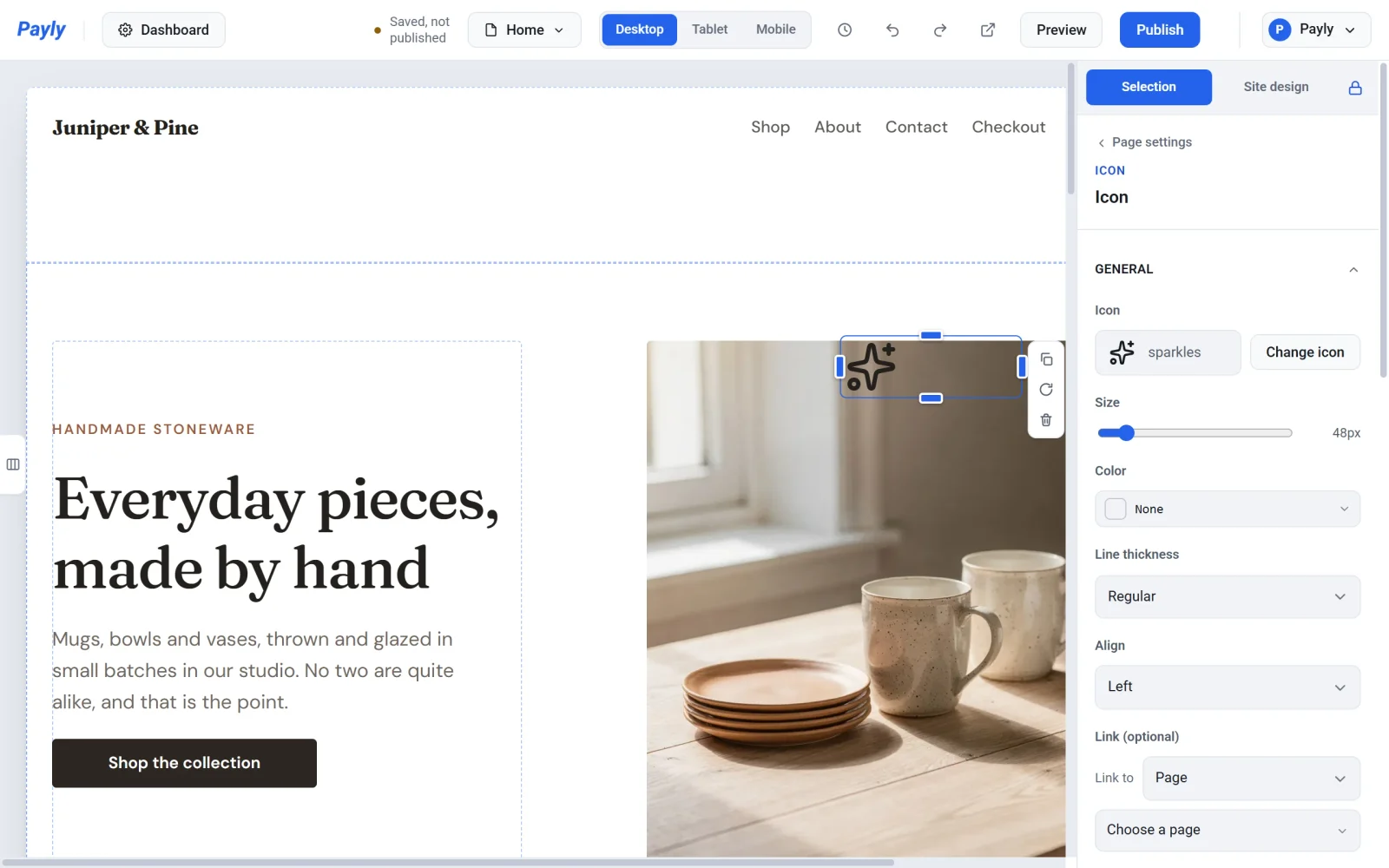
- Nelle sue impostazioni a destra, clicca Cambia icona.
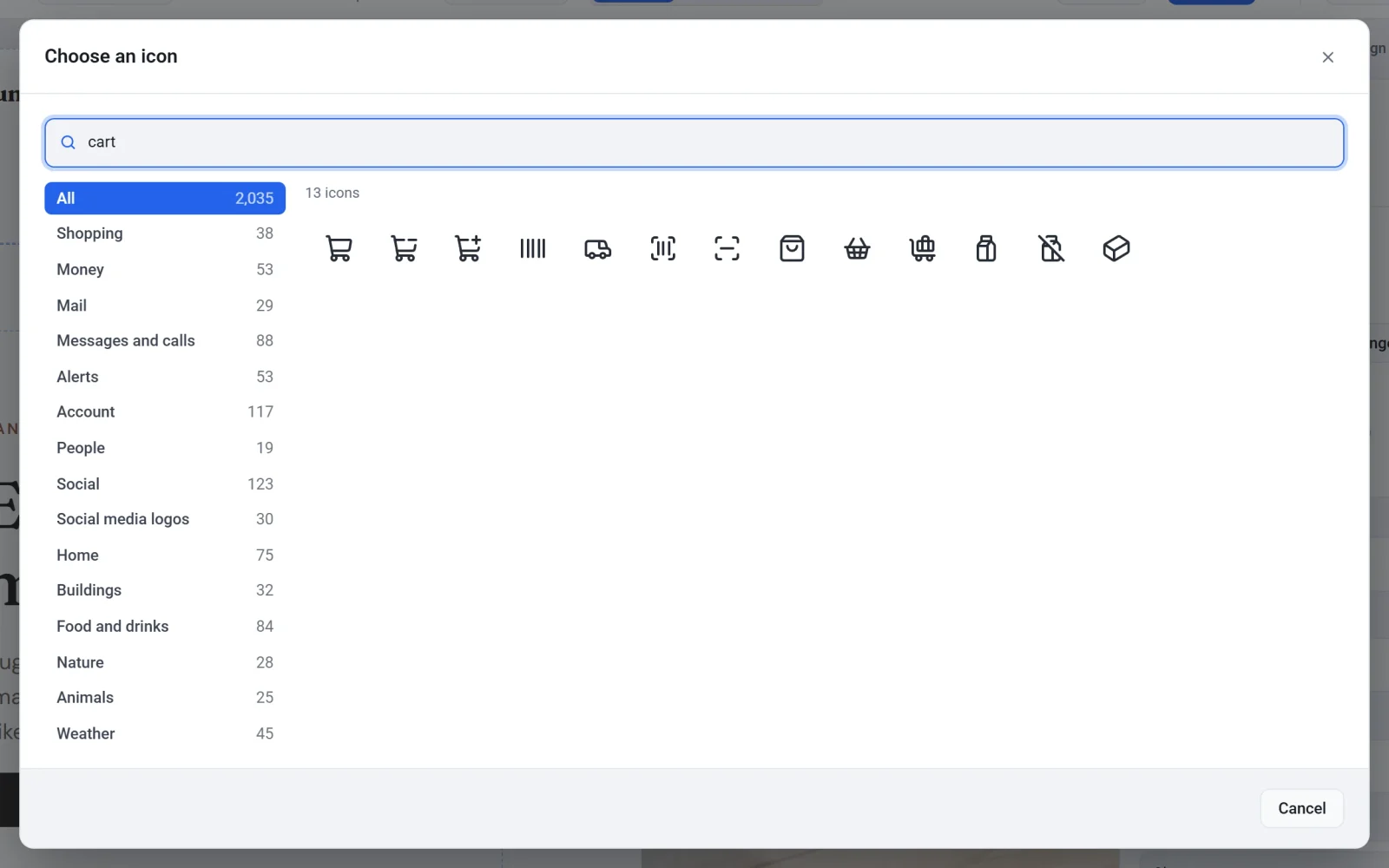
- Cerca un’icona, oppure scegli una categoria a sinistra, poi clicca l’icona che ti serve.
- Clicca Pubblica.
Trova un’icona
- Cerca icone: scrivi una parola, come carrello, regalo o camion. La ricerca conosce anche parole simili, quindi carrello trova anche borse e cestini. Funziona nella lingua del tuo pannello.
- Categorie: Acquisti, Denaro, Cibo e bevande, Viaggi e altre. Loghi social media include Facebook, Instagram, TikTok, YouTube, WhatsApp e altri 25.
- Recenti: le icone che hai scelto per ultime in questo browser.
Con la tastiera, premi la freccia giù per passare dalla casella di ricerca alle icone, spostati tra loro con i tasti freccia e premi Invio per sceglierne una.
Cambia dimensione, colore e aspetto
| Impostazione | Cosa fa |
|---|---|
| Dimensione | Da 12 a 320 pixel. Un’icona non è mai più larga del suo blocco. |
| Colore | Qualsiasi colore. Con Nessuno, l’icona prende il colore del testo. |
| Spessore della linea | Sottile, Normale o Grassetto. |
| Allineamento | A sinistra, al centro o a destra dentro il suo blocco. |
Dimensione e Allineamento possono essere diversi su tablet e smartphone: passa a Tablet o Mobile in alto nell’editor e cambiali lì. Vedi Fai apparire bene il sito su smartphone e tablet. Per spostare un’icona, trascinala come un qualsiasi blocco: vedi Aggiungi, sposta e ridimensiona i blocchi.
Collega un’icona
Sotto Link (facoltativo), scegli una pagina, una categoria, un prodotto o un link personalizzato. Cliccando l’icona si va lì, per esempio un logo social che apre la tua pagina Instagram.
Compila Etichetta per lettori di schermo per dire cosa significa l’icona, come Spedizione gratuita o Seguici su Instagram. Chi usa un lettore di schermo la sente. Lasciala vuota se l’icona è solo decorativa.
Usa i loghi dei social media solo per collegare i tuoi account su quei siti. I loghi appartengono a quelle aziende.