
Añade un icono
Añade un icono gratuito o un logotipo de red social a cualquier página, búscalo o explóralo, y ajusta su tamaño, color y enlace.
El bloque Icono muestra una pequeña imagen en una página, como un carrito de compra, un corazón o un camión de reparto. Puedes elegir entre unos 2.000 iconos gratuitos y 30 logotipos de redes sociales. Son dibujos de línea, así que se ven nítidos a cualquier tamaño y toman el color que elijas.
Añade un icono
- En el editor, abre Bloques a la izquierda.
- Arrastra Icono, en Básicos, hasta la página.
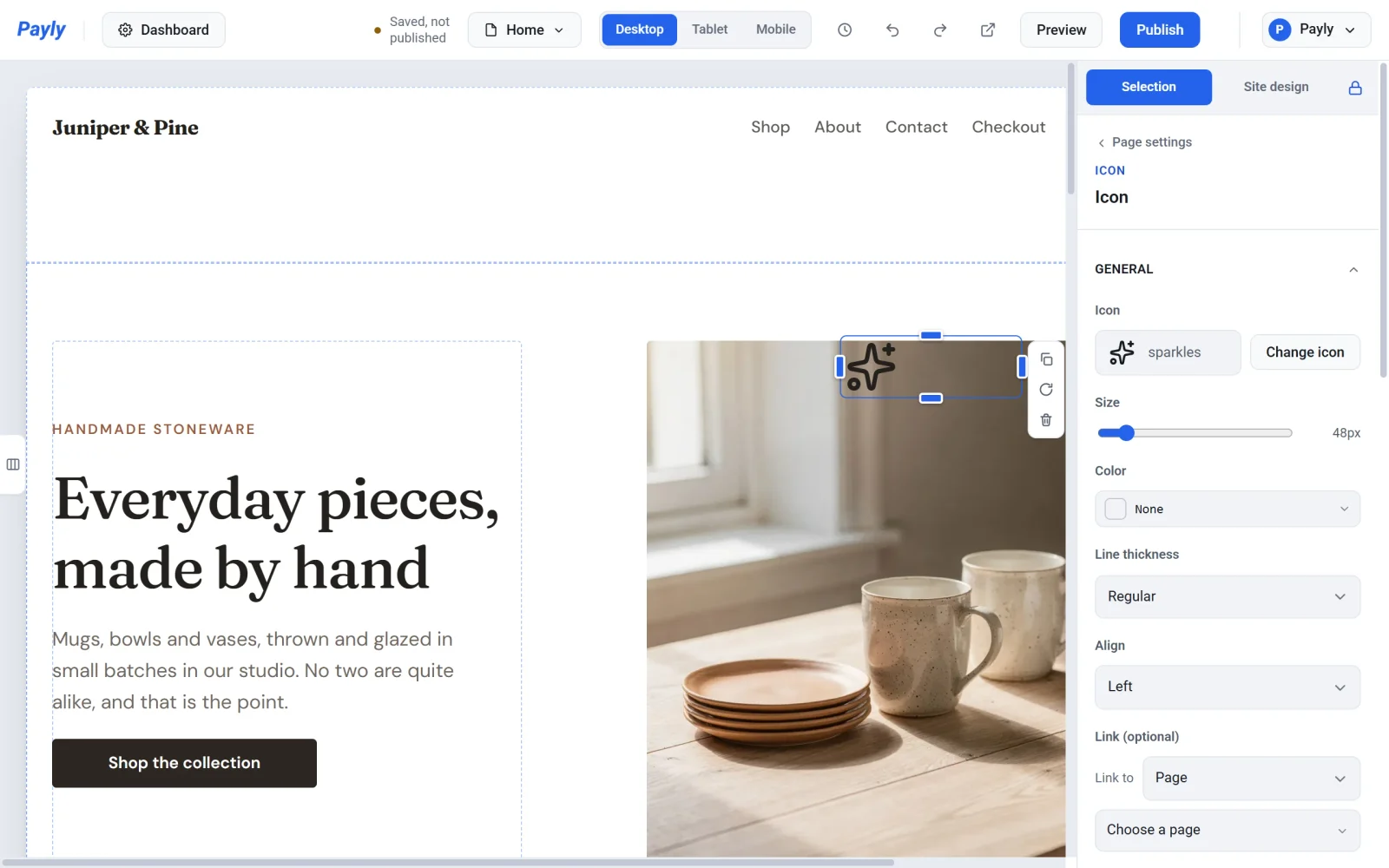
- En sus ajustes, a la derecha, haz clic en Cambiar icono.
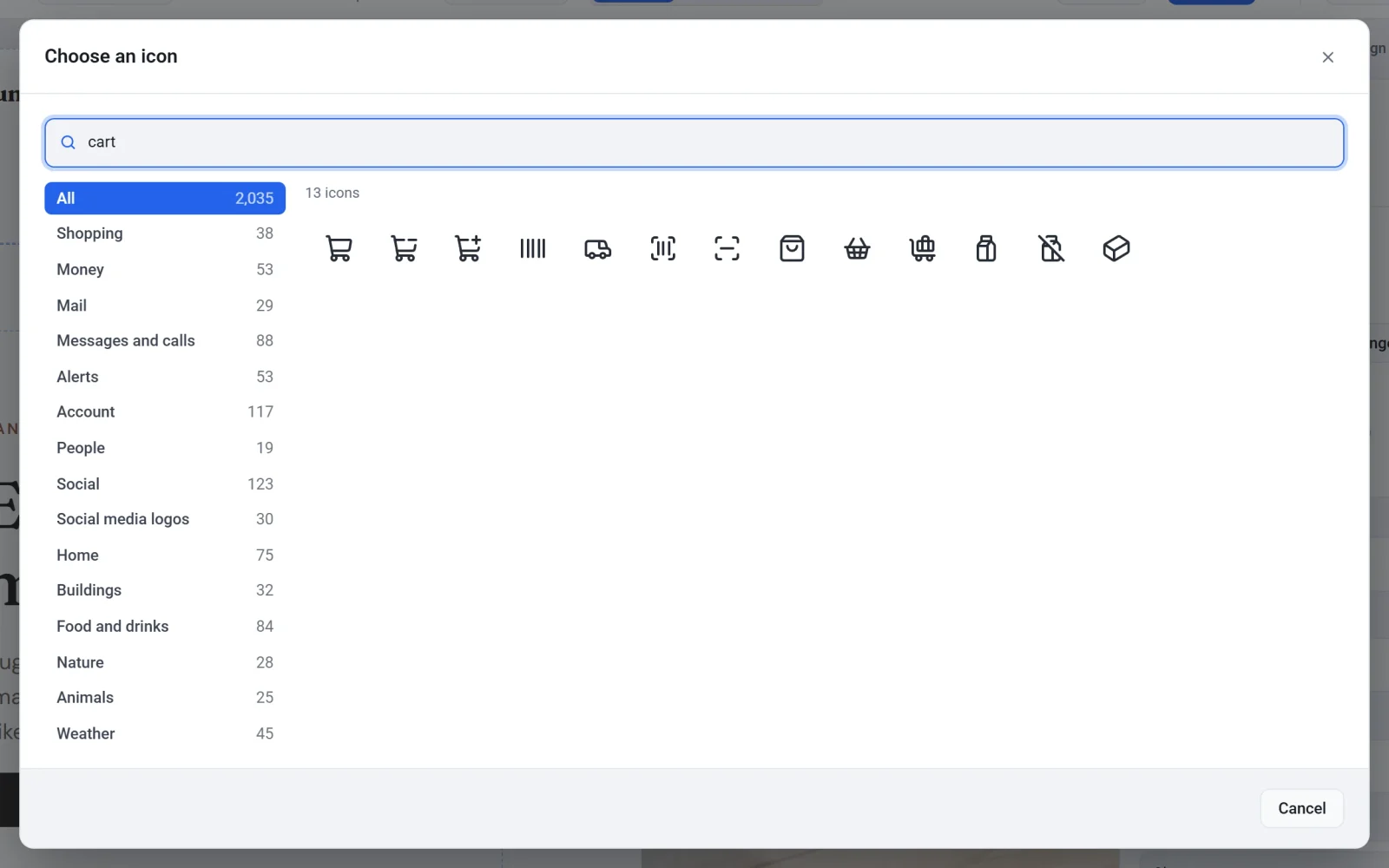
- Busca un icono, o elige una categoría a la izquierda, y luego haz clic en el que quieras.
- Haz clic en Publicar.
Encuentra un icono
- Buscar iconos: escribe una palabra, como carrito, regalo o camión. La búsqueda también reconoce palabras parecidas, así que carrito encuentra bolsas y cestas. Funciona en el idioma de tu panel.
- Categorías: Compras, Dinero, Comida y bebidas, Viajes y más. Logotipos de redes sociales incluye Facebook, Instagram, TikTok, YouTube, WhatsApp y 25 más.
- Recientes: los iconos que elegiste por última vez en este navegador.
Con el teclado, pulsa la flecha hacia abajo para pasar del cuadro de búsqueda a los iconos, muévete entre ellos con las flechas y pulsa Intro para elegir uno.
Cambia su tamaño, color y aspecto
| Ajuste | Qué hace |
|---|---|
| Tamaño | De 12 a 320 píxeles. Un icono nunca es más ancho que su bloque. |
| Color | Cualquier color. Con Ninguno, el icono toma el color de tu texto. |
| Grosor de línea | Fino, Normal o Negrita. |
| Alineación | Izquierda, centro o derecha dentro de su bloque. |
Tamaño y Alineación pueden ser distintos en tabletas y móviles: cambia a Tableta o Móvil en la parte superior del editor y ajústalos ahí. Consulta Haz que tu sitio se vea bien en móviles y tabletas. Para mover un icono, arrástralo como cualquier bloque: consulta Añade, mueve y cambia el tamaño de los bloques.
Enlaza un icono
En Enlace (opcional), elige una página, una categoría, un producto o un enlace personalizado. Al hacer clic en el icono, se va a ese destino. Por ejemplo, un logotipo de red social puede abrir tu página de Instagram.
Rellena Etiqueta para lectores de pantalla para decir qué significa el icono, como Envío gratis o Síguenos en Instagram. Las personas que usan un lector de pantalla lo escuchan. Déjalo vacío si el icono es solo decorativo.
Usa los logotipos de redes sociales solo para enlazar a tus propias cuentas en esas plataformas. Los logotipos pertenecen a esas empresas.