
Ein Symbol hinzufügen
Fügen Sie ein kostenloses Symbol oder ein Social-Media-Logo zu jeder Seite hinzu, finden Sie es über Suche oder Durchsehen und legen Sie Größe, Farbe und Link fest.
Der Symbolblock zeigt ein kleines Bild auf einer Seite, zum Beispiel einen Einkaufswagen, ein Herz oder einen Lieferwagen. Sie können aus etwa 2.000 kostenlosen Symbolen und 30 Social-Media-Logos wählen. Es sind Linienzeichnungen, deshalb bleiben sie in jeder Größe scharf und nehmen die Farbe an, die Sie wählen.
Ein Symbol hinzufügen
- Öffnen Sie im Editor links die Blöcke.
- Ziehen Sie das Symbol unter Grundlagen auf die Seite.
- Klicken Sie in seinen Einstellungen rechts auf Symbol ändern.
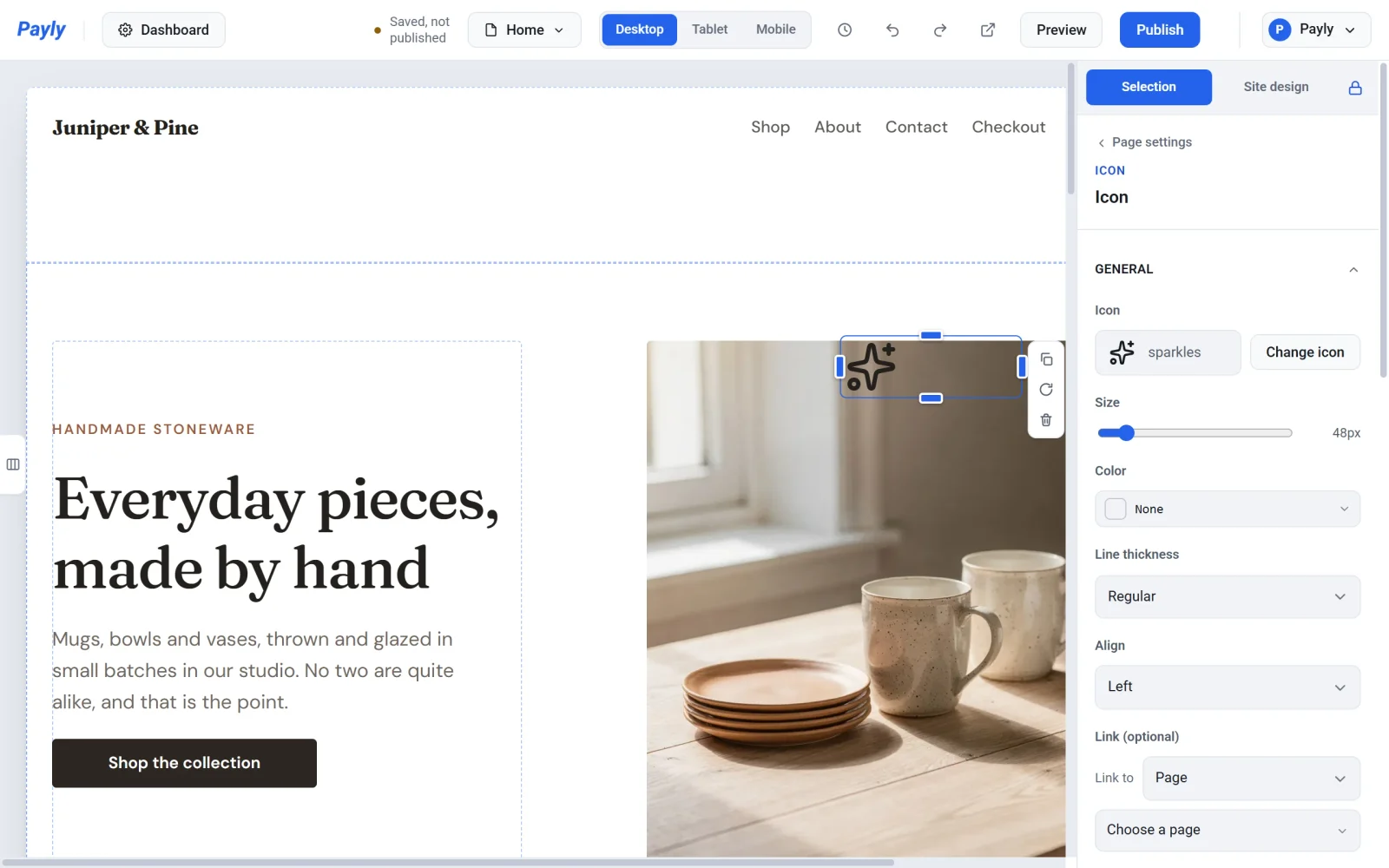
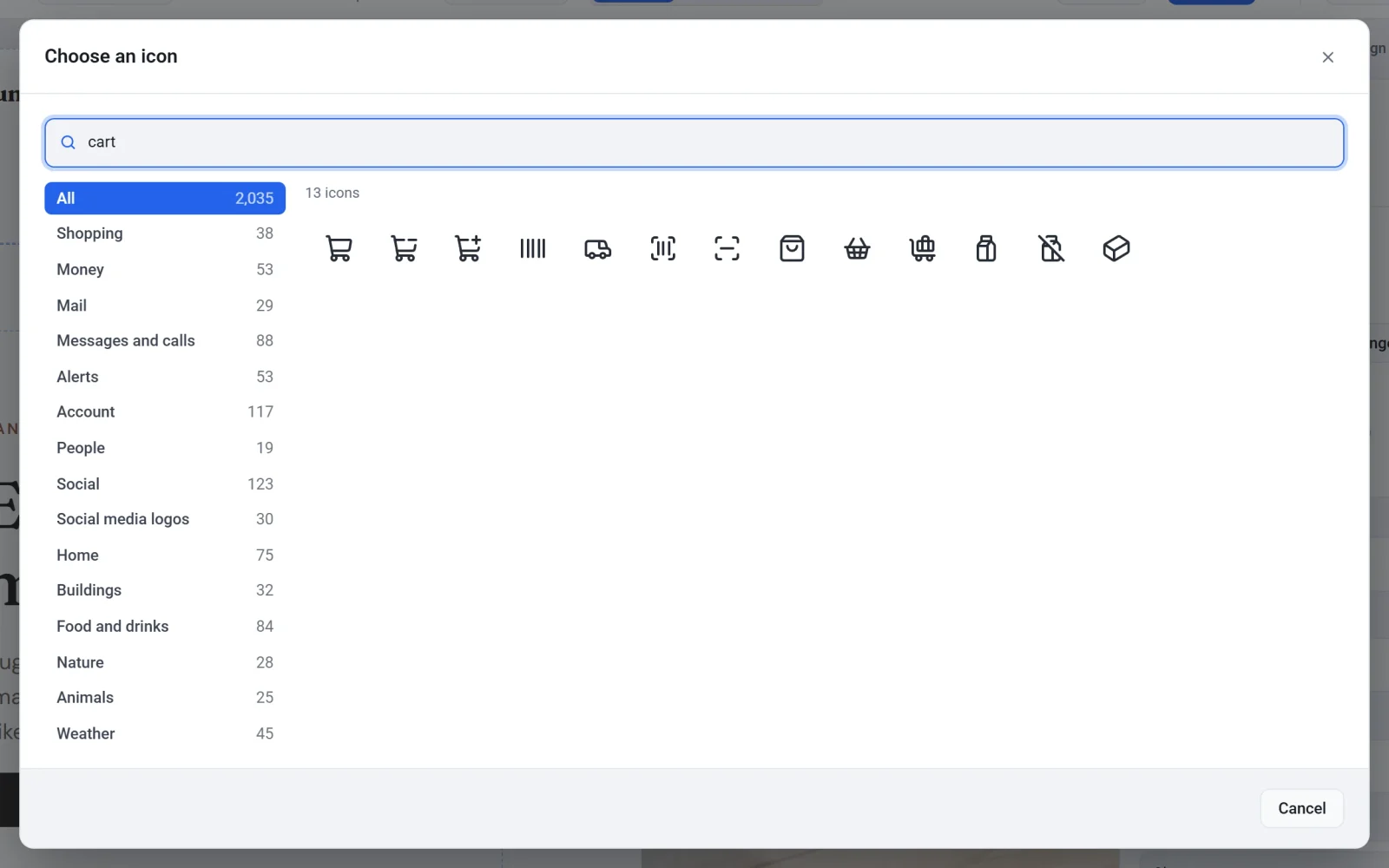
- Suchen Sie nach einem Symbol oder wählen Sie links eine Kategorie, und klicken Sie dann auf das gewünschte Symbol.
- Klicken Sie auf Veröffentlichen.
Ein Symbol finden
- Symbole suchen: Geben Sie ein Wort ein, zum Beispiel Warenkorb, Geschenk oder Lkw. Die Suche kennt auch ähnliche Wörter, deshalb findet Warenkorb auch Taschen und Körbe. Sie funktioniert in der Sprache Ihres Dashboards.
- Kategorien: Einkaufen, Geld, Essen und Trinken, Reisen und mehr. Social-Media-Logos enthält Facebook, Instagram, TikTok, YouTube, WhatsApp und 25 weitere.
- Zuletzt verwendet: die Symbole, die Sie zuletzt in diesem Browser gewählt haben.
Mit der Tastatur drücken Sie die Pfeiltaste nach unten, um vom Suchfeld zu den Symbolen zu gelangen. Zwischen den Symbolen bewegen Sie sich mit den Pfeiltasten, und mit Enter wählen Sie ein Symbol aus.
Größe, Farbe und Aussehen ändern
| Einstellung | Was sie bewirkt |
|---|---|
| Größe | Von 12 bis 320 Pixel. Ein Symbol ist nie breiter als sein Block. |
| Farbe | Jede Farbe. Mit Keine übernimmt das Symbol die Farbe Ihres Textes. |
| Linienstärke | Dünn, Normal oder Fett. |
| Ausrichtung | Links, Mitte oder Rechts innerhalb seines Blocks. |
Größe und Ausrichtung können auf Tablets und Smartphones anders sein: Wechseln Sie oben im Editor zu Tablet oder Mobil und ändern Sie sie dort. Siehe Ihre Website auf Smartphones und Tablets richtig darstellen. Um ein Symbol zu verschieben, ziehen Sie es wie jeden Block: Siehe Blöcke hinzufügen, verschieben und in der Größe ändern.
Ein Symbol verlinken
Wählen Sie unter Link (optional) eine Seite, eine Kategorie, ein Produkt oder einen eigenen Link aus. Ein Klick auf das Symbol führt dann dorthin, zum Beispiel bei einem Social-Media-Logo, das Ihre Instagram-Seite öffnet.
Füllen Sie Beschriftung für Screenreader aus, um zu sagen, was das Symbol bedeutet, zum Beispiel Kostenloser Versand oder Folgen Sie uns auf Instagram. Menschen, die einen Screenreader nutzen, hören die Beschriftung. Lassen Sie das Feld leer, wenn das Symbol nur der Gestaltung dient.
Verwenden Sie die Social-Media-Logos nur, um auf Ihre eigenen Konten bei diesen Seiten zu verlinken. Die Logos gehören diesen Unternehmen.