Aggiungi una barra di annuncio
Mostra un messaggio breve in cima al tuo negozio, come una promozione o la spedizione gratuita, con un link facoltativo, un campo email, un conto alla rovescia e un pulsante di chiusura.
La barra di annuncio è una striscia in cima al tuo negozio, sopra l’intestazione. Usala per un messaggio breve, come una promozione o la spedizione gratuita. Il tuo negozio ha una sola barra.
Aggiungi la tua barra
- Nell’editor, clicca su una parte vuota della pagina, così a destra compaiono le impostazioni della pagina.
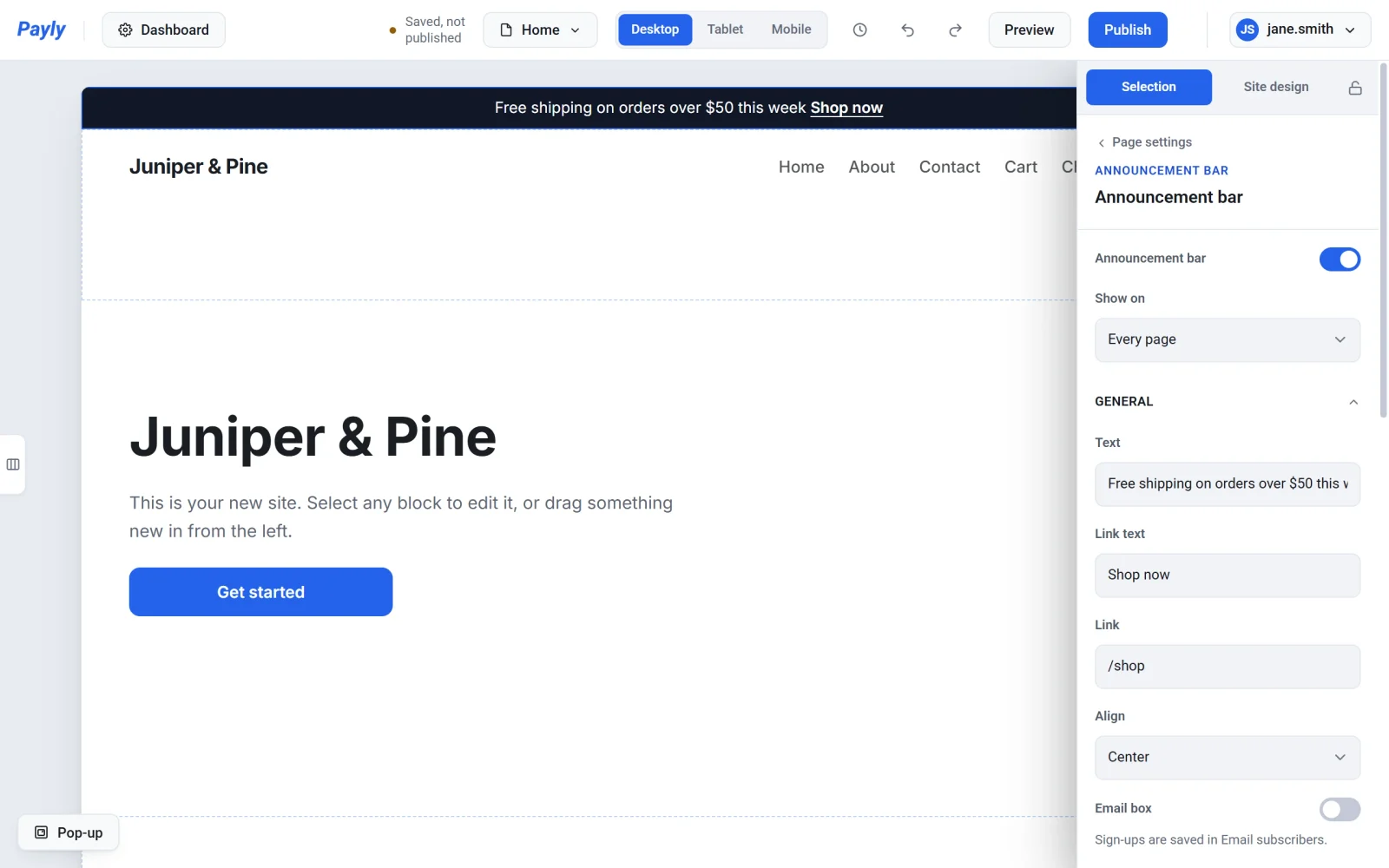
- Clicca su Aggiungi una barra di annuncio in alto. La barra compare in cima alla pagina, con le sue impostazioni a destra.
- Scrivi il suo Testo. Per aggiungere un link, compila Testo del link e Link.
- Clicca su Pubblica.
Per modificarla in seguito, clicca sulla barra nella pagina, oppure su Modifica barra di annuncio in alto nelle impostazioni della pagina. Per disattivarla per un po’, spegni Barra di annuncio in alto nelle sue impostazioni. Le tue impostazioni vengono conservate.
Scegli le pagine su cui appare
In Mostra su, scegli Tutte le pagine, oppure Solo queste pagine e seleziona quelle che vuoi. L’editor mostra la barra solo sulle pagine che hai scelto, come fa il tuo negozio.
Altre funzioni
- Campo email: raccogli iscrizioni direttamente nella barra. Sono elencate in Iscritti via email, sotto Sito nella dashboard del tuo sito.
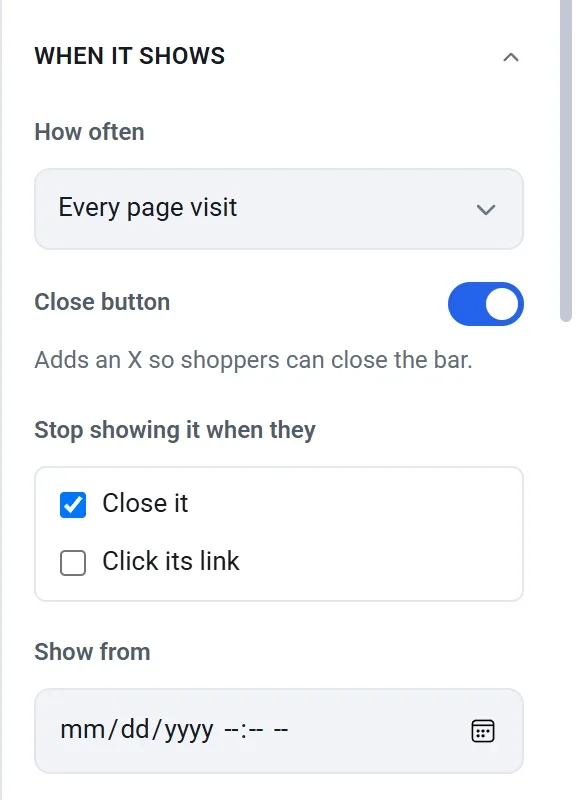
- Con quale frequenza: a ogni visita alla pagina, una volta per visita, una volta al giorno, una volta a settimana o una sola volta.
- Pulsante di chiusura: aggiunge una X così i clienti possono chiudere la barra.
- Non mostrare più dopo: seleziona Un’iscrizione, La chiusura o Un clic sul link. Ognuna compare solo quando la barra ha un campo email, una X o un link. Dopo, la barra non appare più nel browser di quel cliente.
- Mostra dal e Nascondi dopo il: mostra la barra solo tra due date. Attiva il Conto alla rovescia per mostrare il tempo che manca prima che si nasconda.
- Colori e dimensione del testo, in Aspetto.