
Adicionar um pop-up
Mostre um pop-up na sua loja que coleta inscrições por e-mail ou leva os clientes a uma página, e escolha onde, quando e com que frequência ele aparece.
O pop-up abre sobre as páginas da sua loja, depois de alguns segundos ou quando o cliente se prepara para sair. Ele pode coletar inscrições por e-mail ou mostrar um botão que leva a uma página. Sua loja tem um pop-up.
Adicione seu pop-up
- No editor, clique em uma parte vazia da página, para que as configurações da página apareçam à direita.
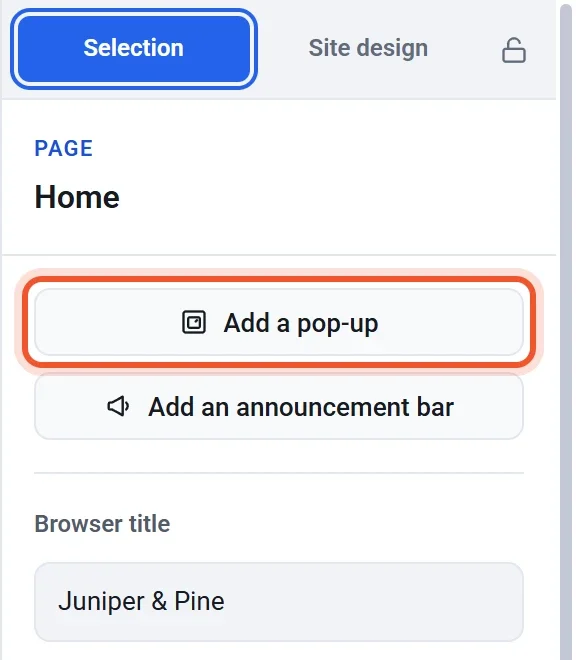
- Clique em Adicionar um pop-up no topo.
- O pop-up abre sobre a página, com as configurações à direita. Digite o Título e o Texto, e adicione uma Imagem, se quiser.
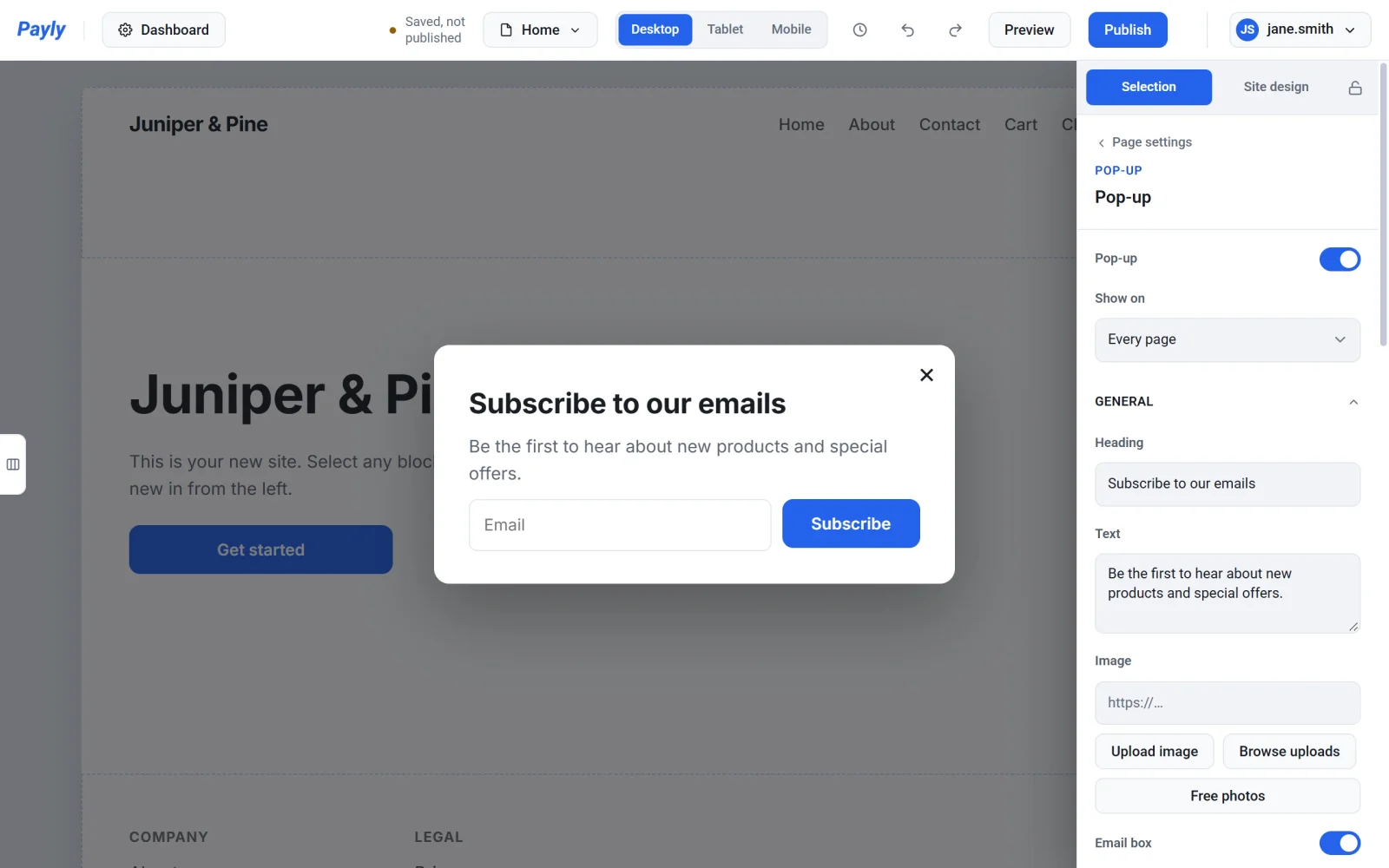
- Deixe o Campo de e-mail ativado para coletar inscrições, ou desative-o para mostrar um botão. Digite o Texto do botão e o Link.
- Clique em Publicar.
Para mudar depois, clique em Editar pop-up no mesmo lugar, ou no botão Pop-up no canto inferior esquerdo do editor. Para desligá-lo por um tempo, desative Pop-up no topo das configurações. Suas configurações são mantidas.
Escolha as páginas em que ele aparece
Em Mostrar em, escolha Todas as páginas ou Só estas páginas e marque as que quiser. Páginas de produto inclui as páginas de todos os seus produtos de uma vez. O pop-up nunca abre na finalização da compra.
Escolha quando ele aparece
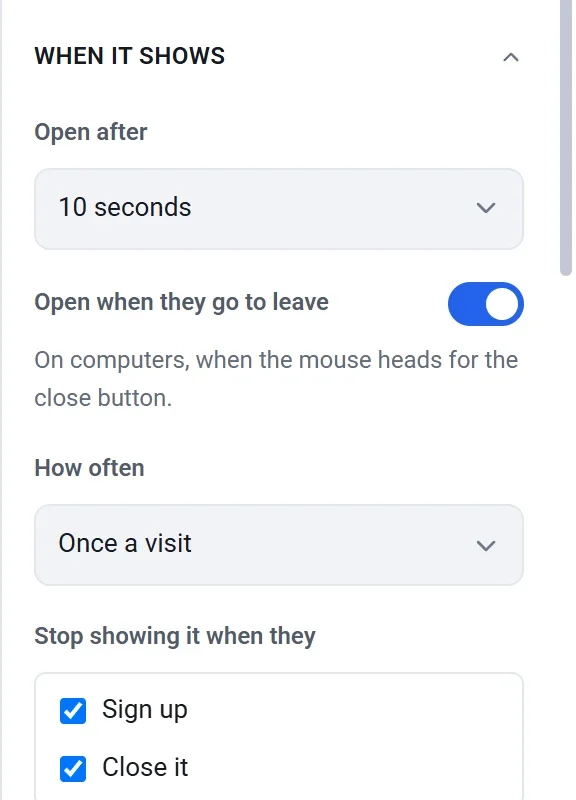
Essas configurações ficam em Quando aparece:
- Abrir após: na hora, ou após 5, 10 ou 30 segundos.
- Abrir quando a pessoa for sair: em computadores, ele também abre quando o mouse se dirige ao botão de fechar.
- Com que frequência: a cada visita à página, uma vez por visita, uma vez por dia, uma vez por semana ou só uma vez.
- Parar de mostrar quando a pessoa: marque Se inscrever, Fechar ou Clicar no botão (quando ele tiver um botão). Depois disso, ele não aparece mais no navegador desse cliente.
- Mostrar a partir de e Ocultar depois de: mostre-o apenas entre duas datas. Ative a Contagem regressiva para mostrar o tempo restante até ele ser ocultado.
Visualizar abre o pop-up toda vez, para você conferir quantas vezes quiser.
Para onde vão as inscrições
Todas as pessoas que se inscrevem aparecem em Inscritos por e-mail, em Site no painel do seu site, onde você pode usar Baixar CSV. Se você conectou um serviço de e-mail, elas também são adicionadas lá.