
Dodaj okienko pop-up
Pokaż okienko pop-up w swoim sklepie, które zbiera zapisy na e-maile lub kieruje klientów na stronę, i wybierz, gdzie, kiedy i jak często się pojawia.
Okienko pop-up otwiera się nad stronami Twojego sklepu, po kilku sekundach albo gdy klient chce wyjść. Może zbierać zapisy na e-maile lub pokazywać przycisk prowadzący do strony. Twój sklep ma jedno okienko pop-up.
Dodaj okienko pop-up
- W edytorze kliknij puste miejsce na stronie, aby po prawej stronie pojawiły się ustawienia strony.
- Kliknij na górze Dodaj okienko pop-up.
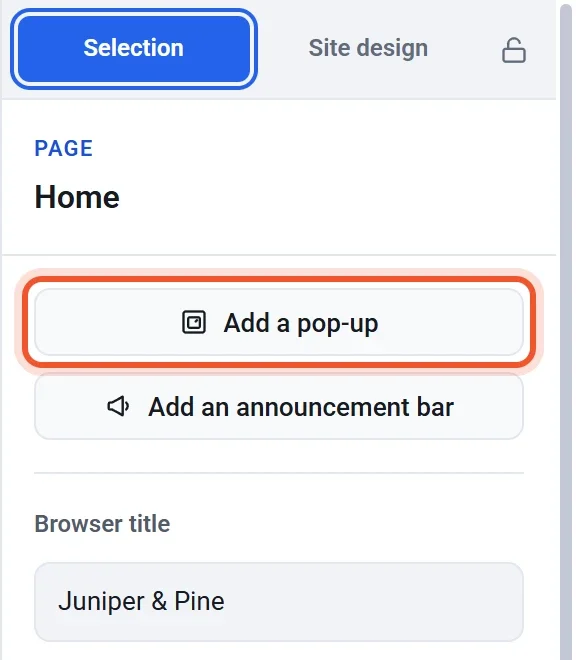
- Okienko otworzy się nad stroną, z ustawieniami po prawej. Wpisz jego Nagłówek i Tekst, a jeśli chcesz, dodaj Obraz.
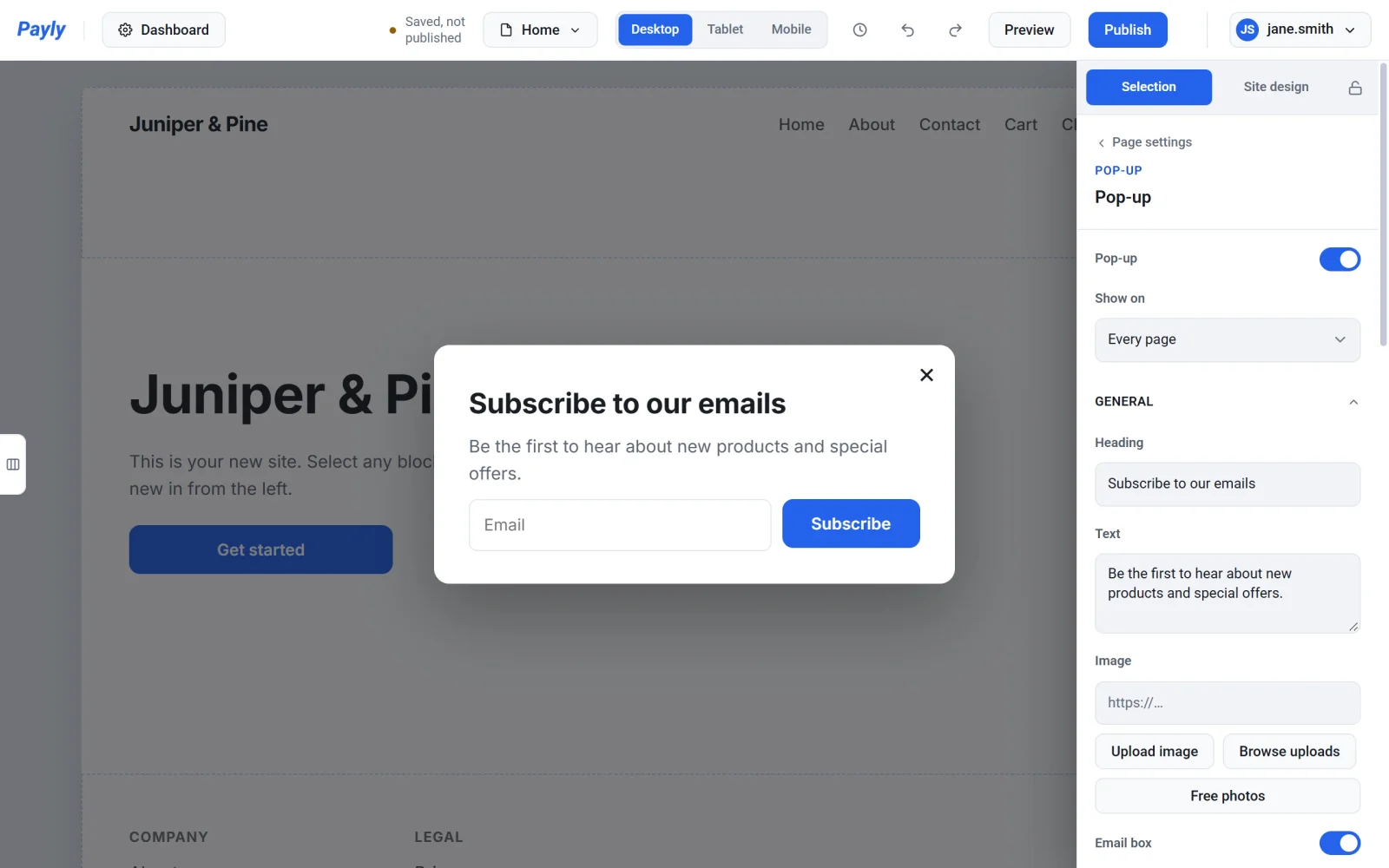
- Zostaw włączone Pole e-mail, aby zbierać zapisy, albo wyłącz je, aby pokazać przycisk. Wpisz jego Tekst przycisku i Link.
- Kliknij Publikuj.
Aby zmienić go później, kliknij w tym samym miejscu Edytuj okienko pop-up albo przycisk Okienko pop-up w lewym dolnym rogu edytora. Aby wyłączyć je na jakiś czas, wyłącz Okienko pop-up na górze jego ustawień. Twoje ustawienia zostaną zachowane.
Wybierz strony, na których się pokazuje
W sekcji Gdzie pokazywać wybierz Na wszystkich stronach albo Tylko na tych stronach i zaznacz te, które chcesz. Strony produktów obejmuje od razu strony wszystkich Twoich produktów. Okienko nigdy nie otwiera się przy płatności.
Wybierz, kiedy się pokazuje
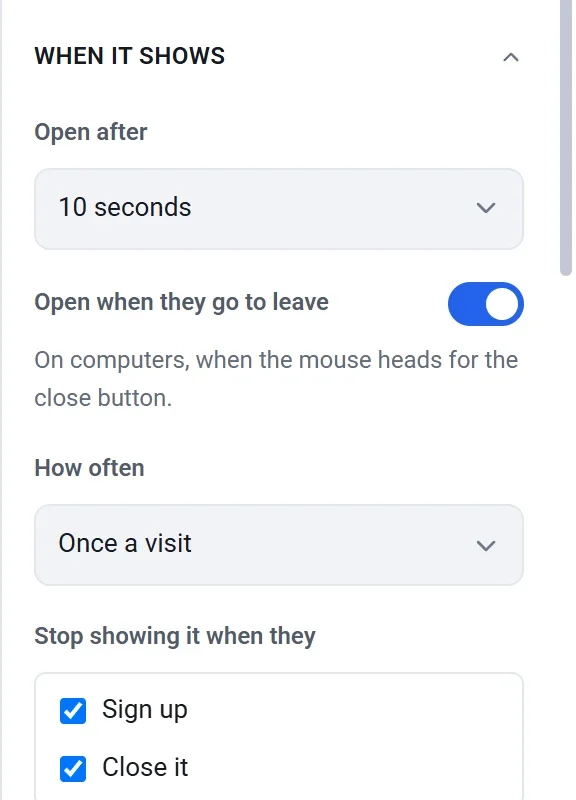
Te ustawienia znajdziesz w sekcji Kiedy się pokazuje:
- Otwórz po: od razu albo po 5, 10 lub 30 sekundach.
- Otwórz, gdy ktoś chce wyjść: na komputerach otwiera się także wtedy, gdy kursor myszy zmierza do przycisku zamknięcia.
- Jak często: przy każdej wizycie na stronie, raz na wizytę, raz dziennie, raz w tygodniu lub tylko raz.
- Kiedy przestać pokazywać: zaznacz Po zapisaniu się, Po zamknięciu albo Po kliknięciu przycisku (jeśli okienko ma przycisk). Potem nie pojawi się ono więcej w przeglądarce tego klienta.
- Pokazuj od i Ukryj po: pokazuj okienko tylko między dwiema datami. Włącz Odliczanie, aby pokazać czas do ukrycia.
Podgląd otwiera okienko za każdym razem, więc możesz je sprawdzać tak często, jak chcesz.
Gdzie trafiają zapisy
Każdy, kto się zapisze, pojawia się w sekcji Subskrybenci e-mail, w menu Witryna na panelu witryny, gdzie możesz użyć Pobierz CSV. Jeśli połączysz usługę e-mail, zapisy trafią tam również.