
Pop-up toevoegen
Toon een pop-up in je winkel die e-mailaanmeldingen verzamelt of bezoekers naar een pagina stuurt, en kies waar, wanneer en hoe vaak hij verschijnt.
Een pop-up opent zich over de pagina’s van je winkel, na een paar seconden of wanneer een bezoeker wil vertrekken. Hij kan e-mailaanmeldingen verzamelen, of een knop tonen die naar een pagina linkt. Je winkel heeft één pop-up.
Voeg je pop-up toe
- Klik in de editor op een leeg deel van de pagina, zodat de pagina-instellingen rechts verschijnen.
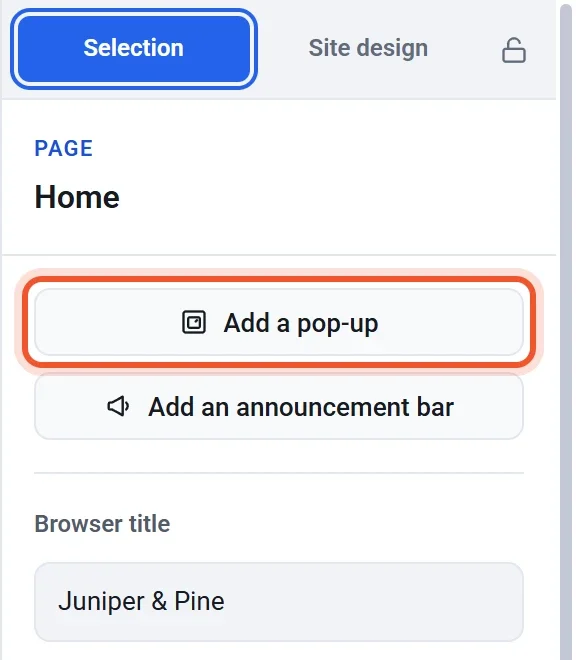
- Klik bovenaan op Pop-up toevoegen.
- De pop-up opent zich over de pagina, met zijn instellingen rechts. Typ de Kop en Tekst, en voeg eventueel een Afbeelding toe.
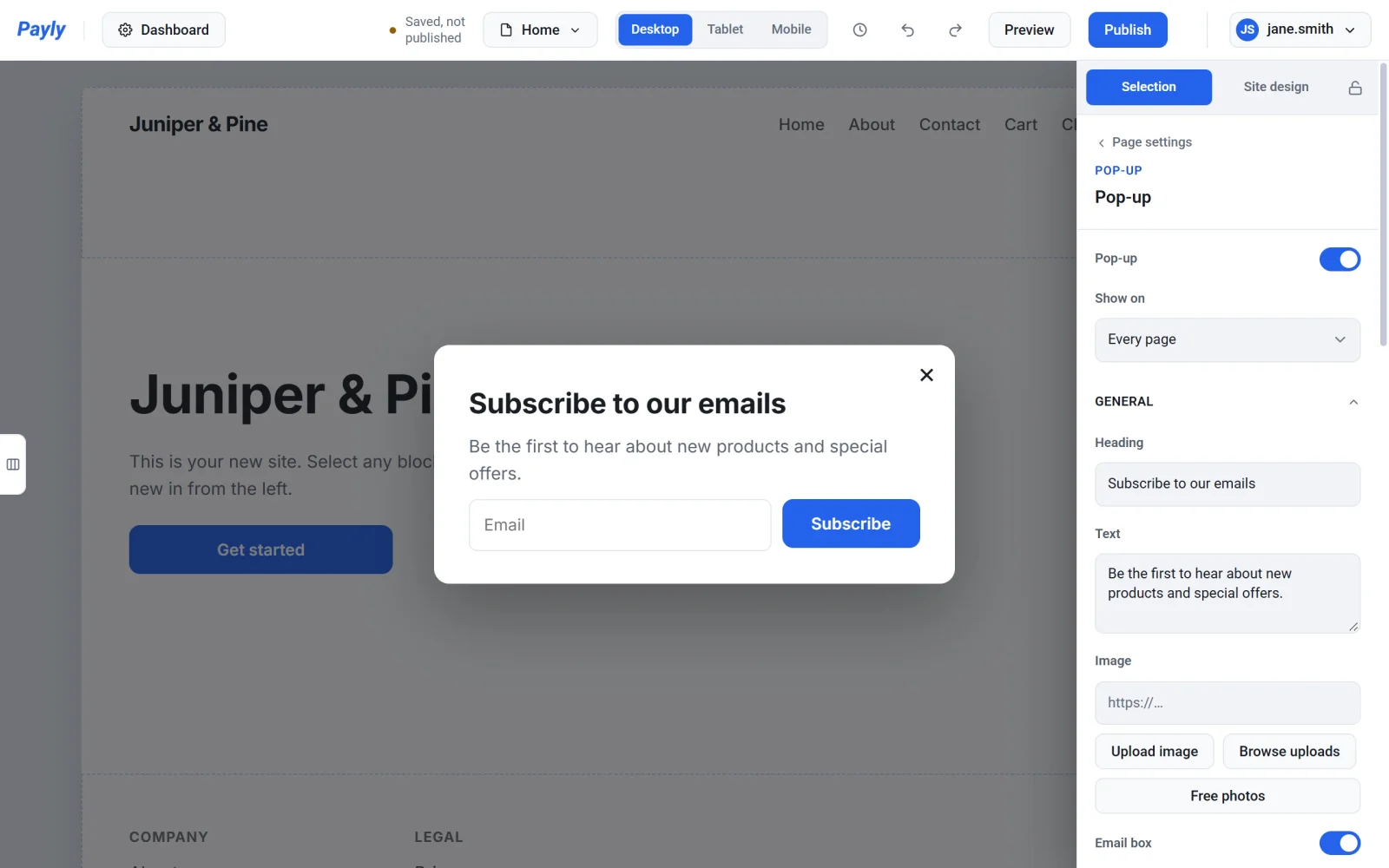
- Laat het E-mailveld aan om aanmeldingen te verzamelen, of zet het uit om een knop te tonen met je eigen Knoptekst en Link.
- Klik op Publiceren.
Om hem later te wijzigen, klik je op Pop-up bewerken op dezelfde plek, of op de knop Pop-up linksonder in de editor. Om hem tijdelijk uit te zetten, schakel je bovenaan zijn instellingen Pop-up uit. Je instellingen blijven bewaard.
Kies de pagina’s waarop hij verschijnt
Kies onder Tonen op voor Alle pagina’s, of voor Alleen deze pagina’s en vink de gewenste aan. Productpagina’s omvat de pagina’s van al je producten tegelijk. De pop-up opent nooit bij het afrekenen.
Kies wanneer hij verschijnt
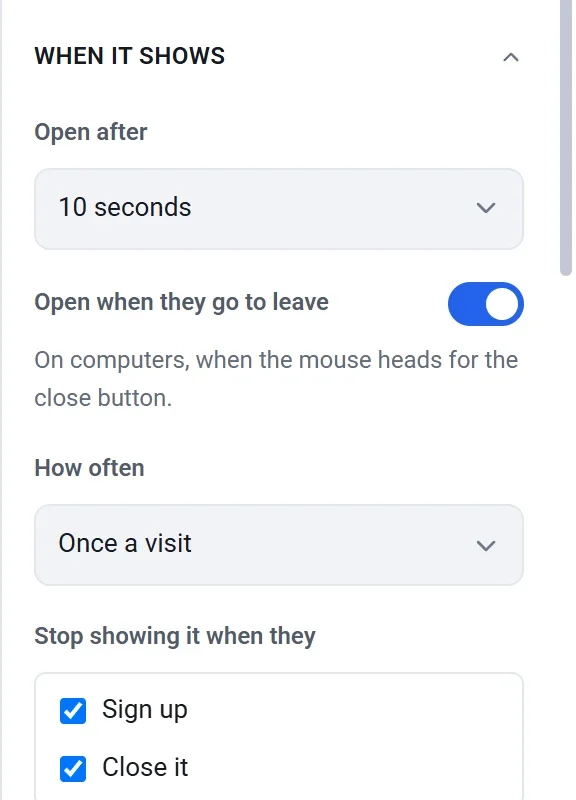
Deze instellingen vind je onder Wanneer het verschijnt:
- Openen na: meteen, of na 5, 10 of 30 seconden.
- Openen als ze willen vertrekken: op computers opent hij ook wanneer de muis naar de sluitknop beweegt.
- Hoe vaak: bij elk paginabezoek, eenmaal per bezoek, eenmaal per dag, eenmaal per week of maar eenmaal.
- Niet meer tonen als ze: vink Zich aanmelden, Het sluiten of Op de knop klikken aan (als hij een knop heeft). Daarna verschijnt hij niet meer in de browser van die bezoeker.
- Tonen vanaf en Verbergen na: toon hem alleen tussen twee datums. Zet Aftelklok aan om de tijd tot hij verdwijnt te tonen.
Voorbeeld opent de pop-up elke keer, zodat je hem zo vaak controleert als je wilt.
Waar aanmeldingen terechtkomen
Iedereen die zich aanmeldt, staat in E-mailabonnees, onder Site in je sitedashboard, waar je CSV downloaden kunt gebruiken. Als je een e-mailservice hebt gekoppeld, worden ze daar ook toegevoegd.