
ポップアップを追加
ストアのページ上にポップアップを表示して、メールの登録を集めたり、ページへの案内を出したりできます。表示する場所、タイミング、頻度も選べます。
ポップアップは、ストアのページの上に、数秒後やお客様が離れようとしたときに表示されます。メールの登録を集めたり、ページへのボタンを表示したりできます。ストアに持てるポップアップは1つです。
ポップアップを追加する
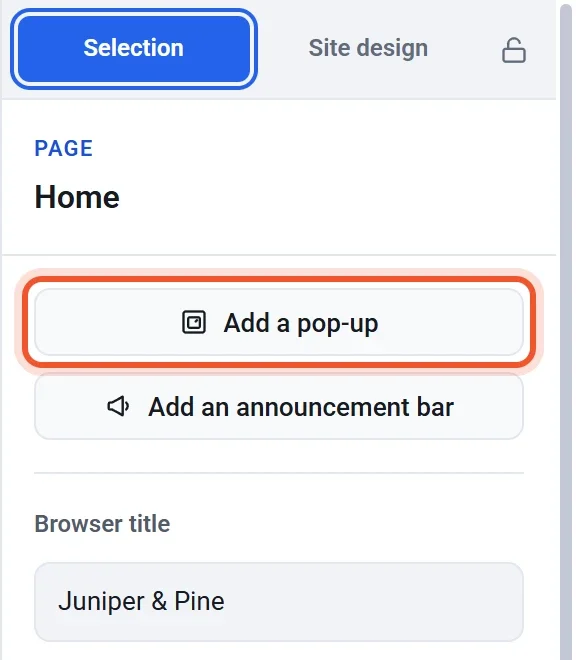
- エディターで、ページの何もない部分をクリックします。右側にページの設定が表示されます。
- 上部のポップアップを追加をクリックします。
- ポップアップがページの上に開き、右側に設定が表示されます。見出しとテキストを入力し、必要に応じて画像を追加します。
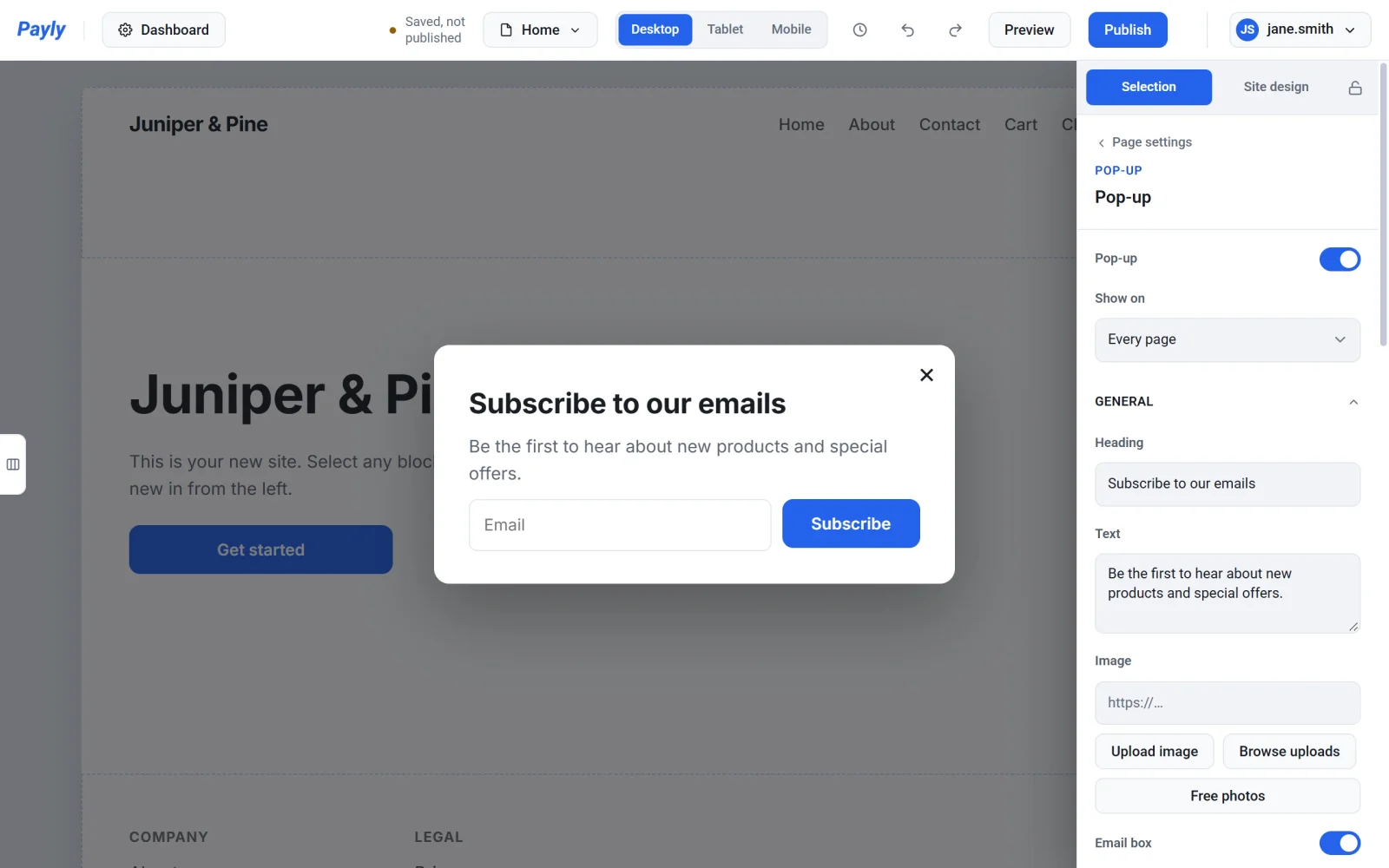
- お客様にメールで登録してもらう場合はメール入力欄をオンのままにします。オフにすると、独自のボタンの文言とリンクを設定したボタンが表示されます。
- 公開をクリックします。
後から変更するには、同じ場所のポップアップを編集をクリックするか、エディターの左下にあるポップアップボタンをクリックします。しばらく非表示にするには、設定の上部にあるポップアップをオフにします。設定は保存されたままになります。
表示するページを選ぶ
表示するページで、すべてのページか選んだページのみを選び、表示したいページにチェックを入れます。商品ページを選ぶと、すべての商品のページが一度に対象になります。ポップアップが決済ページに表示されることはありません。
表示するタイミングを選ぶ
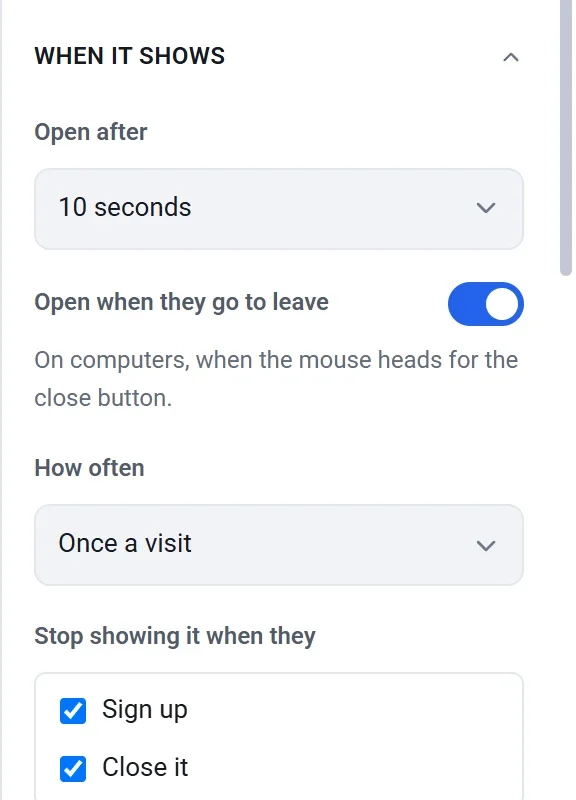
これらの設定は表示のタイミングにあります。
- 表示までの時間:すぐに、または5秒、10秒、30秒後に表示します。
- 離脱しそうなときに表示:パソコンでは、マウスが閉じるボタンの方へ動いたときにも表示されます。
- 表示頻度:ページを開くたびに、訪問ごとに1回、1日に1回、1週間に1回、または1回だけ。
- 表示をやめる条件:登録したとき、閉じたとき、ボタンをクリックしたとき(ボタンがある場合)にチェックを入れます。その後、そのお客様のブラウザには表示されなくなります。
- 表示開始と表示終了:2つの日付の間だけ表示します。カウントダウンをオンにすると、非表示になるまでの残り時間が表示されます。
プレビューでは毎回ポップアップが開くので、何度でも確認できます。
登録の届き先
登録した方は全員、メール登録者に表示されます。その一覧は、サイトのダッシュボードのサイトの下にあり、そこからCSV をダウンロードできます。メール配信サービスを接続している場合は、そちらにも追加されます。