
Aggiungi un pop-up
Mostra un pop-up nel tuo negozio che raccoglie iscrizioni via email o indirizza i clienti a una pagina, e scegli dove, quando e con quale frequenza appare.
Il pop-up si apre sopra le pagine del tuo negozio, dopo qualche secondo o quando un cliente sta per uscire. Può raccogliere iscrizioni via email, oppure mostrare un pulsante che porta a una pagina. Il tuo negozio ha un solo pop-up.
Aggiungi il tuo pop-up
- Nell’editor, clicca su una parte vuota della pagina, così a destra compaiono le impostazioni della pagina.
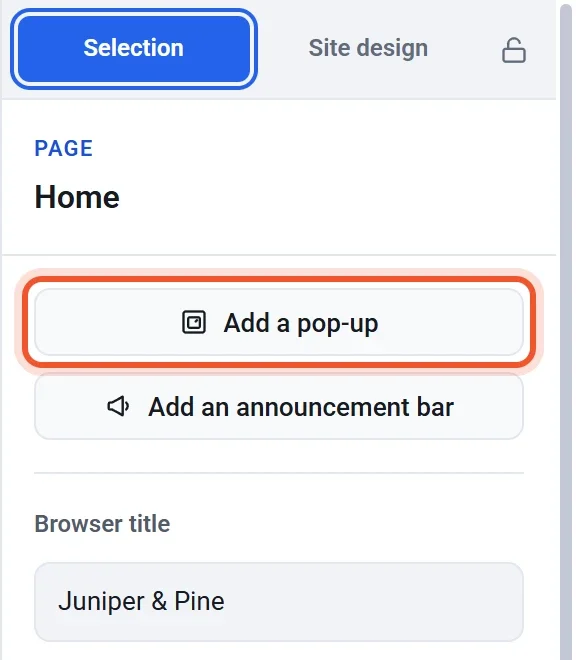
- Clicca su Aggiungi un pop-up in alto.
- Il pop-up si apre sopra la pagina, con le sue impostazioni a destra. Scrivi il suo Titolo e il Testo, e aggiungi un’Immagine se vuoi.
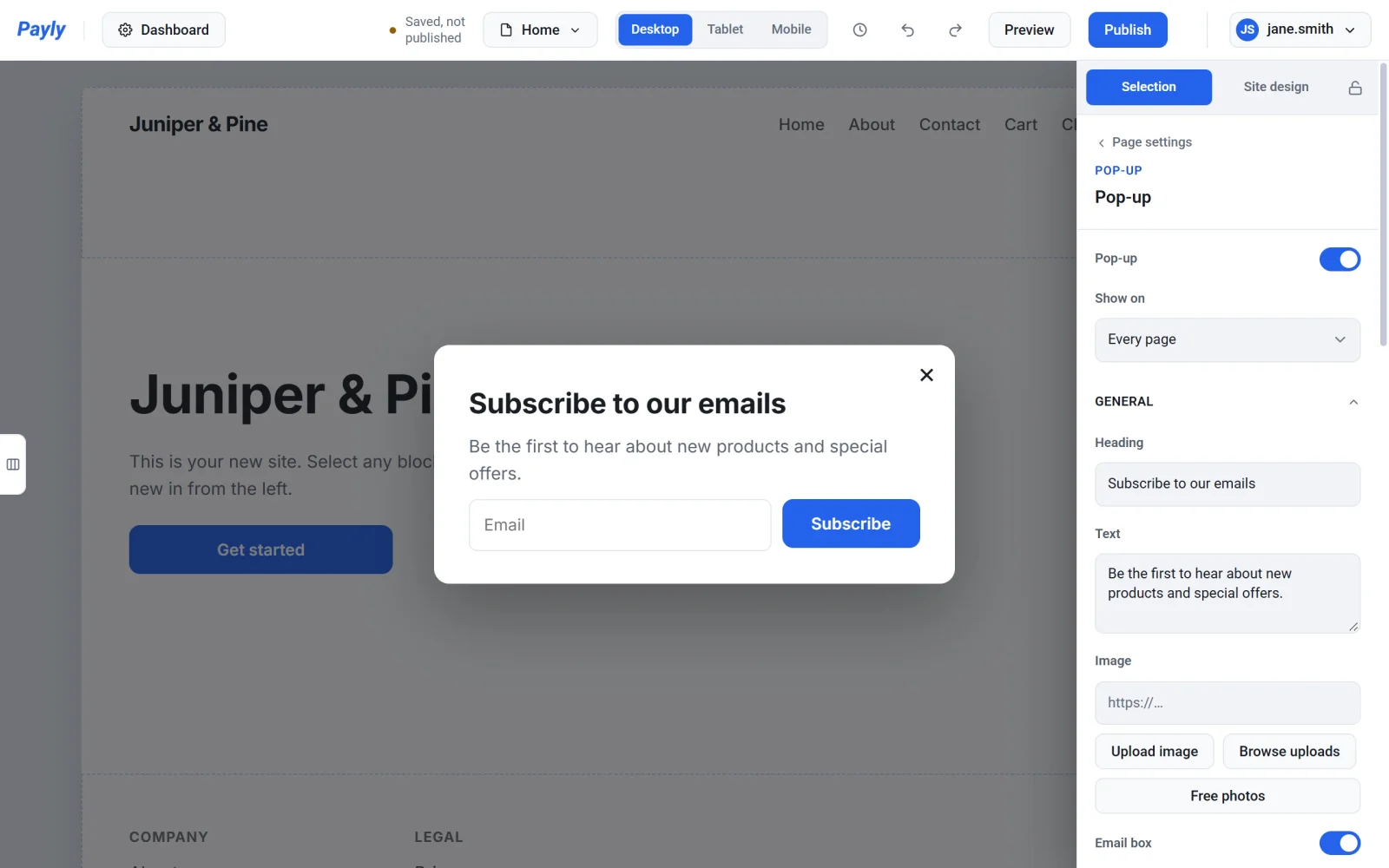
- Lascia attivo il Campo email per raccogliere iscrizioni, oppure disattivalo per mostrare un pulsante con il tuo Testo del pulsante e il tuo Link.
- Clicca su Pubblica.
Per modificarlo in seguito, clicca su Modifica pop-up nello stesso punto, oppure sul pulsante Pop-up in basso a sinistra dell’editor. Per disattivarlo per un po’, spegni Pop-up in alto nelle sue impostazioni. Le tue impostazioni vengono conservate.
Scegli le pagine su cui appare
In Mostra su, scegli Tutte le pagine, oppure Solo queste pagine e seleziona quelle che vuoi. Pagine prodotto copre le pagine di tutti i tuoi prodotti in una volta. Il pop-up non si apre mai al checkout.
Scegli quando appare
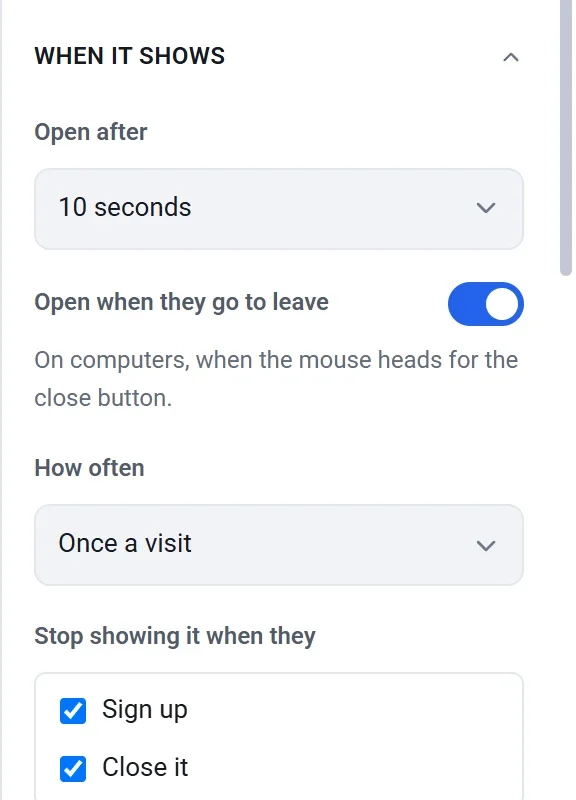
Queste impostazioni si trovano sotto Quando appare:
- Apri dopo: subito, oppure dopo 5, 10 o 30 secondi.
- Apri quando stanno per uscire: sui computer si apre anche quando il mouse si dirige verso il pulsante di chiusura.
- Con quale frequenza: a ogni visita alla pagina, una volta per visita, una volta al giorno, una volta a settimana o una sola volta.
- Non mostrare più dopo: seleziona Un’iscrizione, La chiusura o Un clic sul pulsante (se ha un pulsante). Dopo, non appare più nel browser di quel cliente.
- Mostra dal e Nascondi dopo il: mostra il pop-up solo tra due date. Attiva il Conto alla rovescia per mostrare il tempo che manca prima che si nasconda.
Con l’anteprima il pop-up si apre ogni volta, così puoi controllarlo quante volte vuoi.
Dove vanno le iscrizioni
Ogni persona iscritta compare in Iscritti via email, sotto Sito nella dashboard del tuo sito, dove puoi Scarica CSV. Se hai collegato un servizio email, vengono aggiunte anche lì.