
Ajouter un pop-up
Affichez un pop-up sur votre boutique pour recueillir des inscriptions par e-mail ou orienter vos clients vers une page, et choisissez où, quand et à quelle fréquence il s’affiche.
Un pop-up s’ouvre par-dessus les pages de votre boutique, après quelques secondes ou lorsqu’un client s’apprête à partir. Il peut recueillir des inscriptions par e-mail, ou afficher un bouton qui mène vers une page. Votre boutique a un seul pop-up.
Ajouter votre pop-up
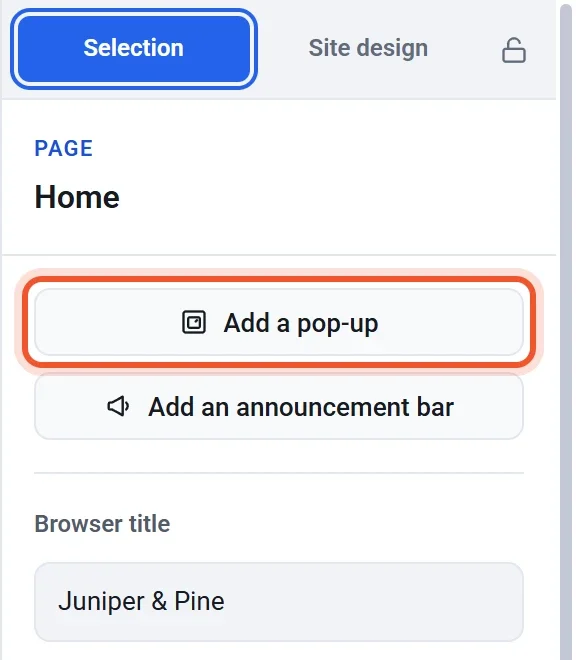
- Dans l’éditeur, cliquez sur une partie vide de la page, pour que les réglages de la page s’affichent à droite.
- Cliquez sur Ajouter un pop-up en haut.
- Le pop-up s’ouvre par-dessus la page, avec ses réglages à droite. Saisissez son Titre et son Texte, et ajoutez une Image si vous le souhaitez.
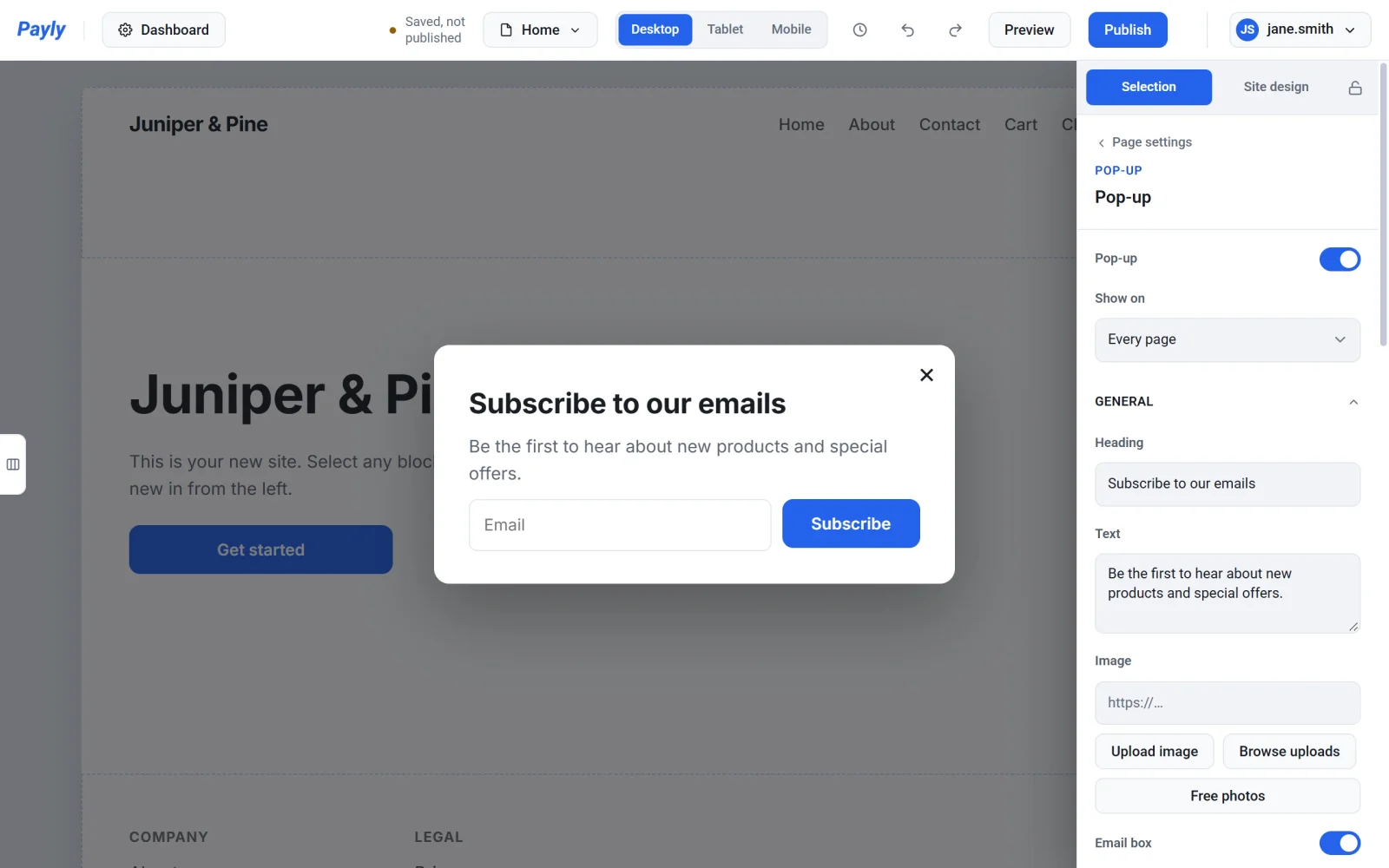
- Laissez le Champ e-mail activé pour recueillir des inscriptions, ou désactivez-le pour afficher un bouton avec votre propre Texte du bouton et votre Lien.
- Cliquez sur Publier.
Pour le modifier plus tard, cliquez sur Modifier le pop-up au même endroit, ou sur le bouton Pop-up en bas à gauche de l’éditeur. Pour le désactiver un moment, désactivez Pop-up en haut de ses réglages. Vos réglages sont conservés.
Choisir les pages où il s’affiche
Sous Afficher sur, choisissez Toutes les pages, ou Seulement ces pages et cochez celles que vous voulez. Pages produit couvre les pages de tous vos produits à la fois. Le pop-up ne s’ouvre jamais sur la page de paiement.
Choisir quand il s’affiche
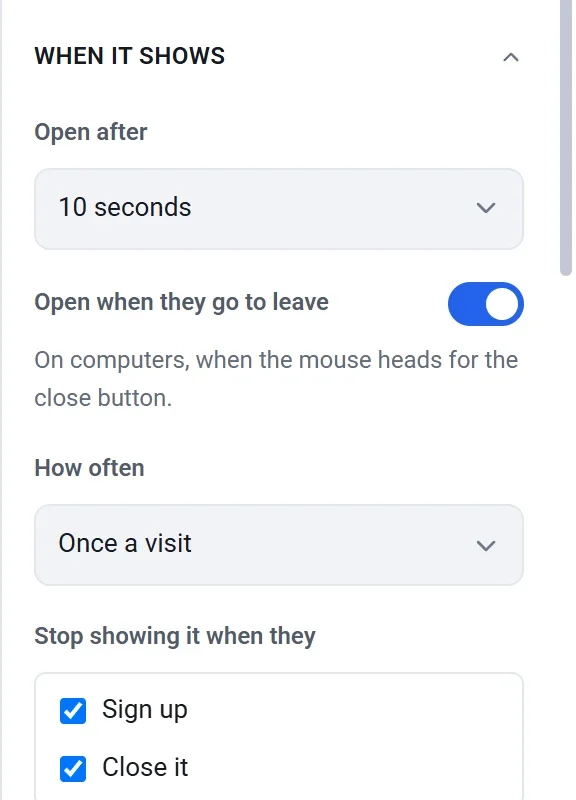
Ces réglages se trouvent sous Quand il s’affiche :
- Ouvrir après : tout de suite, ou après 5, 10 ou 30 secondes.
- Ouvrir quand ils s’apprêtent à partir : sur ordinateur, il s’ouvre aussi lorsque la souris se dirige vers le bouton de fermeture.
- Fréquence : à chaque visite de page, une fois par visite, une fois par jour, une fois par semaine ou une seule fois.
- Ne plus l’afficher après : cochez Une inscription, Une fermeture ou Un clic sur son bouton (lorsqu’il a un bouton). Ensuite, il ne s’affiche plus sur le navigateur de ce client.
- Afficher dès le et Masquer après le : affichez-le seulement entre deux dates. Activez Compte à rebours pour afficher le temps restant avant qu’il se masque.
Avec l’aperçu, le pop-up s’ouvre à chaque fois, pour que vous puissiez le vérifier autant de fois que vous voulez.
Où vont les inscriptions
Chaque personne qui s’inscrit figure dans Abonnés e-mail, sous Site dans le tableau de bord de votre site, où vous pouvez Télécharger le CSV. Si vous avez relié un service d’e-mails, elles y sont ajoutées aussi.