
Pop-up hinzufügen
Zeigen Sie in Ihrem Shop ein Pop-up an, das E-Mail-Anmeldungen sammelt oder auf eine Seite verweist, und legen Sie fest, wo, wann und wie oft es erscheint.
Ein Pop-up öffnet sich über den Seiten Ihres Shops, nach ein paar Sekunden oder wenn ein Besucher die Seite verlassen will. Es kann E-Mail-Anmeldungen sammeln oder einen Button zeigen, der auf eine Seite verlinkt. Ihr Shop hat ein Pop-up.
Pop-up hinzufügen
- Klicken Sie im Editor auf einen leeren Bereich der Seite, damit rechts die Seiteneinstellungen angezeigt werden.
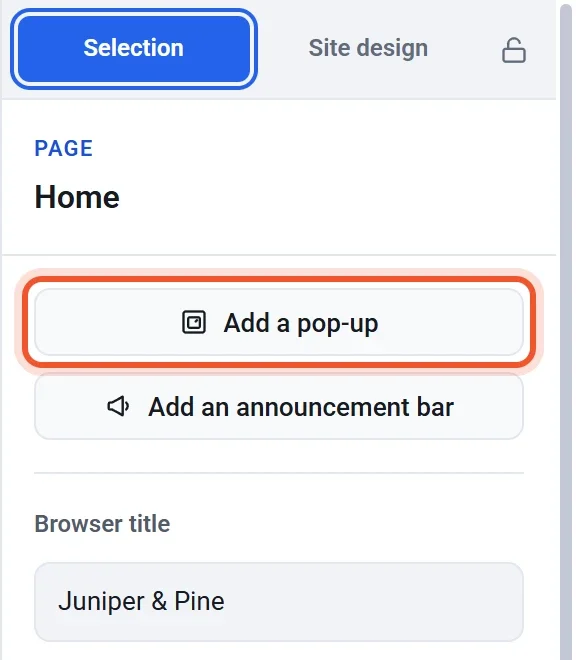
- Klicken Sie oben auf Pop-up hinzufügen.
- Das Pop-up öffnet sich über der Seite, mit seinen Einstellungen rechts. Geben Sie seine Überschrift und seinen Text ein und fügen Sie bei Bedarf ein Bild hinzu.
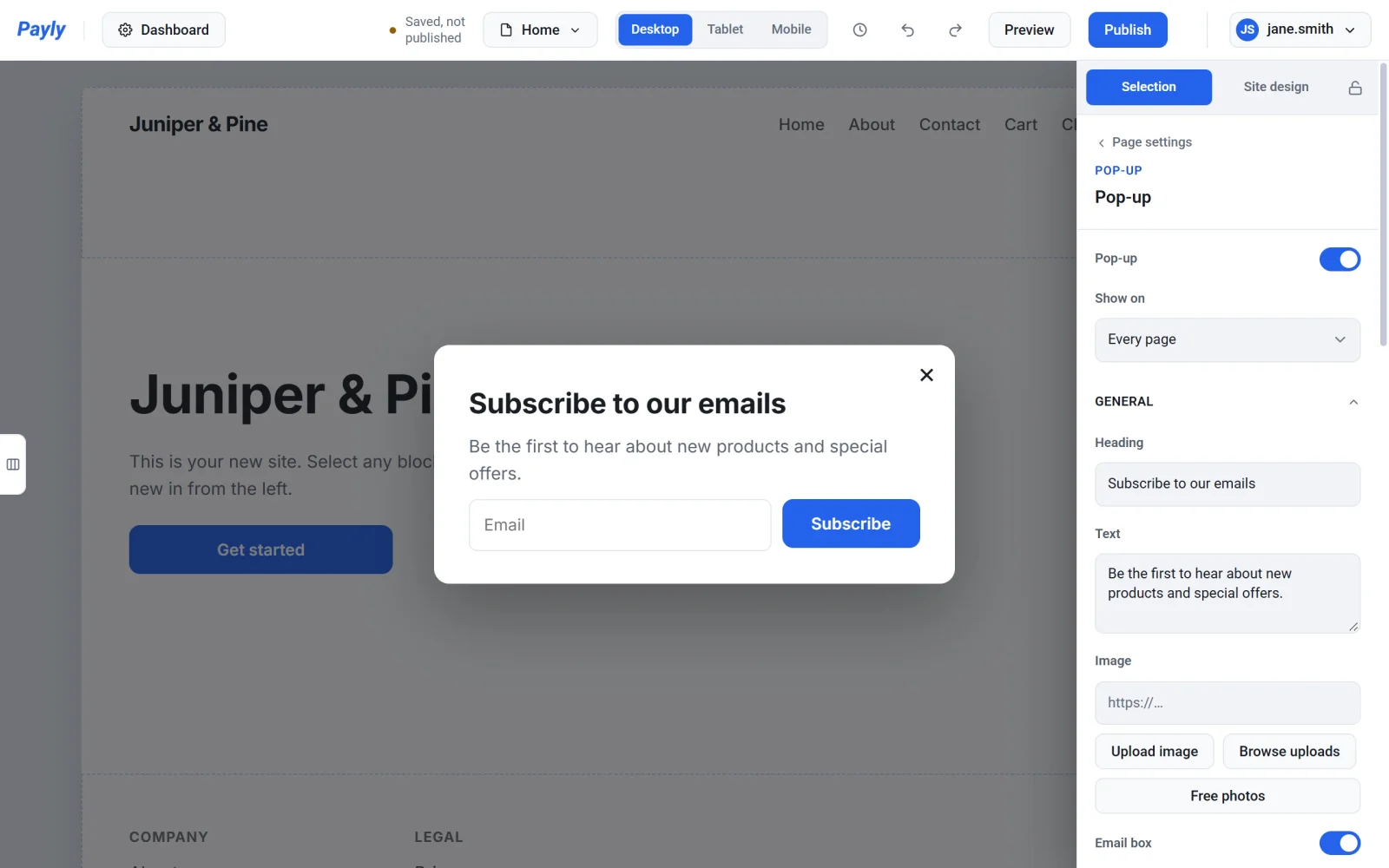
- Lassen Sie das E-Mail-Feld eingeschaltet, um Anmeldungen zu sammeln, oder schalten Sie es aus, um einen Button mit eigenem Button-Text und Link anzuzeigen.
- Klicken Sie auf Veröffentlichen.
Zum späteren Ändern klicken Sie an derselben Stelle auf Pop-up bearbeiten oder auf die Schaltfläche Pop-up unten links im Editor. Um es vorübergehend auszuschalten, deaktivieren Sie oben in den Einstellungen den Schalter Pop-up. Ihre Einstellungen bleiben erhalten.
Seiten auswählen, auf denen es erscheint
Wählen Sie unter Anzeigen entweder Auf allen Seiten oder Nur auf diesen Seiten und haken Sie die gewünschten an. Produktseiten umfasst die Seiten aller Ihrer Produkte auf einmal. Das Pop-up öffnet sich nie im Bestellvorgang.
Festlegen, wann es erscheint
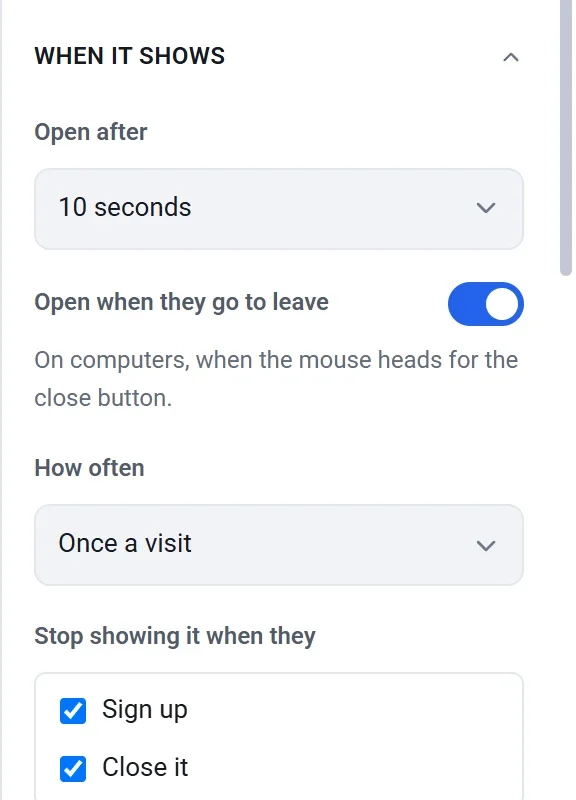
Diese Einstellungen finden Sie unter Wann es erscheint:
- Öffnen nach: sofort oder nach 5, 10 oder 30 Sekunden.
- Öffnen, wenn Besucher gehen wollen: Auf Computern öffnet es sich auch dann, wenn die Maus Richtung Schließen-Button fährt.
- Wie oft: bei jedem Seitenaufruf, einmal pro Besuch, einmal am Tag, einmal pro Woche oder nur einmal.
- Nicht mehr anzeigen nach: setzen Sie einen Haken bei Anmeldung, Schließen oder Klick auf den Button (wenn es einen Button hat). Danach wird es im Browser dieses Besuchers nicht mehr angezeigt.
- Anzeigen ab und Ausblenden nach: zeigt es nur zwischen zwei Daten. Aktivieren Sie Countdown, um die Zeit bis zum Ausblenden anzuzeigen.
Vorschau öffnet das Pop-up jedes Mal, sodass Sie es so oft prüfen können, wie Sie möchten.
Wohin die Anmeldungen gehen
Alle, die sich anmelden, stehen unter E-Mail-Abonnenten, unter Website in Ihrem Website-Dashboard. Dort können Sie CSV herunterladen. Wenn Sie einen E-Mail-Dienst verbunden haben, werden sie auch dort hinzugefügt.