
让顾客在你的店铺中搜索
在页眉添加搜索按钮,或在任意位置添加搜索框,让顾客边输入边找到你的商品和页面。
顾客可以搜索你店铺的商品和页面。输入时就会显示结果,按回车键会打开包含全部结果的页面。添加搜索有两种方式:页眉菜单中的搜索按钮,或放在页面任意位置的搜索框区块。
在页眉添加搜索按钮
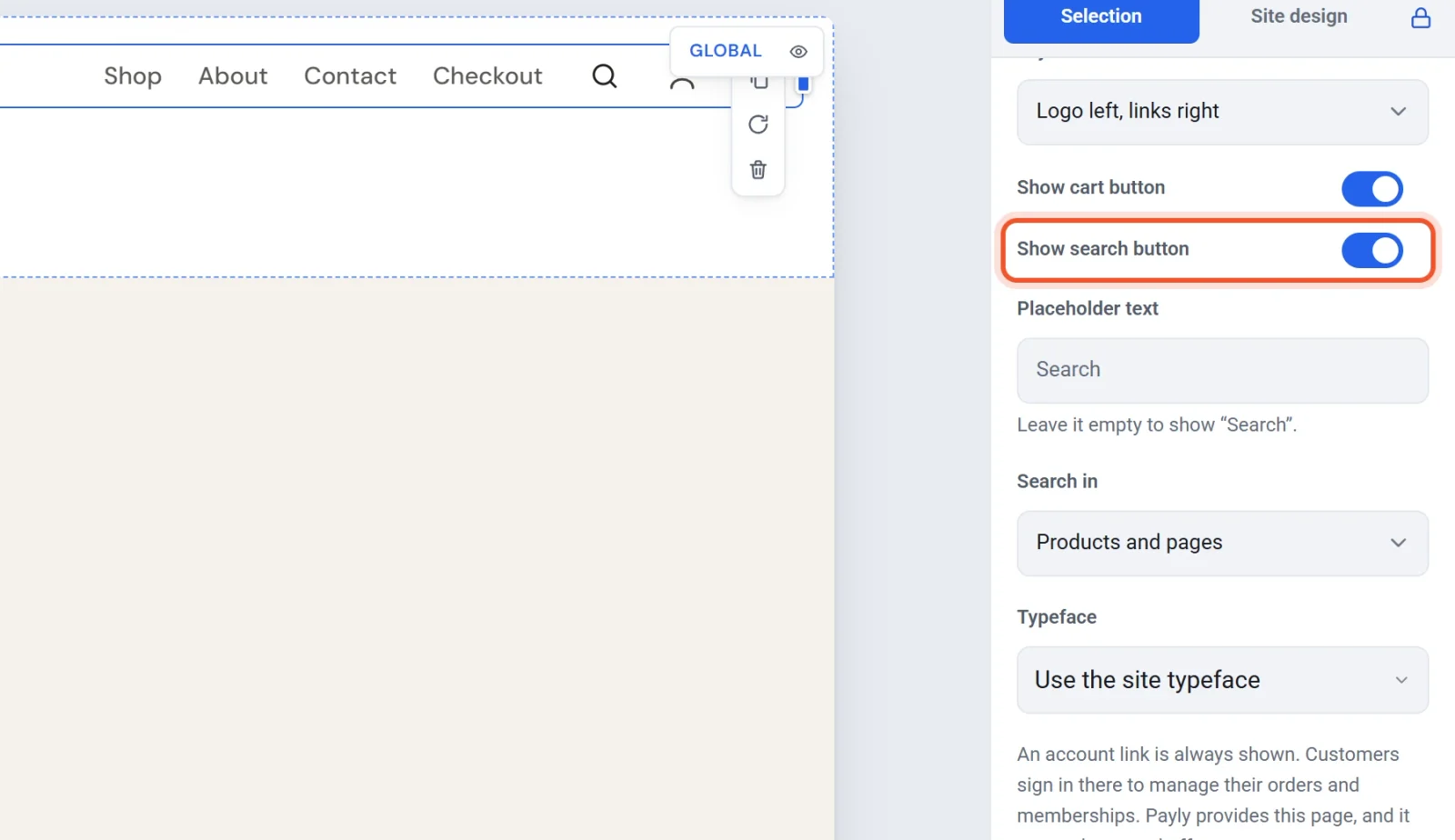
- 在编辑器中,点击页面顶部的菜单。右侧的设置面板会显示导航。
- 在菜单下,打开显示搜索按钮。它就在显示购物车按钮下方。
- 开关下方会再出现两项设置:
- 占位文字:框内显示的文字。留空则显示“搜索”。
- 搜索范围:商品和页面、商品或页面。
- 点击发布。
购物车旁会出现一个放大镜。在手机上,它会留在购物车旁,而不会收进菜单按钮。这个开关只在页眉的菜单中。
在页面中添加搜索框
- 在编辑器中打开区块,在店铺组中找到搜索框。
- 把它拖到页面上,或拖进页眉。
- 选择它的设置:
- 占位文字:框内显示的文字。留空则显示“搜索”。
- 搜索范围:商品、页面,或两者都选。
- 外观:完整搜索框,或选择仅图标,点击放大镜后打开搜索框。
- 点击发布。
顾客看到的内容
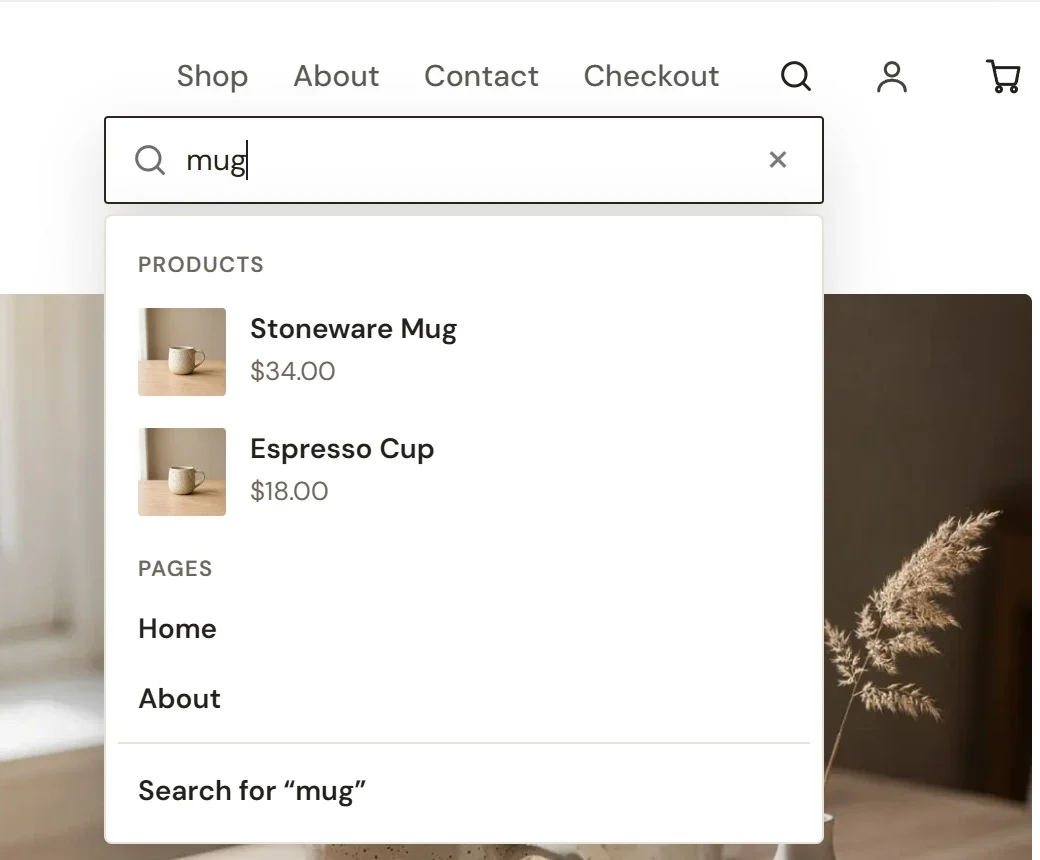
- 输入时:会展开一个列表,先列出匹配的商品(图片、名称和价格),再列出匹配的页面。
- 全部结果页面:按回车键,或点击列表底部的搜索“mug”即可打开,先显示商品,再显示页面。
- 搜索范围:商品名称、品牌、分类、标签和选项(如颜色或尺码),以及页面的名称和文字。不搜索商品描述。
- 不会显示的内容:隐藏的商品和仅限会员的页面永远不会出现。售罄的商品会标注“无库存”。
新增和修改的商品无需发布,会立即出现在搜索中。页面的修改会在你下次发布时显示。
须知
- 搜索几乎不占用你的 Cloudflare 免费套餐:顾客每次停下输入时发送一个请求,而不是每输入一个字发送一次。从不搜索的顾客不会产生任何费用。
- 如果只想搜索商品,可将页眉搜索按钮的搜索范围设为商品,或在搜索框中关闭页面。