
Deixe os clientes pesquisarem na sua loja
Adicione um botão de pesquisa ao cabeçalho, ou uma caixa de pesquisa em qualquer lugar, para que os clientes encontrem seus produtos e páginas enquanto digitam.
Os clientes podem pesquisar os produtos e as páginas da sua loja. Os resultados aparecem enquanto digitam, e a tecla Enter abre uma página com todos os resultados. Há duas formas de adicionar a pesquisa: um botão de pesquisa no menu do cabeçalho ou um bloco Caixa de pesquisa em qualquer lugar de uma página.
Adicione um botão de pesquisa ao cabeçalho
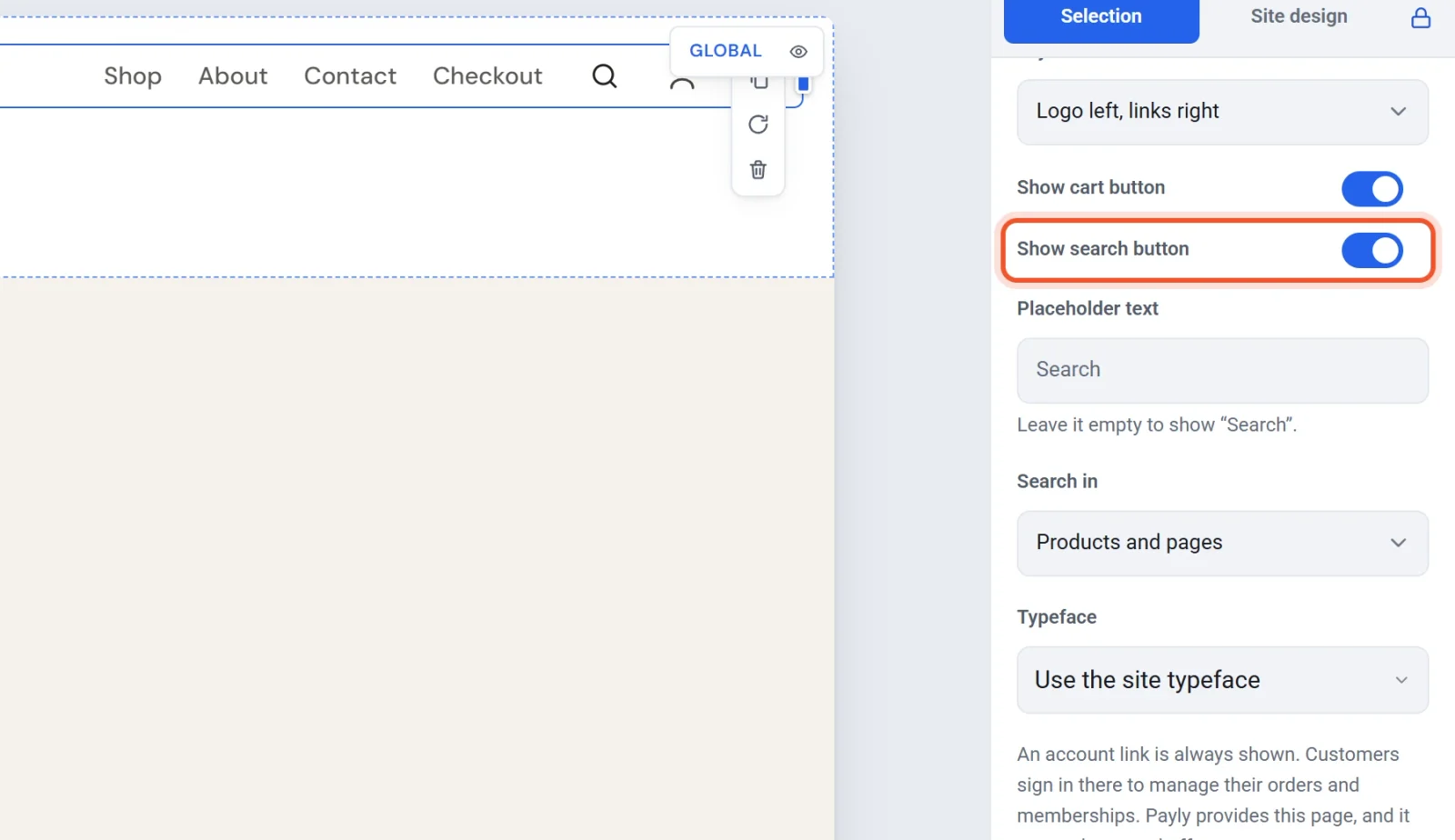
- No editor, clique no menu no topo da página. O painel de configurações à direita mostra Navegação.
- Em Menu, ative Mostrar botão de pesquisa. Fica logo abaixo de Mostrar botão do carrinho.
- Mais duas configurações aparecem abaixo do botão:
- Texto de exemplo: as palavras dentro da caixa. Deixe vazio para mostrar “Pesquisar”.
- Pesquisar em: Produtos e páginas, Produtos ou Páginas.
- Clique em Publicar.
Uma lupa aparece ao lado do carrinho. No celular, ela fica ao lado do carrinho em vez de ir para o botão do menu. O botão só existe no menu do cabeçalho.
Adicione uma Caixa de pesquisa a uma página
- No editor, abra Blocos e encontre Caixa de pesquisa no grupo Loja.
- Arraste para uma página ou para o cabeçalho.
- Escolha as configurações:
- Texto de exemplo: as palavras dentro da caixa. Deixe vazio para mostrar “Pesquisar”.
- Pesquisar em: Produtos, Páginas ou os dois.
- Aparência: Caixa completa, ou Só o ícone para uma lupa que abre a caixa.
- Clique em Publicar.
O que os clientes veem
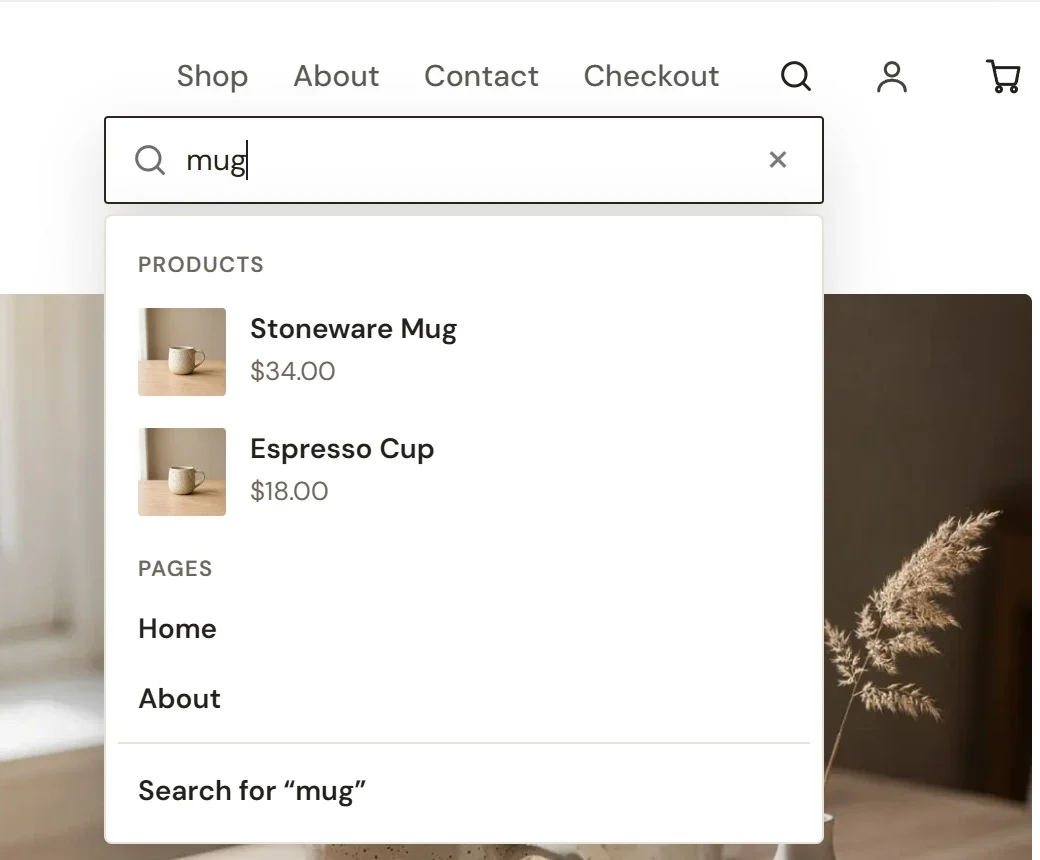
- Enquanto digitam: abre uma lista com os produtos correspondentes (foto, nome e preço) e, depois, as páginas correspondentes.
- A página com todos os resultados: a tecla Enter, ou Pesquisar “mug” no fim da lista, abre essa página, com os produtos primeiro e depois as páginas.
- O que é pesquisado: nomes de produtos, marcas, categorias, tags e opções (como uma cor ou um tamanho), e os nomes e textos das suas páginas. As descrições dos produtos não são pesquisadas.
- O que fica de fora: produtos ocultos e páginas só para membros nunca aparecem. Produtos esgotados aparecem como “Sem estoque”.
Produtos novos e alterados aparecem na pesquisa na hora, sem publicar. Mudanças nas suas páginas aparecem na próxima publicação.
Bom saber
- A pesquisa quase não usa o seu plano gratuito da Cloudflare: uma solicitação cada vez que o cliente faz uma pausa ao digitar, e não uma por letra. Clientes que não pesquisam não custam nada.
- Para pesquisar só os produtos, defina Pesquisar em como Produtos no botão de pesquisa do cabeçalho, ou desative Páginas em uma Caixa de pesquisa.