
Pozwól klientom przeszukiwać sklep
Dodaj przycisk wyszukiwania do nagłówka albo pole wyszukiwania w dowolnym miejscu, aby klienci znajdowali produkty i strony już podczas pisania.
Klienci mogą przeszukiwać produkty i strony Twojego sklepu. Wyniki pojawiają się podczas pisania, a Enter otwiera stronę ze wszystkimi wynikami. Wyszukiwanie możesz dodać na dwa sposoby: przyciskiem wyszukiwania w menu nagłówka albo blokiem Pole wyszukiwania w dowolnym miejscu strony.
Dodaj przycisk wyszukiwania do nagłówka
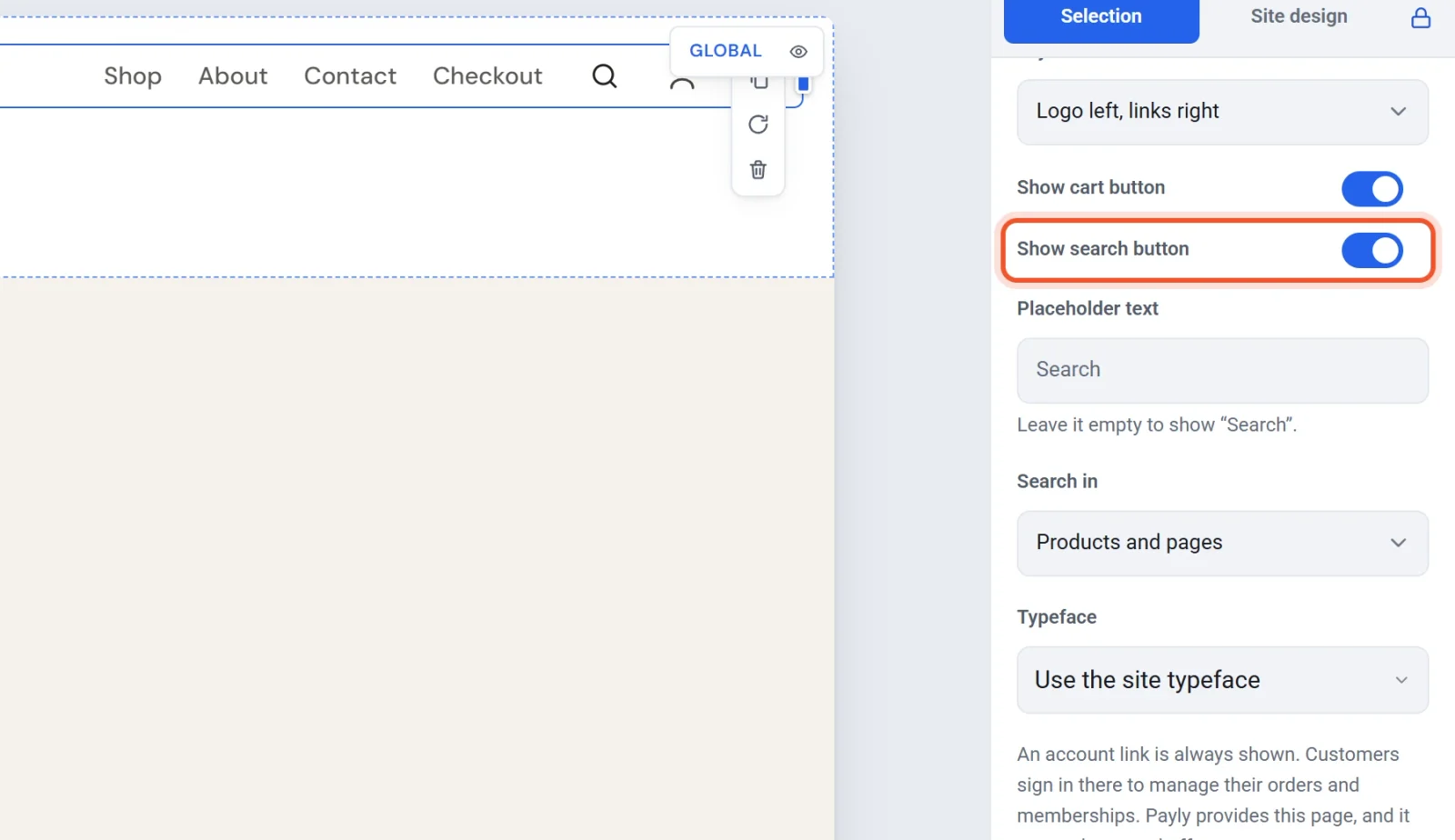
- W edytorze kliknij menu u góry strony. Panel ustawień po prawej pokaże Nawigacja.
- W sekcji Menu włącz Pokaż przycisk wyszukiwania. Znajdziesz to tuż pod Pokaż przycisk koszyka.
- Pod przełącznikiem pojawią się dwa kolejne ustawienia:
- Tekst zastępczy: słowa w polu. Zostaw puste, aby wyświetlić „Szukaj”.
- Szukaj w: Produkty i strony, Produkty albo Strony.
- Kliknij Publikuj.
Obok koszyka pojawi się lupa. Na telefonach zostaje obok koszyka, zamiast chować się w przycisku menu. Przełącznik jest tylko w menu nagłówka.
Dodaj Pole wyszukiwania do strony
- W edytorze otwórz Bloki i znajdź Pole wyszukiwania w grupie Sklep.
- Przeciągnij je na stronę albo do nagłówka.
- Wybierz jego ustawienia:
- Tekst zastępczy: słowa w polu. Zostaw puste, aby wyświetlić „Szukaj”.
- Szukaj w: Produkty, Strony albo jedno i drugie.
- Wygląd: Całe pole albo Tylko ikona, czyli lupa, która otwiera pole.
- Kliknij Publikuj.
Co widzą klienci
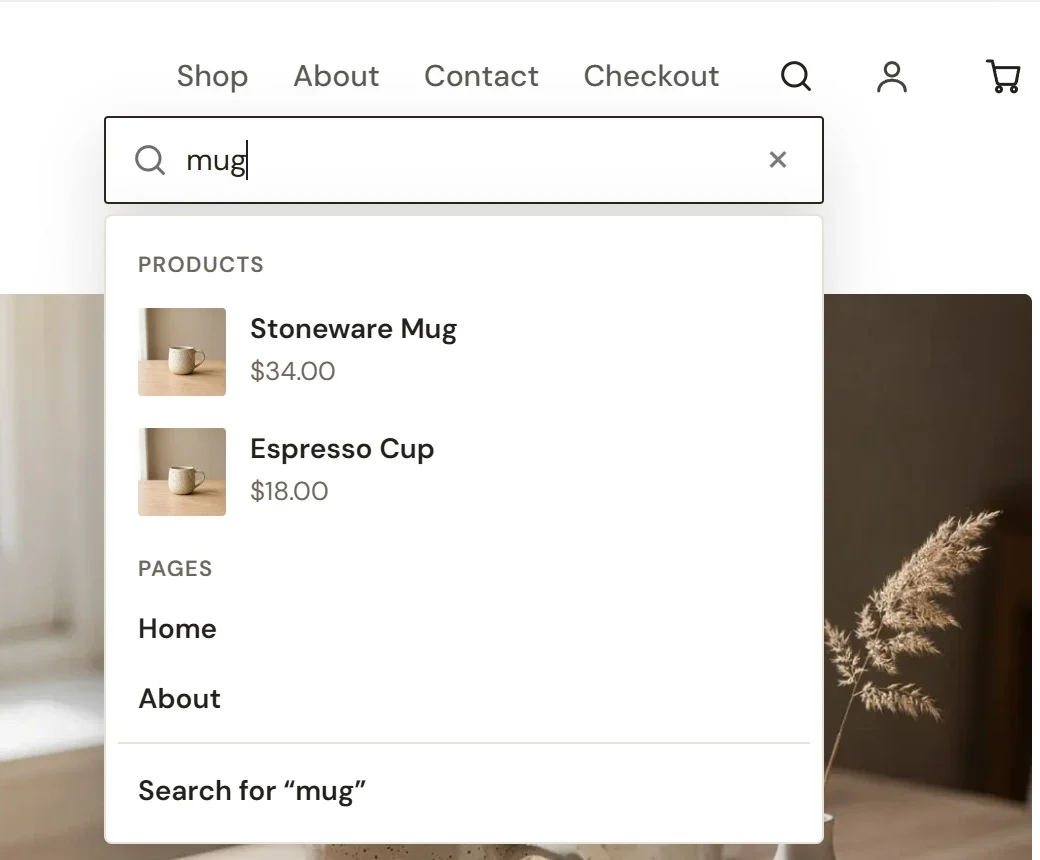
- Podczas pisania: rozwija się lista pasujących produktów (zdjęcie, nazwa i cena), a pod nią pasujących stron.
- Strona ze wszystkimi wynikami: otwiera ją Enter albo Szukaj „mug” na dole listy, najpierw z produktami, potem ze stronami.
- Co jest przeszukiwane: nazwy produktów, marki, kategorie, tagi i warianty (na przykład kolor lub rozmiar) oraz nazwy i treść Twoich stron. Opisy produktów nie są przeszukiwane.
- Co jest pomijane: ukryte produkty i strony tylko dla członków nigdy się nie pojawiają. Wyprzedane produkty mają oznaczenie „Brak w magazynie”.
Nowe i zmienione produkty od razu pojawiają się w wyszukiwaniu, bez publikowania. Zmiany na stronach pojawią się przy następnej publikacji.
Warto wiedzieć
- Wyszukiwanie prawie nie zużywa Twojego darmowego planu Cloudflare: jedno żądanie za każdym razem, gdy klient zrobi przerwę w pisaniu, a nie jedno na każdą literę. Klienci, którzy nie szukają, nic nie kosztują.
- Aby przeszukiwać tylko produkty, ustaw Szukaj w na Produkty w przycisku wyszukiwania w nagłówku albo wyłącz Strony w bloku Pole wyszukiwania.