
고객이 스토어를 검색할 수 있게 하기
헤더에 검색 버튼을, 또는 원하는 곳에 검색창을 추가하면 고객이 입력하는 동안 상품과 페이지를 찾을 수 있습니다.
고객은 스토어의 상품과 페이지를 검색할 수 있습니다. 입력하는 동안 결과가 표시되고, Enter 키를 누르면 전체 결과 페이지가 열립니다. 검색을 추가하는 방법은 두 가지입니다. 헤더 메뉴의 검색 버튼, 또는 페이지 어디에나 놓을 수 있는 검색창 블록입니다.
헤더에 검색 버튼 추가하기
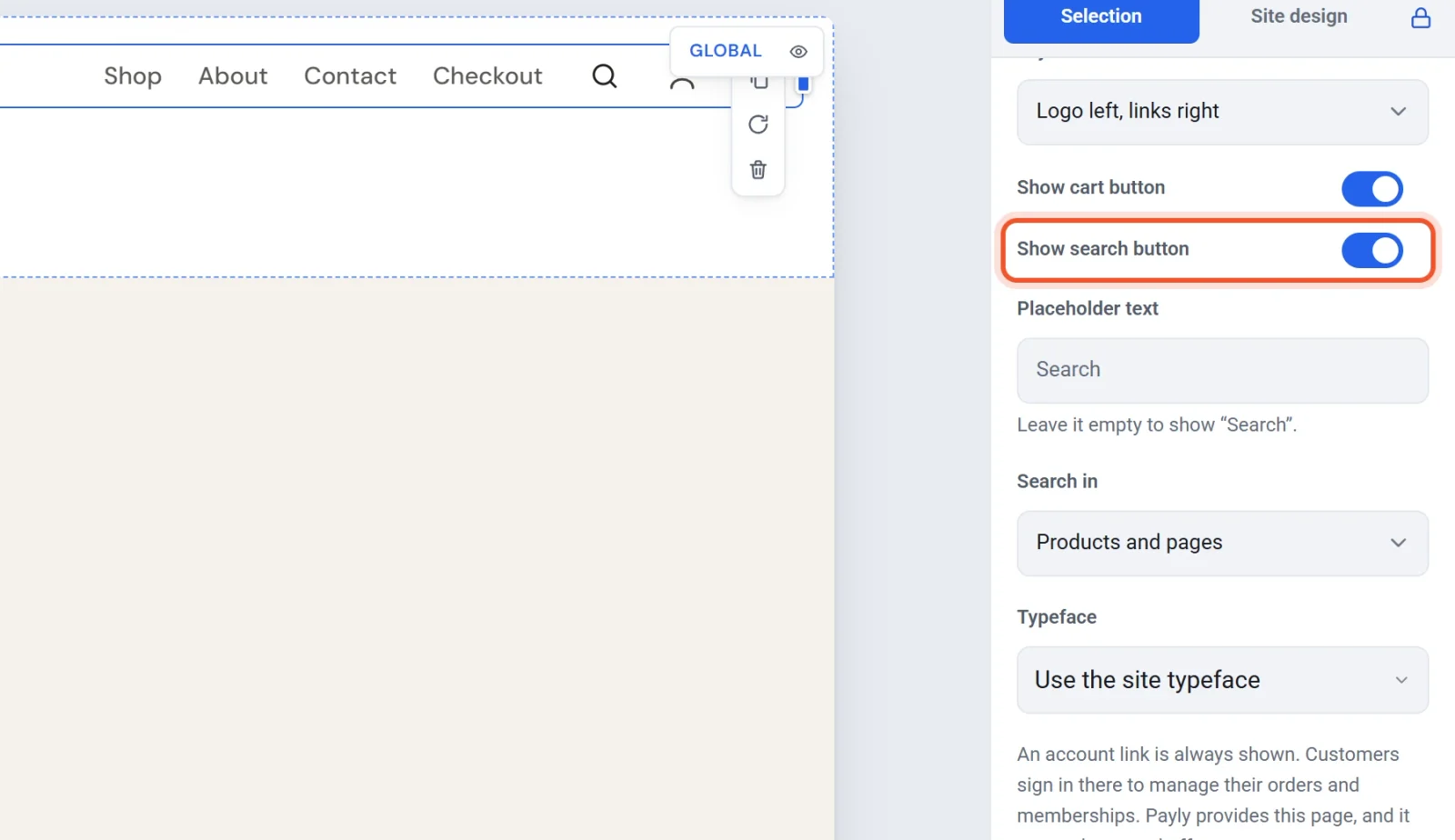
- 편집기에서 페이지 상단의 메뉴를 클릭합니다. 오른쪽 설정 패널에 메뉴이(가) 표시됩니다.
- 메뉴에서 검색 버튼 표시을(를) 켭니다. 장바구니 버튼 표시 바로 아래에 있습니다.
- 스위치 아래에 설정 두 개가 더 나타납니다.
- 안내 문구: 상자 안에 표시되는 문구입니다. 비워 두면 ‘검색’이(가) 표시됩니다.
- 검색 대상: 상품 및 페이지, 상품 또는 페이지.
- 게시을(를) 클릭합니다.
장바구니 옆에 돋보기가 나타납니다. 휴대폰에서는 메뉴 버튼 안으로 들어가지 않고 장바구니 옆에 그대로 있습니다. 이 스위치는 헤더 메뉴에만 있습니다.
페이지에 검색창 추가하기
- 편집기에서 블록을(를) 열고 스토어 그룹에서 검색창을(를) 찾습니다.
- 페이지나 헤더로 끌어다 놓습니다.
- 설정을 선택합니다.
- 안내 문구: 상자 안에 표시되는 문구입니다. 비워 두면 ‘검색’이(가) 표시됩니다.
- 검색 대상: 상품, 페이지 또는 둘 다.
- 모양: 전체 검색창, 또는 돋보기를 누르면 상자가 열리는 아이콘만.
- 게시을(를) 클릭합니다.
고객에게 보이는 화면
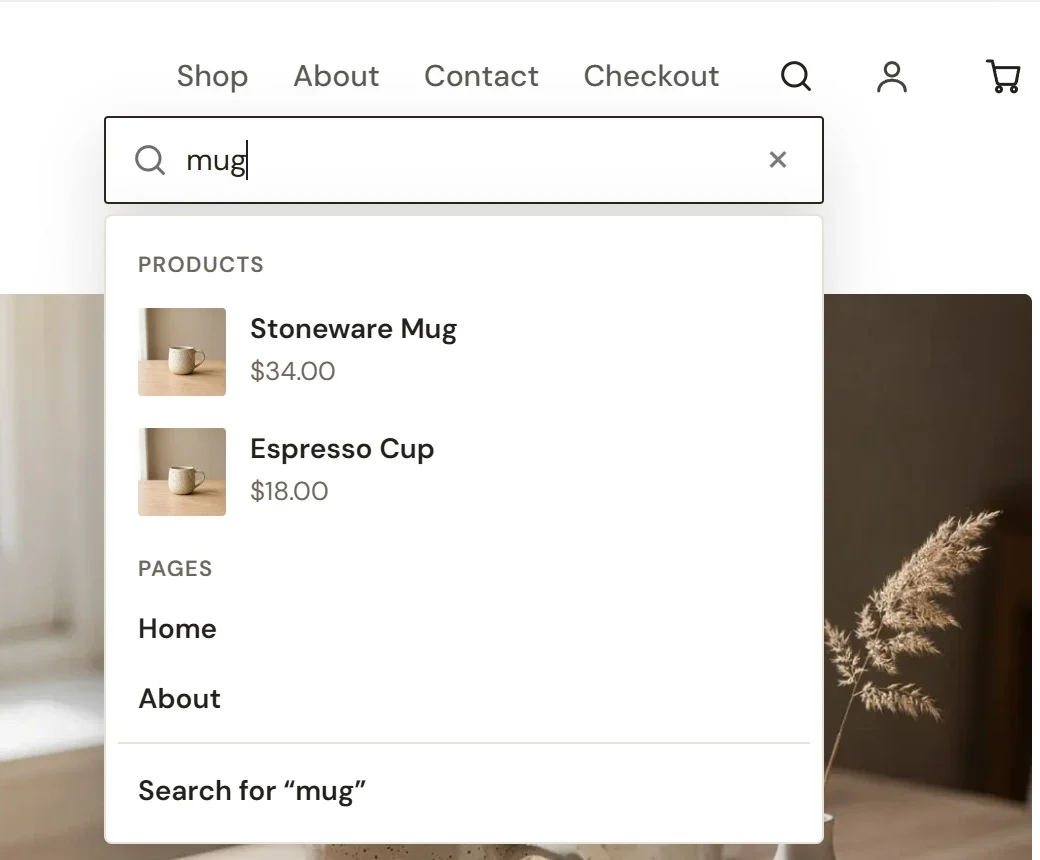
- 입력하는 동안: 일치하는 상품(사진, 이름, 가격)과 그 아래 일치하는 페이지 목록이 펼쳐집니다.
- 전체 결과 페이지: Enter 키나 목록 맨 아래의 ‘mug’ 검색을(를) 누르면 열립니다. 상품이 먼저, 페이지가 그다음에 나옵니다.
- 검색 대상: 상품 이름, 브랜드, 카테고리, 태그, 옵션(색상이나 사이즈 등), 그리고 페이지의 이름과 본문입니다. 상품 설명은 검색하지 않습니다.
- 제외되는 것: 숨긴 상품과 회원 전용 페이지는 절대 표시되지 않습니다. 품절된 상품에는 ‘품절’ 표시가 붙습니다.
새 상품과 수정한 상품은 게시하지 않아도 바로 검색에 나타납니다. 페이지 변경 사항은 다음에 게시할 때 반영됩니다.
알아 두면 좋은 점
- 검색은 Cloudflare 무료 플랜을 거의 쓰지 않습니다. 고객이 입력을 잠시 멈출 때마다 요청이 한 번이며, 글자마다 보내지 않습니다. 검색하지 않는 고객은 비용이 들지 않습니다.
- 상품만 검색하려면 헤더 검색 버튼의 검색 대상을(를) 상품(으)로 설정하거나, 검색창에서 페이지을(를) 끕니다.