
お客様がストア内を検索できるようにする
ヘッダーに検索ボタンを、または好きな場所に検索ボックスを追加すると、お客様は入力しながら商品やページを見つけられます。
お客様はストアの商品やページを検索できます。入力中に結果が表示され、Enter キーを押すとすべての結果のページが開きます。検索を追加する方法は 2 つあります。ヘッダーのメニューの検索ボタンか、ページの好きな場所に置く検索ボックスブロックです。
ヘッダーに検索ボタンを追加する
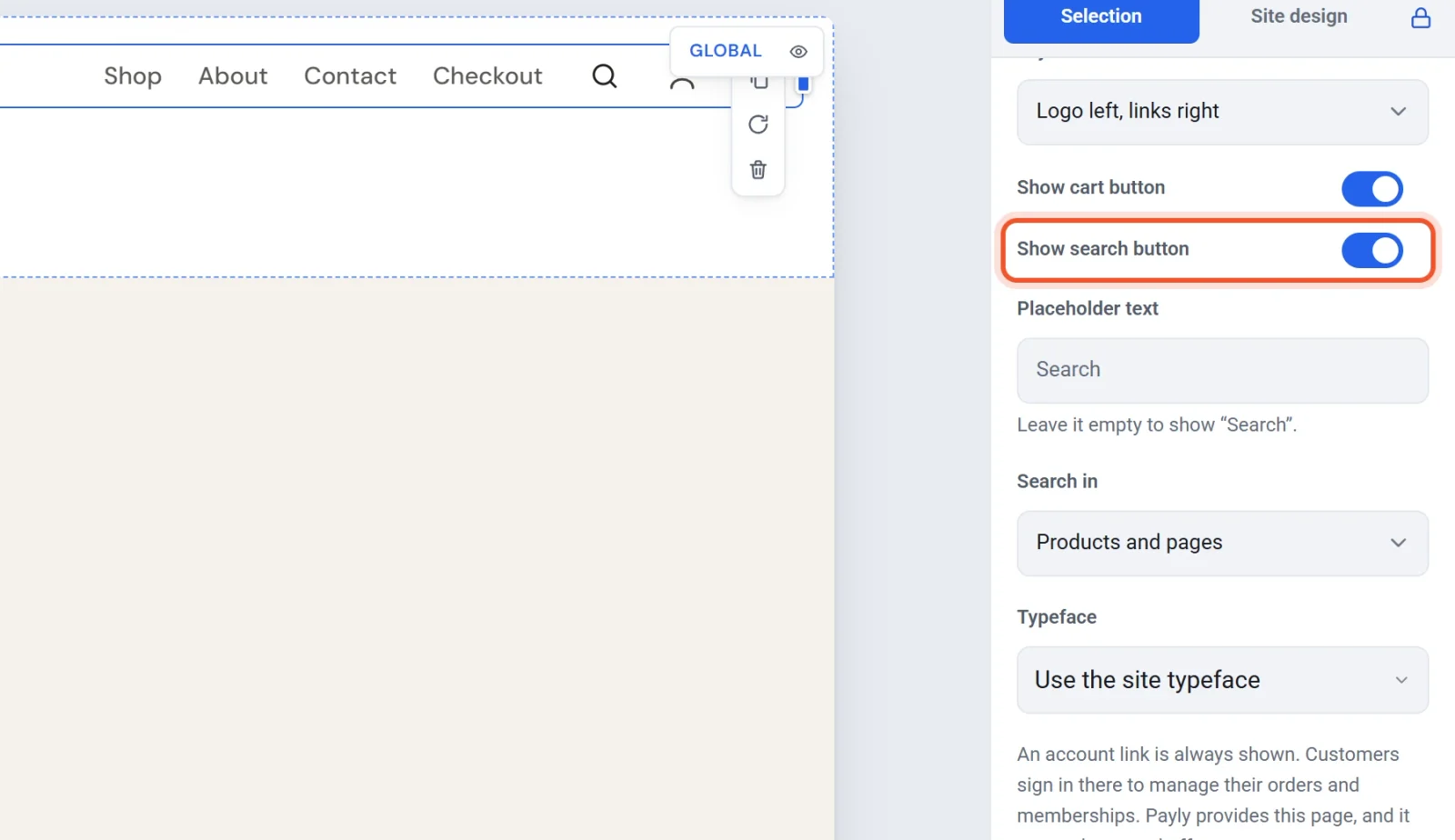
- エディターで、ページ上部のメニューをクリックします。右側の設定パネルにナビゲーションが表示されます。
- メニューで検索ボタンを表示をオンにします。カートボタンを表示のすぐ下にあります。
- スイッチの下にさらに 2 つの設定が表示されます。
- プレースホルダー: ボックス内に表示される文字。空欄にすると「検索」と表示されます。
- 検索対象: 商品とページ、商品、ページのいずれか。
- 公開をクリックします。
カートの横に虫眼鏡が表示されます。スマートフォンでは、メニューボタンの中に入らず、カートの横に表示されたままです。このスイッチはヘッダーのメニューにだけあります。
ページに検索ボックスを追加する
- エディターでブロックを開き、ストアグループの検索ボックスを見つけます。
- ページ上、またはヘッダーにドラッグします。
- 設定を選びます。
- プレースホルダー: ボックス内に表示される文字。空欄にすると「検索」と表示されます。
- 検索対象: 商品、ページ、またはその両方。
- 見た目: ボックス全体、またはクリックでボックスが開く虫眼鏡のアイコンのみ。
- 公開をクリックします。
お客様に見えるもの
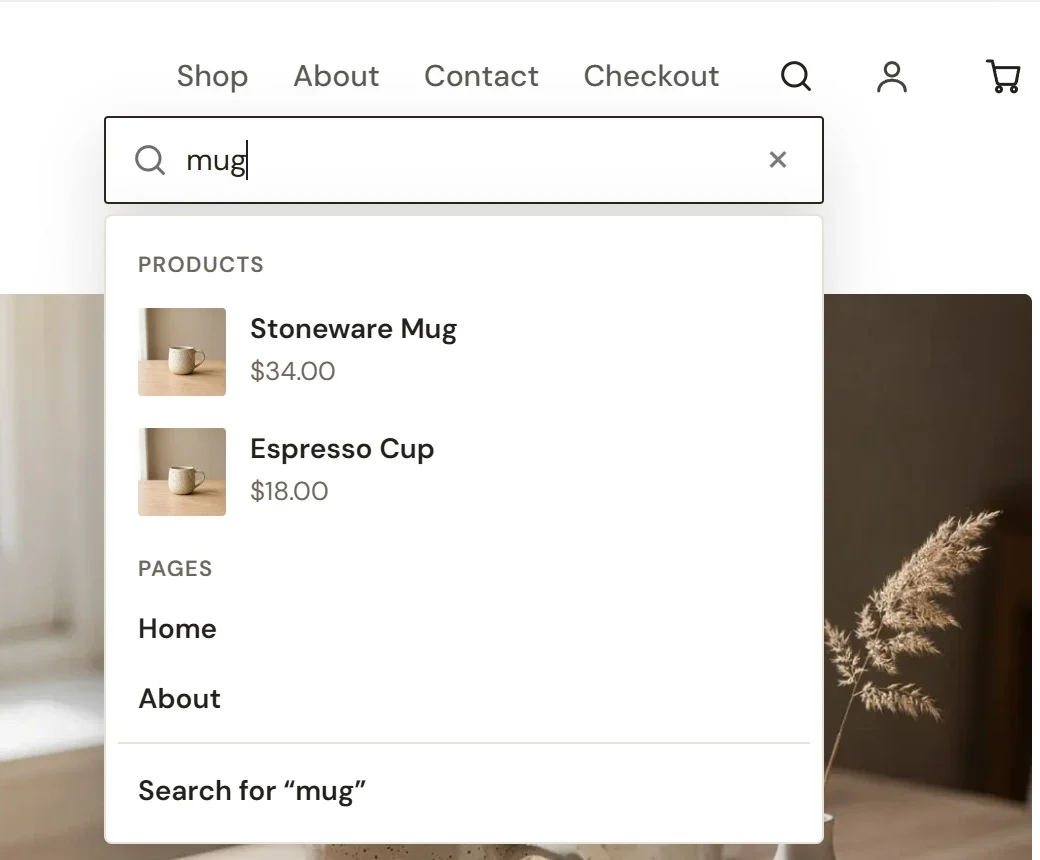
- 入力中: 一致する商品(写真、名前、価格)と、その下に一致するページのリストが開きます。
- すべての結果のページ: Enter キーか、リストの一番下の「mug」を検索で開きます。商品が先、ページが後です。
- 検索される内容: 商品名、ブランド、カテゴリー、タグ、オプション(色やサイズなど)と、ページの名前と本文。商品説明は検索されません。
- 表示されないもの: 非表示の商品や会員限定ページは表示されません。売り切れの商品には「在庫切れ」と表示されます。
新しい商品や変更した商品は、公開しなくてもすぐ検索に表示されます。ページの変更は、次に公開したときに反映されます。
知っておきたいこと
- 検索は Cloudflare の無料プランをほとんど使いません。リクエストは、お客様が入力の手を止めるたびに 1 回で、1 文字ごとではありません。検索しないお客様にはコストがかかりません。
- 商品だけを検索するには、ヘッダーの検索ボタンで検索対象を商品にするか、検索ボックスでページをオフにします。