
Fai cercare i clienti nel tuo negozio
Aggiungi un pulsante di ricerca all’intestazione, o una casella di ricerca ovunque, così i clienti trovano i tuoi prodotti e le tue pagine mentre scrivono.
I clienti possono cercare tra i prodotti e le pagine del tuo negozio. I risultati compaiono mentre scrivono e premendo Invio si apre una pagina con tutti i risultati. Puoi aggiungere la ricerca in due modi: con un pulsante di ricerca nel menu dell’intestazione o con un blocco Casella di ricerca in qualsiasi punto di una pagina.
Aggiungi un pulsante di ricerca all’intestazione
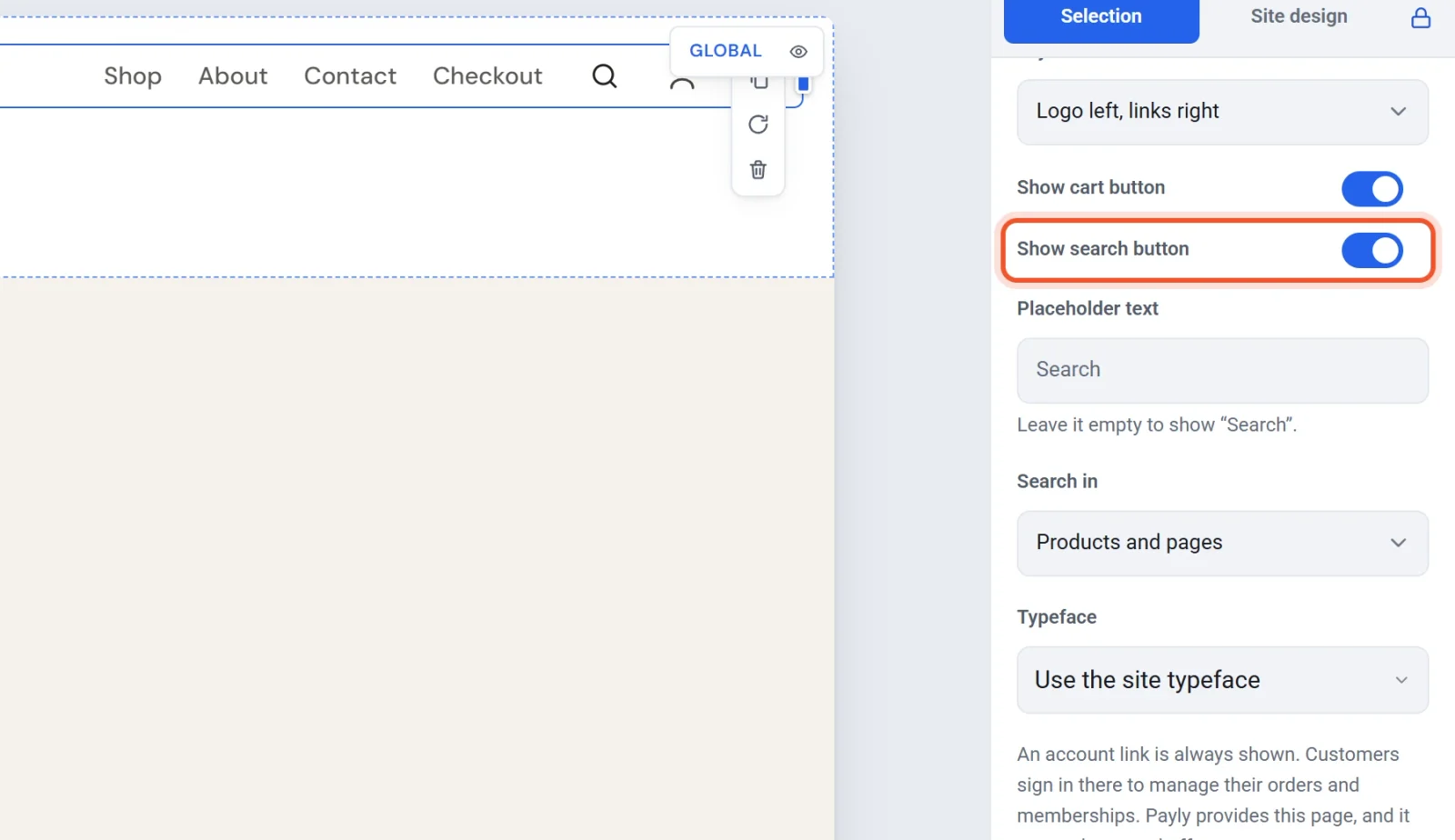
- Nell’editor, fai clic sul menu in cima alla pagina. Il pannello delle impostazioni a destra mostra Navigazione.
- In Menu, attiva Mostra il pulsante di ricerca. Si trova subito sotto Mostra il pulsante del carrello.
- Sotto l’interruttore compaiono altre due impostazioni:
- Testo segnaposto: le parole dentro la casella. Lasciala vuota per mostrare «Cerca».
- Cerca in: Prodotti e pagine, Prodotti o Pagine.
- Fai clic su Pubblica.
Accanto al carrello compare una lente di ingrandimento. Sui telefoni resta accanto al carrello invece di finire nel pulsante del menu. L’interruttore c’è solo nel menu dell’intestazione.
Aggiungi una Casella di ricerca a una pagina
- Nell’editor, apri Blocchi e trova Casella di ricerca nel gruppo Negozio.
- Trascinala su una pagina o nell’intestazione.
- Scegli le sue impostazioni:
- Testo segnaposto: le parole dentro la casella. Lasciala vuota per mostrare «Cerca».
- Cerca in: Prodotti, Pagine o entrambi.
- Aspetto: Casella intera, oppure Solo icona per una lente che apre la casella.
- Fai clic su Pubblica.
Cosa vedono i clienti
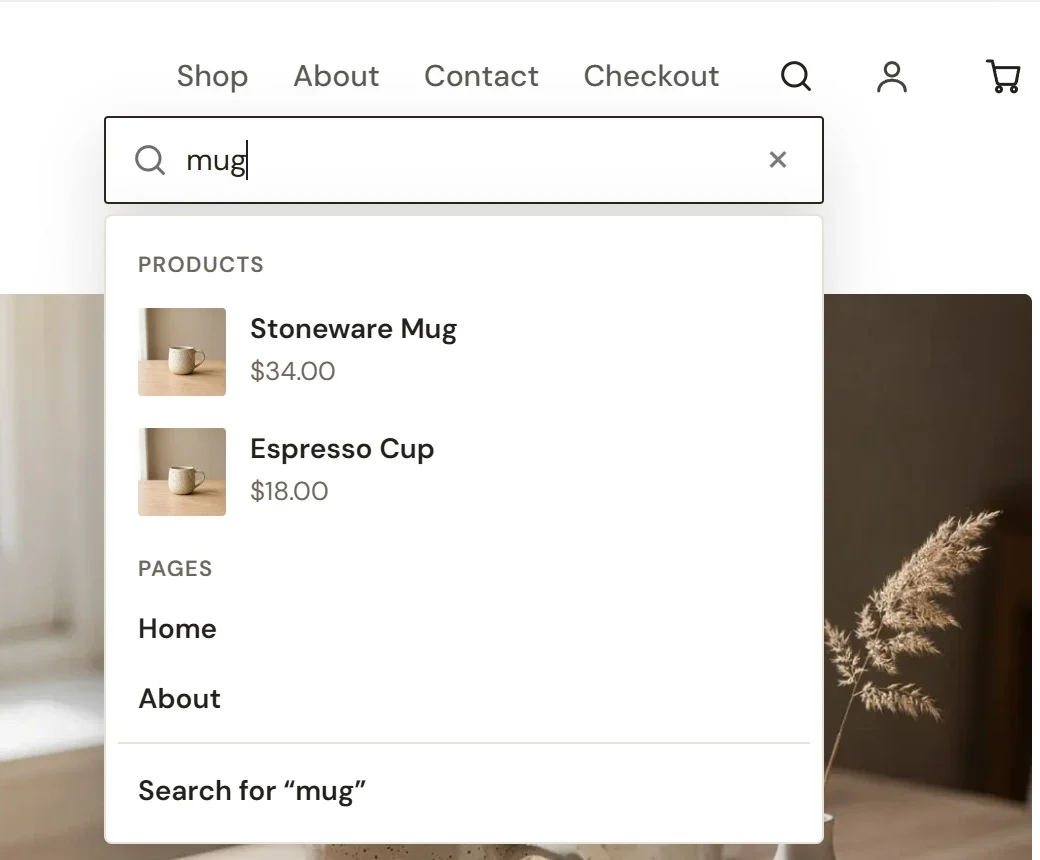
- Mentre scrivono: si apre un elenco con i prodotti corrispondenti (foto, nome e prezzo), poi le pagine corrispondenti.
- La pagina con tutti i risultati: si apre premendo Invio, o con Cerca «mug» in fondo all’elenco, prima con i prodotti e poi con le pagine.
- Dove cerca: nomi dei prodotti, marche, categorie, tag e opzioni (come un colore o una taglia), e nomi e testi delle tue pagine. Le descrizioni dei prodotti non vengono cercate.
- Cosa resta fuori: i prodotti nascosti e le pagine riservate ai membri non compaiono mai. I prodotti esauriti sono segnati come «Esaurito».
I prodotti nuovi e modificati compaiono subito nella ricerca, senza pubblicare. Le modifiche alle pagine compaiono alla prossima pubblicazione.
Buono a sapersi
- La ricerca consuma pochissimo del tuo piano Cloudflare gratuito: una richiesta ogni volta che un cliente fa una pausa mentre scrive, non una per ogni lettera. I clienti che non cercano non costano nulla.
- Per cercare solo tra i prodotti, imposta Cerca in su Prodotti nel pulsante di ricerca dell’intestazione, oppure disattiva Pagine in una Casella di ricerca.