
Permettez aux clients de rechercher dans votre boutique
Ajoutez un bouton de recherche à votre en-tête, ou un champ de recherche n’importe où, pour que les clients trouvent vos produits et vos pages pendant la saisie.
Les clients peuvent rechercher les produits et les pages de votre boutique. Les résultats s’affichent pendant la saisie, et la touche Entrée ouvre une page avec tous les résultats. Il y a deux façons d’ajouter la recherche : un bouton de recherche dans le menu de votre en-tête, ou un bloc Champ de recherche n’importe où sur une page.
Ajoutez un bouton de recherche à votre en-tête
- Dans l’éditeur, cliquez sur le menu en haut de votre page. Le panneau de réglages à droite affiche Navigation.
- Sous Menu, activez Afficher le bouton de recherche. Il se trouve juste sous Afficher le bouton du panier.
- Deux autres réglages apparaissent sous l’interrupteur :
- Texte indicatif : les mots affichés dans le champ. Laissez-le vide pour afficher « Rechercher ».
- Rechercher dans : Produits et pages, Produits ou Pages.
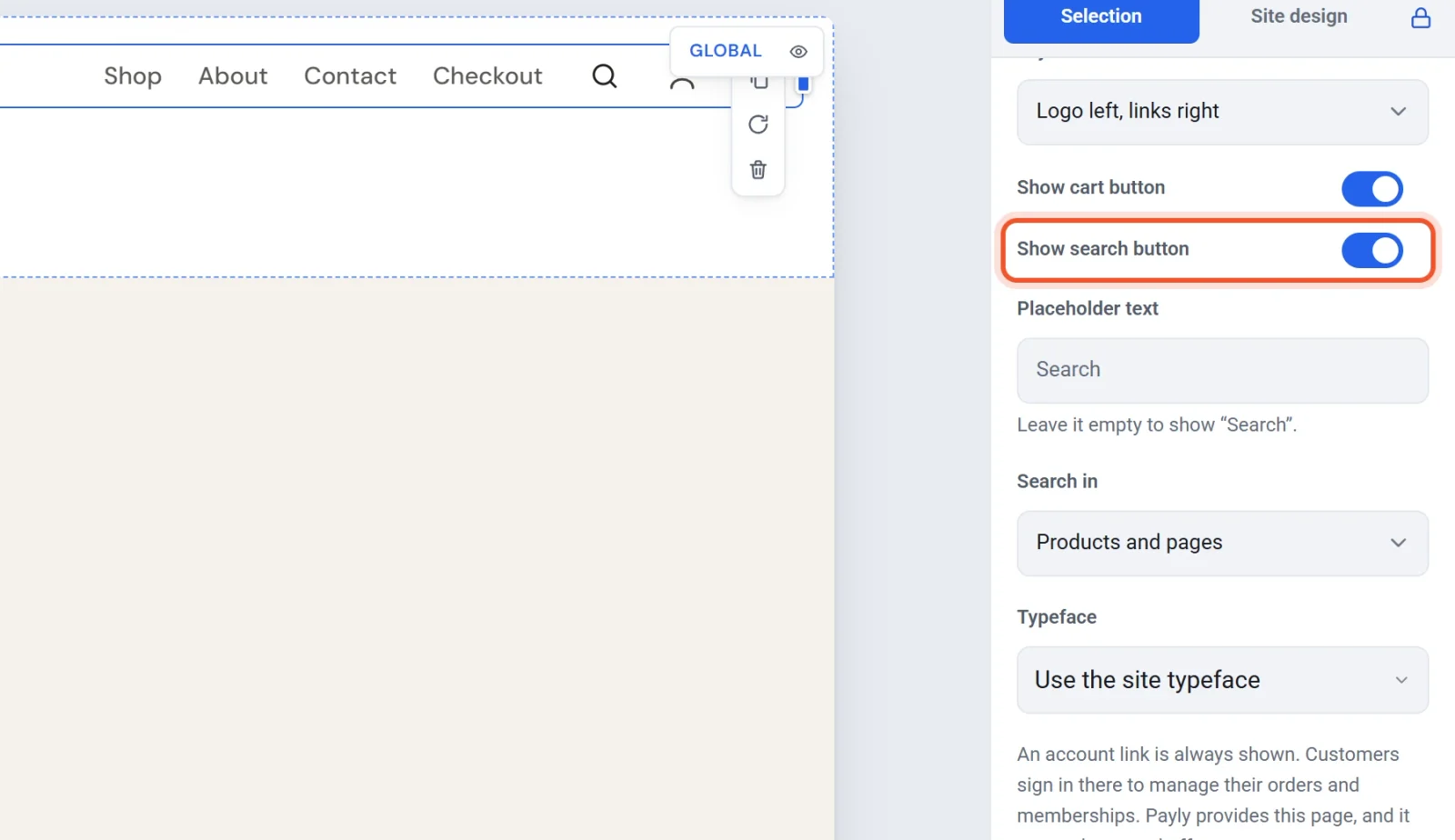
- Cliquez sur Publier.
Une loupe apparaît à côté de votre panier. Sur les téléphones, elle reste à côté du panier au lieu de se ranger dans le bouton du menu. L’interrupteur se trouve uniquement dans le menu de votre en-tête.
Ajoutez un Champ de recherche à une page
- Dans l’éditeur, ouvrez Blocs et trouvez Champ de recherche dans le groupe Boutique.
- Faites-le glisser sur une page ou dans votre en-tête.
- Choisissez ses réglages :
- Texte indicatif : les mots affichés dans le champ. Laissez-le vide pour afficher « Rechercher ».
- Rechercher dans : Produits, Pages ou les deux.
- Apparence : Champ complet, ou Icône seule pour une loupe qui ouvre le champ.
- Cliquez sur Publier.
Ce que voient les clients
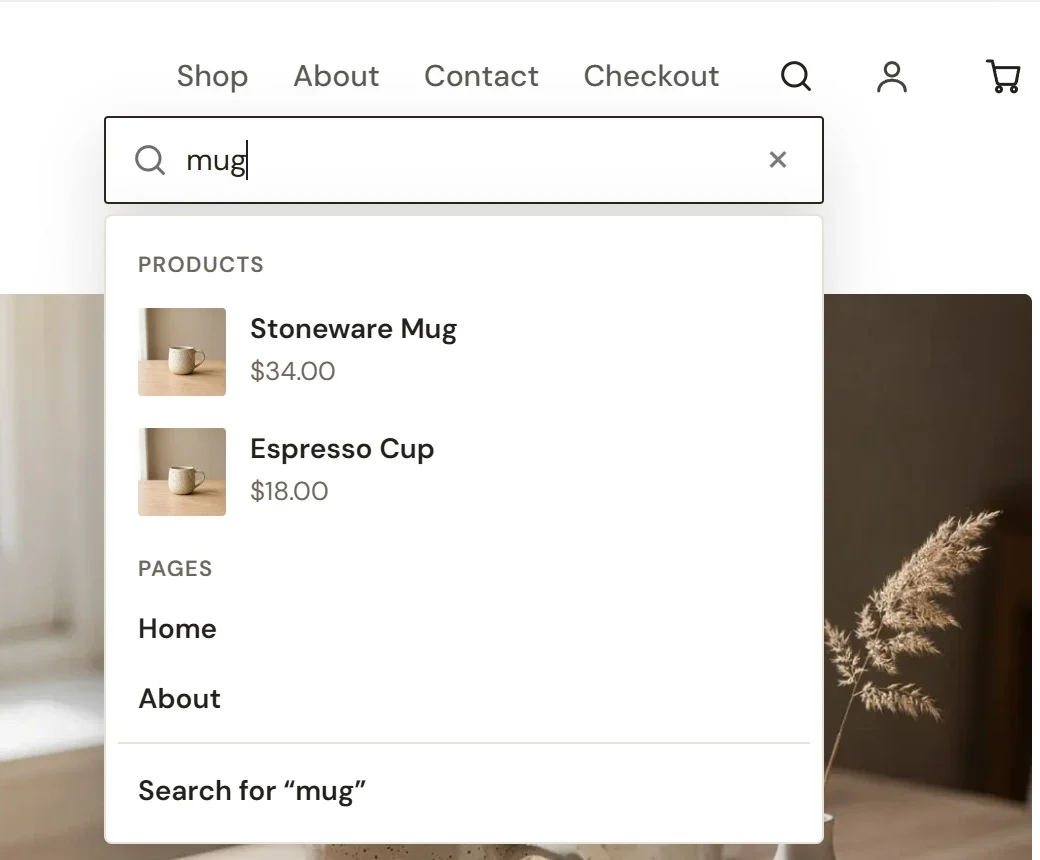
- Pendant la saisie : une liste s’ouvre avec les produits correspondants (photo, nom et prix), puis les pages correspondantes.
- La page de tous les résultats : la touche Entrée, ou Rechercher « mug » en bas de la liste, l’ouvre, avec d’abord les produits puis les pages.
- Ce qui est recherché : les noms des produits, les marques, les catégories, les étiquettes et les options (comme une couleur ou une taille), ainsi que les noms et le texte de vos pages. Les descriptions des produits ne sont pas recherchées.
- Ce qui est exclu : les produits masqués et les pages réservées aux membres n’apparaissent jamais. Les produits épuisés sont marqués « Rupture de stock ».
Les produits nouveaux ou modifiés apparaissent tout de suite dans la recherche, sans publier. Les modifications de vos pages apparaissent à la prochaine publication.
Bon à savoir
- La recherche n’utilise presque rien de votre forfait Cloudflare gratuit : une requête chaque fois qu’un client marque une pause pendant la saisie, et non une par lettre. Les clients qui ne recherchent pas ne coûtent rien.
- Pour ne rechercher que vos produits, réglez Rechercher dans sur Produits pour le bouton de recherche de l’en-tête, ou désactivez Pages sur un Champ de recherche.