
Deja que los clientes busquen en tu tienda
Añade un botón de búsqueda a tu cabecera, o un cuadro de búsqueda en cualquier sitio, para que los clientes encuentren tus productos y páginas mientras escriben.
Los clientes pueden buscar los productos y las páginas de tu tienda. Los resultados aparecen mientras escriben y, al pulsar Intro, se abre una página con todos los resultados. Hay dos formas de añadir la búsqueda: un botón de búsqueda en el menú de tu cabecera o un bloque Cuadro de búsqueda en cualquier lugar de una página.
Añade un botón de búsqueda a tu cabecera
- En el editor, haz clic en el menú de la parte superior de la página. El panel de ajustes de la derecha muestra Navegación.
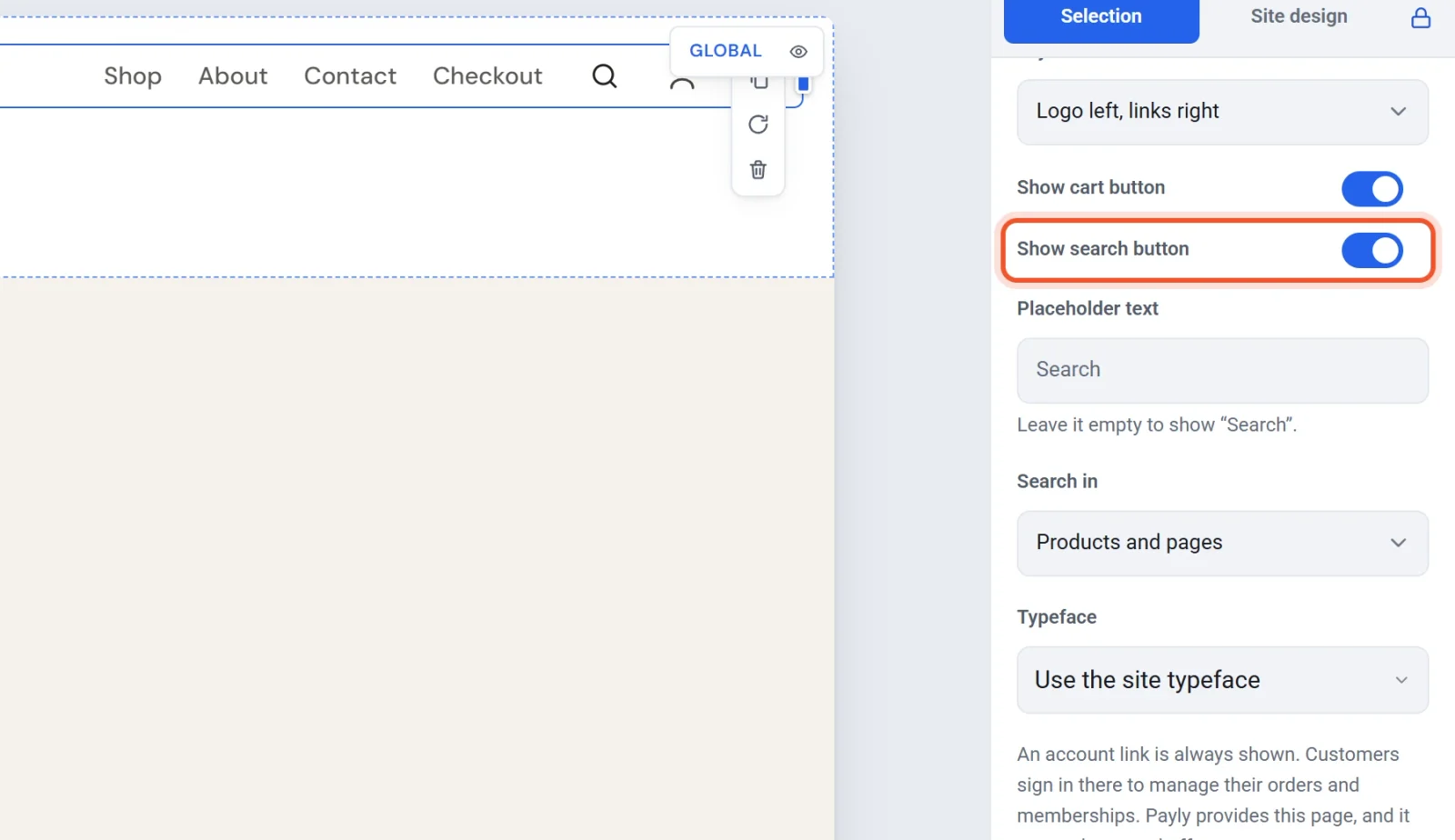
- En Menú, activa Mostrar el botón de búsqueda. Está justo debajo de Mostrar el botón del carrito.
- Debajo del interruptor aparecen dos ajustes más:
- Texto de ejemplo: las palabras dentro del cuadro. Déjalo vacío para mostrar «Buscar».
- Buscar en: Productos y páginas, Productos o Páginas.
- Haz clic en Publicar.
Aparece una lupa junto a tu carrito. En los móviles se queda junto al carrito en lugar de esconderse en el botón del menú. El interruptor solo está en el menú de tu cabecera.
Añade un Cuadro de búsqueda a una página
- En el editor, abre Bloques y busca Cuadro de búsqueda en el grupo Tienda.
- Arrástralo a una página o a tu cabecera.
- Elige sus ajustes:
- Texto de ejemplo: las palabras dentro del cuadro. Déjalo vacío para mostrar «Buscar».
- Buscar en: Productos, Páginas o ambos.
- Aspecto: Cuadro completo o Solo icono para una lupa que abre el cuadro.
- Haz clic en Publicar.
Lo que ven los clientes
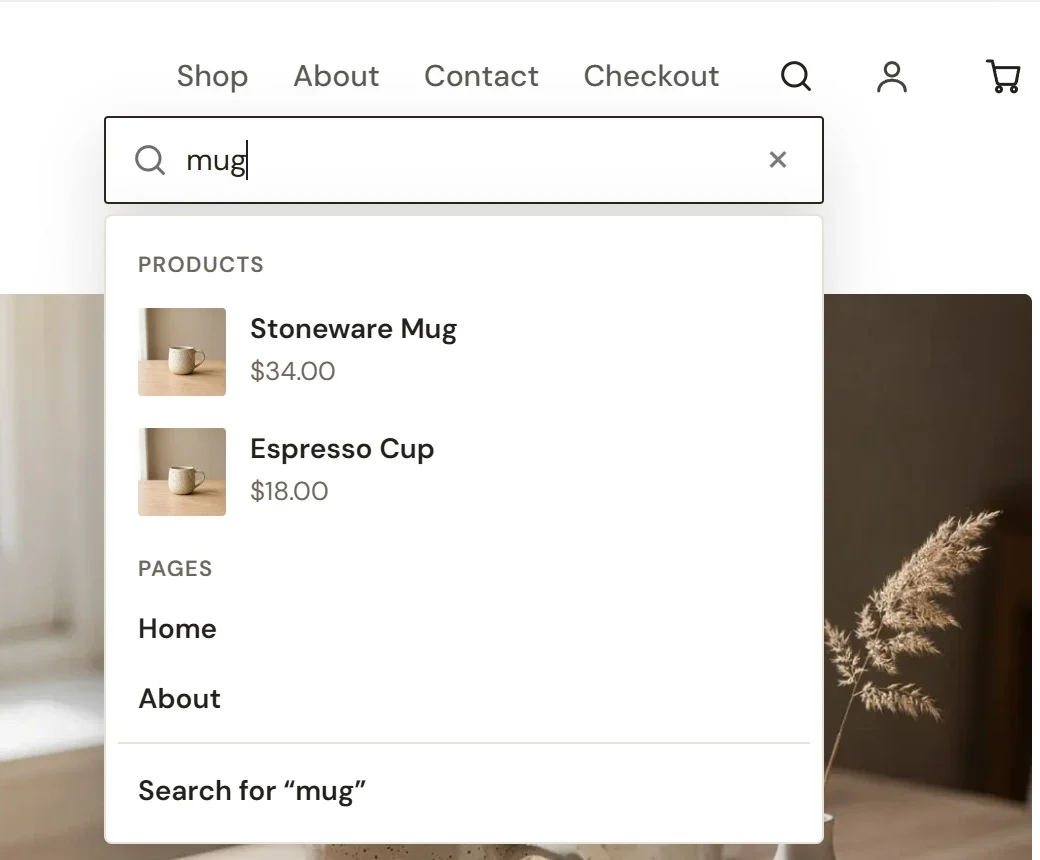
- Mientras escriben: se despliega una lista con los productos que coinciden (foto, nombre y precio) y después las páginas que coinciden.
- La página con todos los resultados: la abre la tecla Intro o Buscar «mug» al final de la lista, primero con los productos y después con las páginas.
- Qué se busca: nombres de productos, marcas, categorías, etiquetas y opciones (como un color o una talla), y los nombres y el texto de tus páginas. Las descripciones de los productos no se buscan.
- Qué queda fuera: los productos ocultos y las páginas solo para miembros nunca aparecen. Los productos agotados se marcan como «Sin stock».
Los productos nuevos o modificados aparecen en la búsqueda al momento, sin publicar. Los cambios en tus páginas aparecen la próxima vez que publiques.
Conviene saber
- La búsqueda apenas consume tu plan gratuito de Cloudflare: una solicitud cada vez que un cliente hace una pausa al escribir, no una por cada letra. Los clientes que no buscan no cuestan nada.
- Para buscar solo tus productos, pon Buscar en en Productos en el botón de búsqueda de la cabecera, o desactiva Páginas en un Cuadro de búsqueda.