
Lassen Sie Kunden in Ihrem Shop suchen
Fügen Sie Ihrem Header einen Such-Button oder irgendwo ein Suchfeld hinzu, damit Kunden Ihre Produkte und Seiten schon beim Tippen finden.
Kunden können die Produkte und Seiten Ihres Shops durchsuchen. Ergebnisse erscheinen schon beim Tippen, und die Eingabetaste öffnet eine Seite mit allen Ergebnissen. Es gibt zwei Wege, eine Suche hinzuzufügen: einen Such-Button im Menü Ihres Headers oder einen Block Suchfeld an beliebiger Stelle einer Seite.
Einen Such-Button zum Header hinzufügen
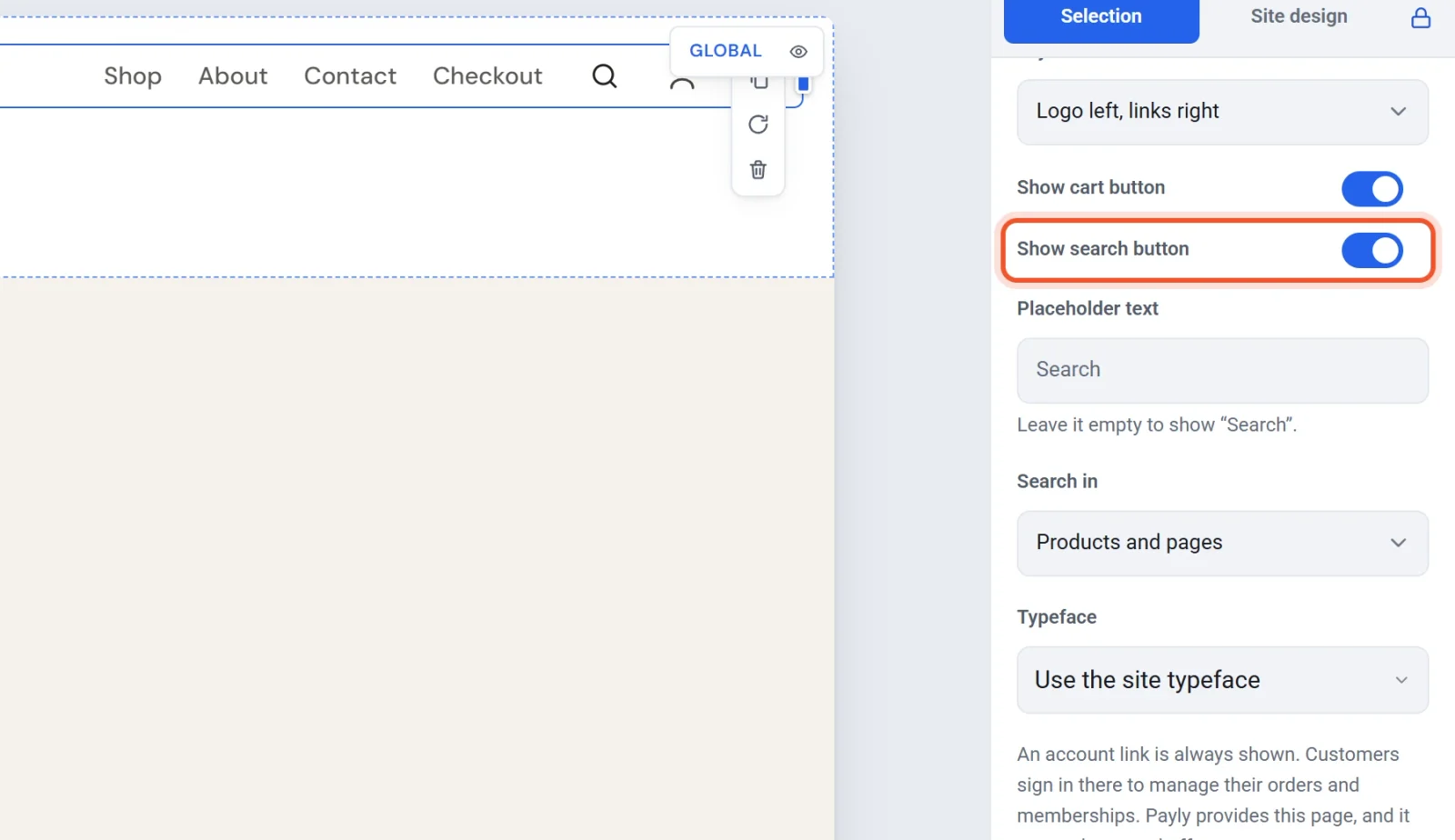
- Klicken Sie im Editor auf das Menü oben auf Ihrer Seite. Das Einstellungsfeld rechts zeigt Navigation.
- Schalten Sie unter Menü die Option Such-Button anzeigen ein. Sie steht direkt unter Warenkorb-Button anzeigen.
- Unter dem Schalter erscheinen zwei weitere Einstellungen:
- Platzhaltertext: der Text im Feld. Lassen Sie ihn leer, um „Suchen“ anzuzeigen.
- Suchen in: Produkte und Seiten, Produkte oder Seiten.
- Klicken Sie auf Veröffentlichen.
Neben Ihrem Warenkorb erscheint eine Lupe. Auf Smartphones bleibt sie neben dem Warenkorb, statt im Menü-Button zu verschwinden. Den Schalter gibt es nur im Menü Ihres Headers.
Ein Suchfeld zu einer Seite hinzufügen
- Öffnen Sie im Editor Blöcke und suchen Sie Suchfeld in der Gruppe Shop.
- Ziehen Sie es auf eine Seite oder in Ihren Header.
- Wählen Sie die Einstellungen:
- Platzhaltertext: der Text im Feld. Lassen Sie ihn leer, um „Suchen“ anzuzeigen.
- Suchen in: Produkte, Seiten oder beides.
- Aussehen: Ganzes Feld oder Nur Symbol für eine Lupe, die das Feld öffnet.
- Klicken Sie auf Veröffentlichen.
Was Kunden sehen
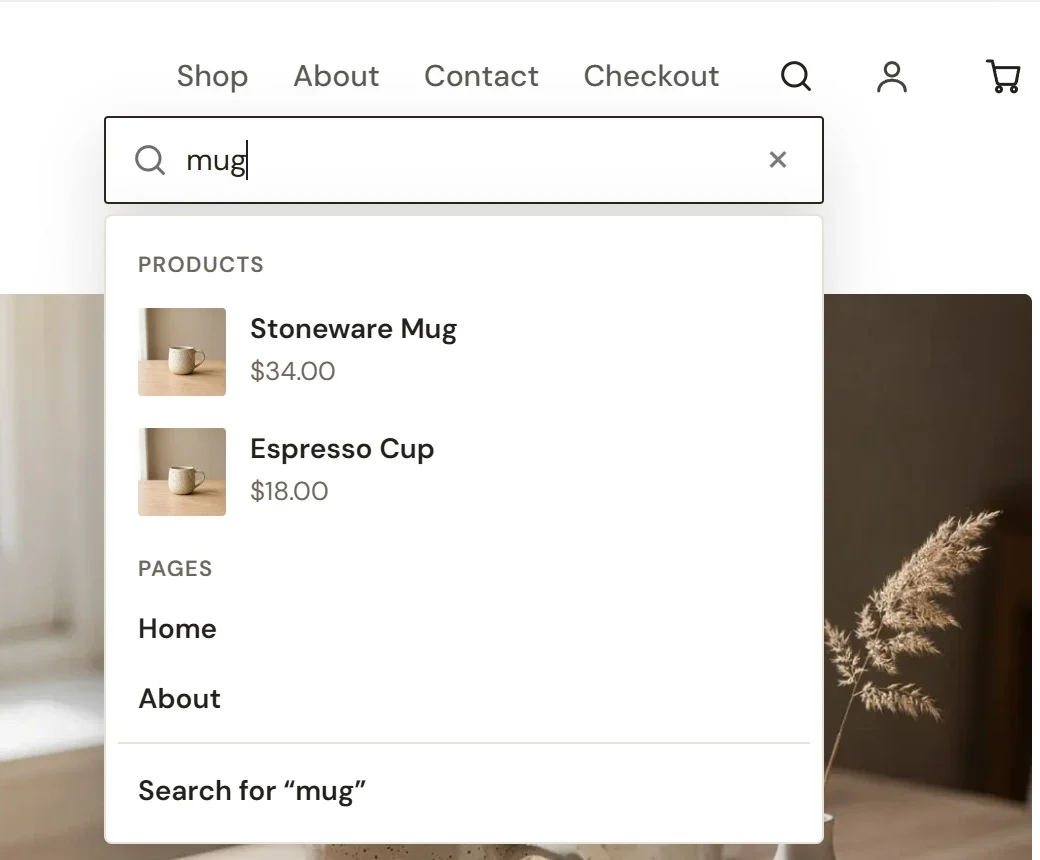
- Beim Tippen: Eine Liste klappt auf mit passenden Produkten (Foto, Name und Preis) und darunter passenden Seiten.
- Die Seite mit allen Ergebnissen: Die Eingabetaste oder Nach „mug“ suchen unten in der Liste öffnet sie, zuerst mit den Produkten, dann mit den Seiten.
- Was durchsucht wird: Produktnamen, Marken, Kategorien, Tags und Varianten (etwa eine Farbe oder Größe) sowie die Namen und Texte Ihrer Seiten. Produktbeschreibungen werden nicht durchsucht.
- Was nicht erscheint: Ausgeblendete Produkte und Seiten nur für Mitglieder erscheinen nie. Ausverkaufte Produkte sind mit „Nicht auf Lager“ gekennzeichnet.
Neue und geänderte Produkte sind sofort in der Suche, ohne Veröffentlichen. Änderungen an Ihren Seiten erscheinen beim nächsten Veröffentlichen.
Gut zu wissen
- Die Suche belastet Ihren kostenlosen Cloudflare-Plan kaum: eine Anfrage, wenn ein Kunde beim Tippen innehält, nicht eine für jeden Buchstaben. Kunden, die nie suchen, kosten nichts.
- Um nur Ihre Produkte zu durchsuchen, stellen Sie beim Such-Button im Header Suchen in auf Produkte oder schalten Sie bei einem Suchfeld Seiten aus.