
Gửi đơn hàng đến Zapier, Make và các ứng dụng khác bằng webhook
Thêm webhook và Payly sẽ gửi mỗi đơn hàng mới, lần giao hàng, khoản hoàn tiền và gói đăng ký đến Zapier, Make hoặc bất kỳ ứng dụng nào nhận webhook.
Webhook gửi các sự kiện của cửa hàng bạn đến một ứng dụng khác ngay khi chúng xảy ra. Thêm một webhook, và mọi đơn hàng đã thanh toán có thể được chuyển đến Zapier hoặc Make, rồi từ đó đến Google Sheets, Slack, danh sách email của bạn, ứng dụng kế toán và hàng nghìn ứng dụng khác. Không cần viết mã.
Thêm webhook
- Trong bảng điều khiển trang web, nhấp vào Tích hợp.
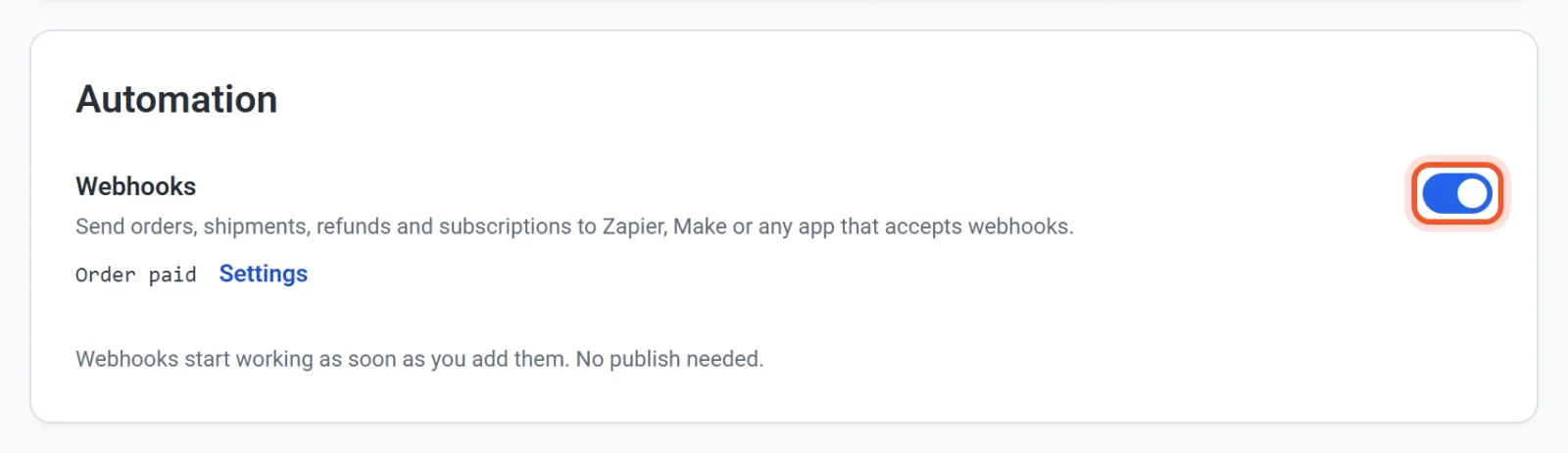
- Trong mục Tự động hóa, bật Webhook. Một cửa sổ bật lên sẽ mở ra.
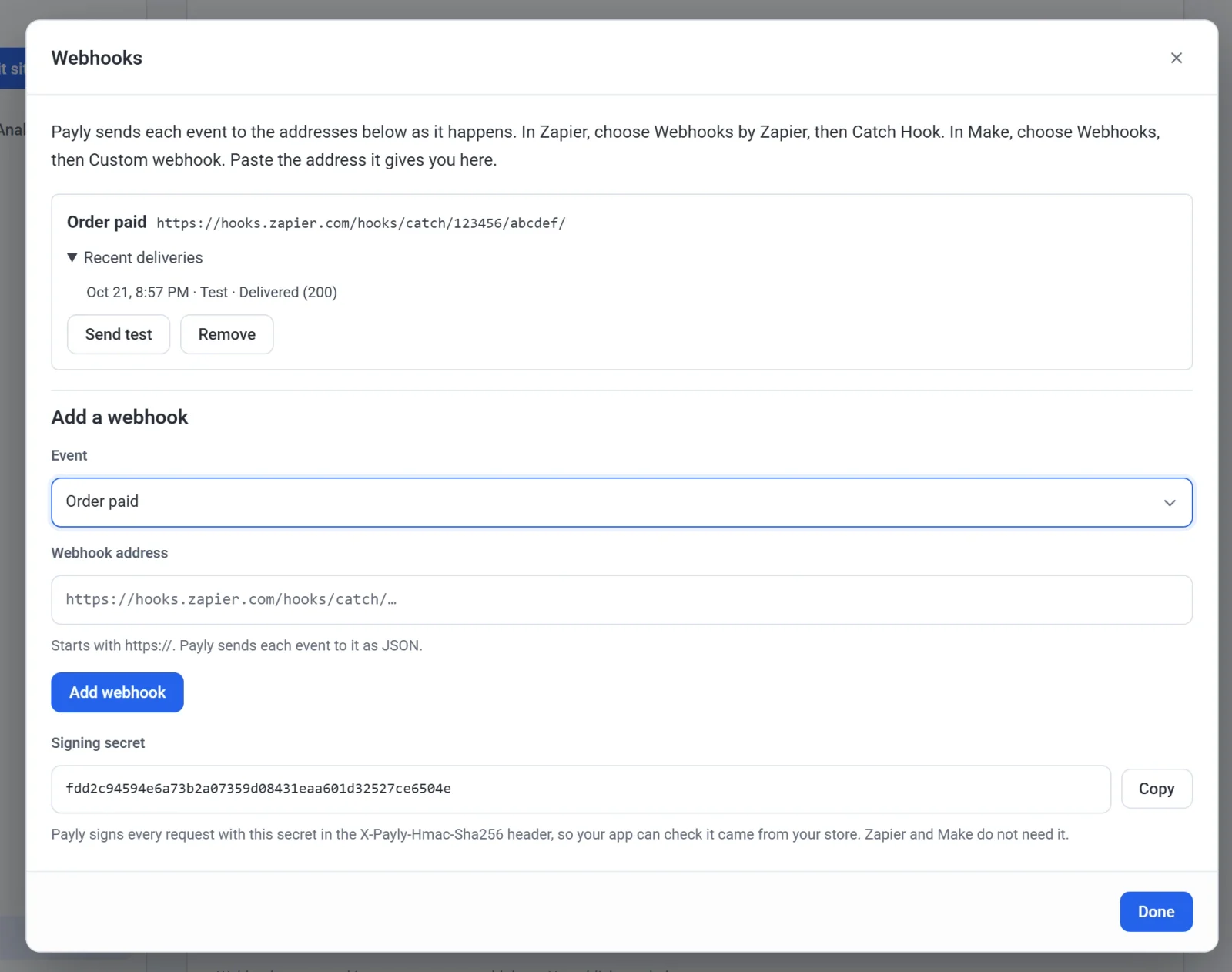
- Chọn một Sự kiện, dán Địa chỉ webhook mà ứng dụng của bạn cung cấp, rồi nhấp vào Thêm webhook.
- Nhấp vào Gửi thử để gửi một đơn hàng mẫu, rồi nhấp vào Xong.
Webhook bắt đầu hoạt động ngay khi bạn thêm. Bạn không cần xuất bản.
Kết nối với Zapier
- Trong Zapier, tạo một Zap. Ở phần trình kích hoạt, chọn Webhooks by Zapier, rồi chọn Catch Hook.
- Sao chép URL webhook mà Zapier hiển thị.
- Trong Payly, thêm một webhook cho Đơn hàng đã thanh toán và dán URL đó vào.
- Nhấp vào Gửi thử. Quay lại Zapier, nhấp vào Test trigger. Bạn sẽ thấy đơn hàng mẫu, #9999 của John Smith.
- Thêm hành động bạn muốn, chẳng hạn một hàng mới trong Google Sheets, rồi ánh xạ các trường: Order Number, Order Total, Order Customer Email, v.v.
- Xuất bản Zap. Từ giờ, mỗi đơn hàng đã thanh toán sẽ chạy Zap này.
Webhooks by Zapier là một trong các ứng dụng cao cấp của Zapier, nên cần có gói Zapier trả phí.
Kết nối với Make
- Trong Make, tạo một kịch bản. Thêm Webhooks, rồi Custom webhook, và nhấp vào Add để tạo một webhook mới.
- Sao chép địa chỉ mà Make hiển thị.
- Trong Payly, thêm một webhook với địa chỉ đó và nhấp vào Gửi thử. Make đọc dữ liệu mẫu và nhận biết các trường.
- Thêm các mô-đun bạn muốn, ánh xạ các trường và bật kịch bản.
Sự kiện
- Đơn hàng đã thanh toán: một đơn hàng được thanh toán. Bao gồm lần thanh toán đầu tiên của một gói đăng ký, mỗi lần gia hạn và đơn hàng bạn tự thêm vào với trạng thái đã thanh toán.
- Đơn hàng đã được gửi đi: bạn đánh dấu một đơn hàng là đã gửi đi. Khi bạn giao một đơn hàng theo nhiều đợt, mỗi đợt giao đều được gửi.
- Đơn hàng đã hoàn tiền: tiền được hoàn lại, dù bạn hoàn tiền trong Payly hay trong Stripe hoặc PayPal. Mỗi lần hoàn tiền một phần cũng được gửi.
- Đã bắt đầu đăng ký: đơn hàng đầu tiên của một gói đăng ký.
- Đã gia hạn đăng ký: mỗi lần thanh toán sau lần đầu tiên.
- Đã kết thúc đăng ký: một gói đăng ký bị hủy hoặc hết hạn, được gửi vào ngày gói kết thúc.
Payly gửi những gì
Mỗi sự kiện được gửi dưới dạng JSON. Mọi sự kiện đơn hàng đều bao gồm:
- Số đơn hàng, chẳng hạn #1000, trạng thái và thời điểm thanh toán
- Tạm tính, giảm giá và mã giảm giá, phí vận chuyển, thuế, tổng cộng và số tiền đã hoàn, kèm đơn vị tiền tệ
- Tên, SKU, số lượng, giá và thành tiền của từng sản phẩm
- Tên, email và số điện thoại của khách hàng, cùng địa chỉ giao hàng
- Cách thanh toán, chẳng hạn Stripe hoặc PayPal
test_mode, có giá trị true với đơn hàng được đặt ở chế độ thử nghiệm
Sự kiện giao hàng bổ sung đơn vị vận chuyển và mã theo dõi. Sự kiện hoàn tiền bổ sung tổng số tiền đã hoàn cho đến lúc đó. Sự kiện đăng ký bổ sung gói, giá, tần suất thanh toán và ngày gia hạn tiếp theo. Dữ liệu mẫu từ Gửi thử có "test": true. Số thẻ chỉ nằm ở Stripe và PayPal, nên không bao giờ có trong webhook.
Nếu webhook gặp lỗi
Một ứng dụng có 5 giây để phản hồi. Nếu không phản hồi, hoặc phản hồi bằng lỗi, Payly sẽ thử lại tối đa 7 lần nữa trong khoảng bốn tiếng rưỡi. Cửa sổ bật lên liệt kê các lần gửi gần đây của từng webhook, để bạn thấy điều gì đã xảy ra.
Nếu ba sự kiện liên tiếp đều thất bại ở mọi lần thử, webhook sẽ bị tạm dừng và màn hình Tích hợp sẽ cho biết điều đó. Kiểm tra địa chỉ, rồi nhấp vào Bật lại.
Kiểm tra webhook có đến từ cửa hàng của bạn
Zapier và Make không cần bước này. Nếu bạn tự xây dựng ứng dụng, mọi yêu cầu đều có tiêu đề X-Payly-Hmac-Sha256: nội dung yêu cầu được ký bằng HMAC-SHA256 với Khóa bí mật để ký của cửa hàng bạn, ở dạng base64. Khóa bí mật này nằm trong cửa sổ bật lên Webhook. Hãy tính chữ ký tương tự từ nội dung thô và so sánh hai kết quả.
Tiêu đề X-Payly-Webhook-Id giữ nguyên khi một lần gửi được thử lại, nên ứng dụng của bạn có thể bỏ qua lần đã xử lý.