
Trimiteți comenzile către Zapier, Make și alte aplicații cu ajutorul webhookurilor
Adăugați un webhook, iar Payly trimite fiecare comandă nouă, expediere, rambursare și abonament către Zapier, Make sau orice aplicație care acceptă webhookuri.
Un webhook trimite evenimentele magazinului dumneavoastră către o altă aplicație, în momentul în care au loc. Adăugați unul, iar fiecare comandă plătită poate ajunge în Zapier sau Make, iar de acolo în Google Sheets, Slack, lista dumneavoastră de e-mailuri, aplicația de contabilitate și în mii de altele. Nu este nevoie de cod.
Adăugați un webhook
- În panoul de control al site-ului dumneavoastră, faceți clic pe Integrări.
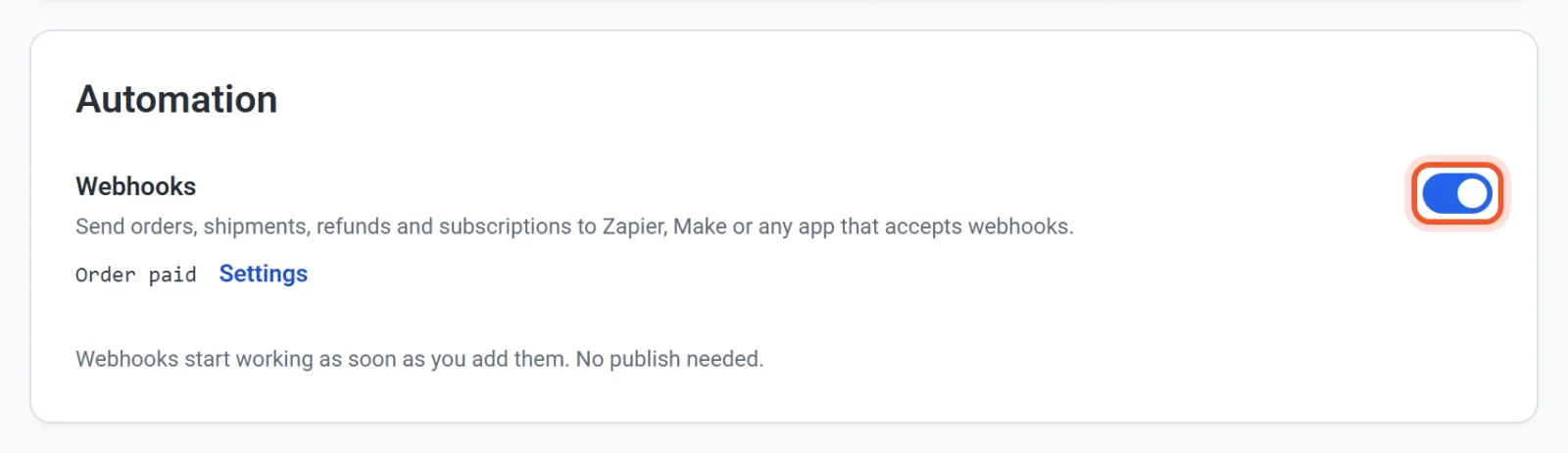
- Sub Automatizare, activați Webhookuri. Se deschide o fereastră pop-up.
- Alegeți evenimentul în câmpul Eveniment, lipiți în câmpul Adresa webhookului adresa pe care v-a dat-o aplicația și faceți clic pe Adăugați webhook.
- Faceți clic pe Trimiteți un test pentru a trimite o comandă de probă, apoi pe Gata.
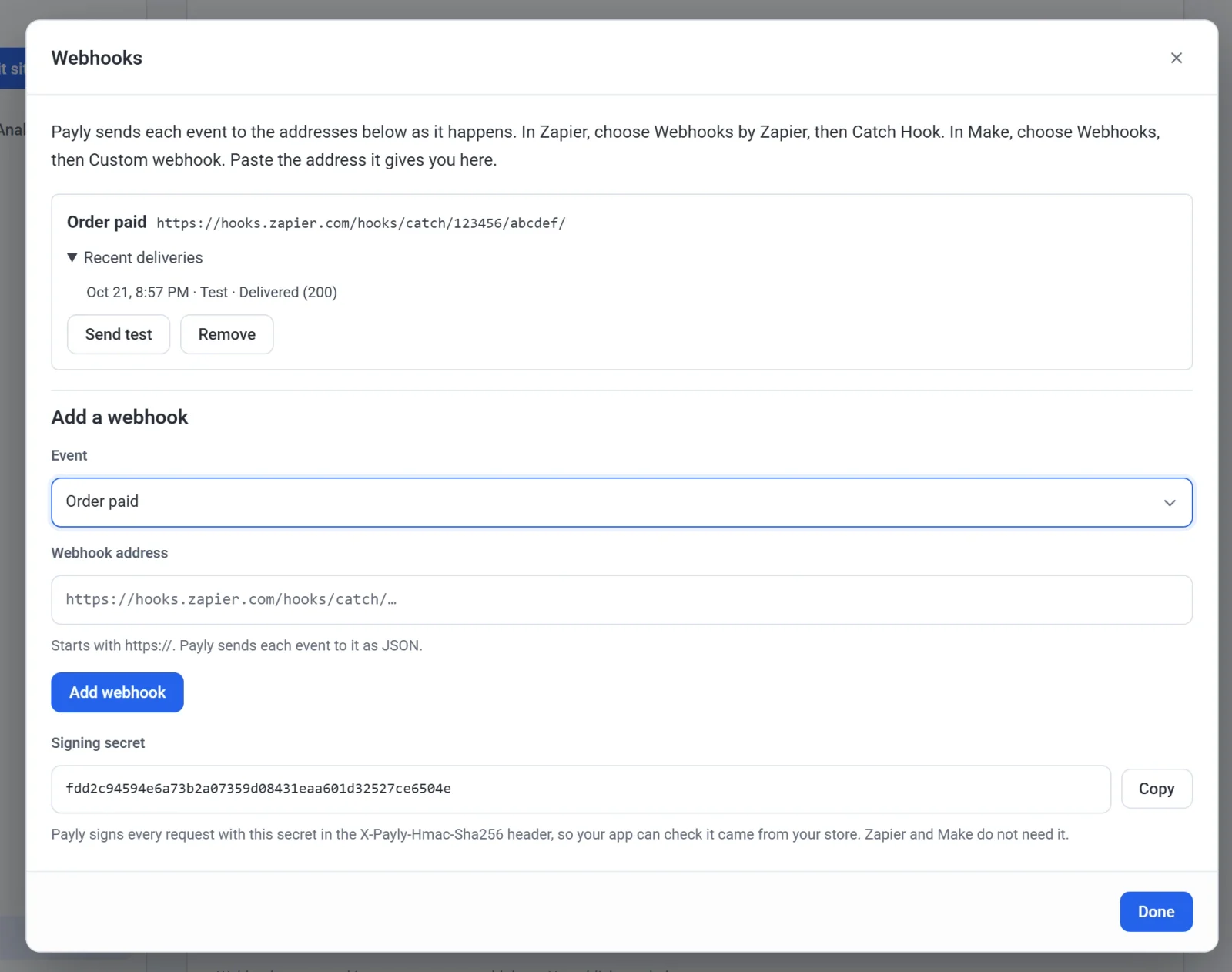
Webhookurile încep să funcționeze imediat ce le adăugați. Nu trebuie să publicați.
Conectarea la Zapier
- În Zapier, creați un Zap. Pentru declanșator, alegeți Webhooks by Zapier, apoi Catch Hook.
- Copiați adresa URL a webhookului pe care o arată Zapier.
- În Payly, adăugați un webhook pentru Comandă plătită și lipiți acea adresă URL.
- Faceți clic pe Trimiteți un test. Înapoi în Zapier, faceți clic pe Test trigger. Veți vedea comanda de probă, #9999 pentru John Smith.
- Adăugați acțiunea dorită, de exemplu un rând nou în Google Sheets, și mapați câmpurile: Order Number, Order Total, Order Customer Email și așa mai departe.
- Publicați Zap-ul. Acum fiecare comandă plătită îl rulează.
Webhooks by Zapier este una dintre aplicațiile premium ale Zapier, deci necesită un plan Zapier plătit.
Conectarea la Make
- În Make, creați un scenariu. Adăugați Webhooks, apoi Custom webhook, și faceți clic pe Add pentru a crea un webhook nou.
- Copiați adresa pe care o arată Make.
- În Payly, adăugați un webhook cu acea adresă și faceți clic pe Trimiteți un test. Make citește exemplul și învață câmpurile.
- Adăugați modulele dorite, mapați câmpurile și activați scenariul.
Evenimente
- Comandă plătită: o comandă este plătită. Aici intră prima plată a unui abonament, fiecare reînnoire și o comandă pe care o adăugați manual ca plătită.
- Comandă expediată: marcați o comandă ca expediată. Când expediați o comandă în mai multe părți, se trimite fiecare expediere.
- Comandă rambursată: banii sunt returnați, indiferent dacă rambursați în Payly sau în Stripe ori PayPal. Se trimite și fiecare rambursare parțială.
- Abonament început: prima comandă a unui abonament.
- Abonament reînnoit: fiecare plată după prima.
- Abonament încheiat: un abonament este anulat sau expiră, în ziua în care se încheie.
Ce trimite Payly
Fiecare eveniment este trimis ca JSON. Fiecare eveniment legat de o comandă include:
- Numărul comenzii, de exemplu #1000, starea ei și data la care a fost plătită
- Subtotalul, reducerea și codul de reducere, livrarea, taxa, totalul și suma rambursată, împreună cu moneda
- Numele, SKU-ul, cantitatea, prețul și totalul liniei pentru fiecare articol
- Numele, e-mailul și telefonul clientului, precum și adresa de livrare
- Cum a fost plătită comanda, de exemplu cu Stripe sau PayPal
test_mode, care este true pentru o comandă plasată în modul de testare
Expedierile adaugă curierul și numărul de urmărire. Rambursările adaugă totalul rambursat până în acel moment. Evenimentele de abonament adaugă planul, prețul lui, cât de des se facturează și data următoarei reînnoiri. Un exemplu trimis cu butonul Trimiteți un test conține "test": true. Numerele cardurilor rămân la Stripe și PayPal, deci nu apar niciodată într-un webhook.
Dacă un webhook eșuează
O aplicație are 5 secunde la dispoziție să răspundă. Dacă nu o face sau răspunde cu o eroare, Payly mai încearcă de cel mult 7 ori, pe parcursul a aproximativ patru ore și jumătate. Fereastra pop-up Webhookuri listează livrările recente ale fiecărui webhook, așa că puteți vedea ce s-a întâmplat.
Dacă trei evenimente la rând eșuează la fiecare încercare, webhookul este oprit temporar, iar ecranul Integrări indică acest lucru. Verificați adresa, apoi faceți clic pe Reactivați.
Verificați că un webhook provine din magazinul dumneavoastră
Zapier și Make nu au nevoie de aceasta. Dacă vă creați propria aplicație, fiecare solicitare are antetul X-Payly-Hmac-Sha256: corpul solicitării semnat cu HMAC-SHA256, folosind cheia de semnare a magazinului dumneavoastră, în base64. Cheia se află în fereastra pop-up Webhookuri. Calculați aceeași semnătură din corpul brut și comparați cele două semnături.
Antetul X-Payly-Webhook-Id rămâne la fel când o livrare este încercată din nou, astfel încât aplicația dumneavoastră poate sări peste una pe care a procesat-o deja.