
Envie pedidos para o Zapier, o Make e outros apps com webhooks
Adicione um webhook e o Payly envia cada novo pedido, remessa, reembolso e assinatura para o Zapier, o Make ou qualquer app que aceite webhooks.
Um webhook envia os eventos da sua loja para outro app assim que eles acontecem. Adicione um e cada pedido pago poderá chegar ao Zapier ou ao Make e, de lá, ao Google Sheets, ao Slack, à sua lista de e-mails, ao seu app de contabilidade e a milhares de outros. Não é preciso programar.
Adicione um webhook
- No painel do seu site, clique em Integrações.
- Em Automação, ative Webhooks. Abre um pop-up.
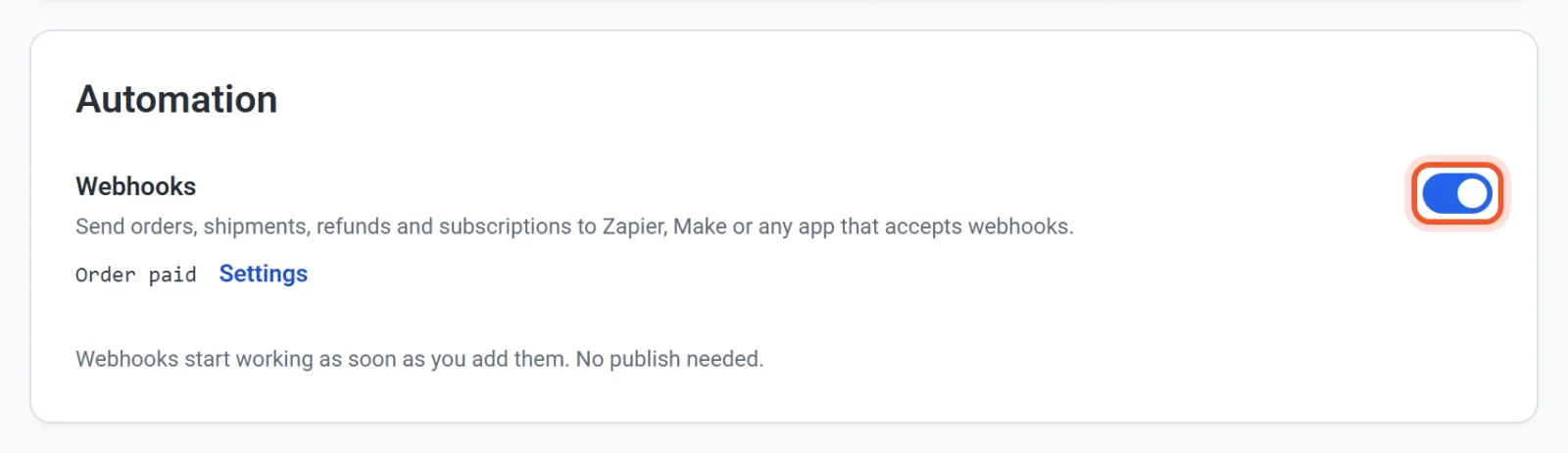
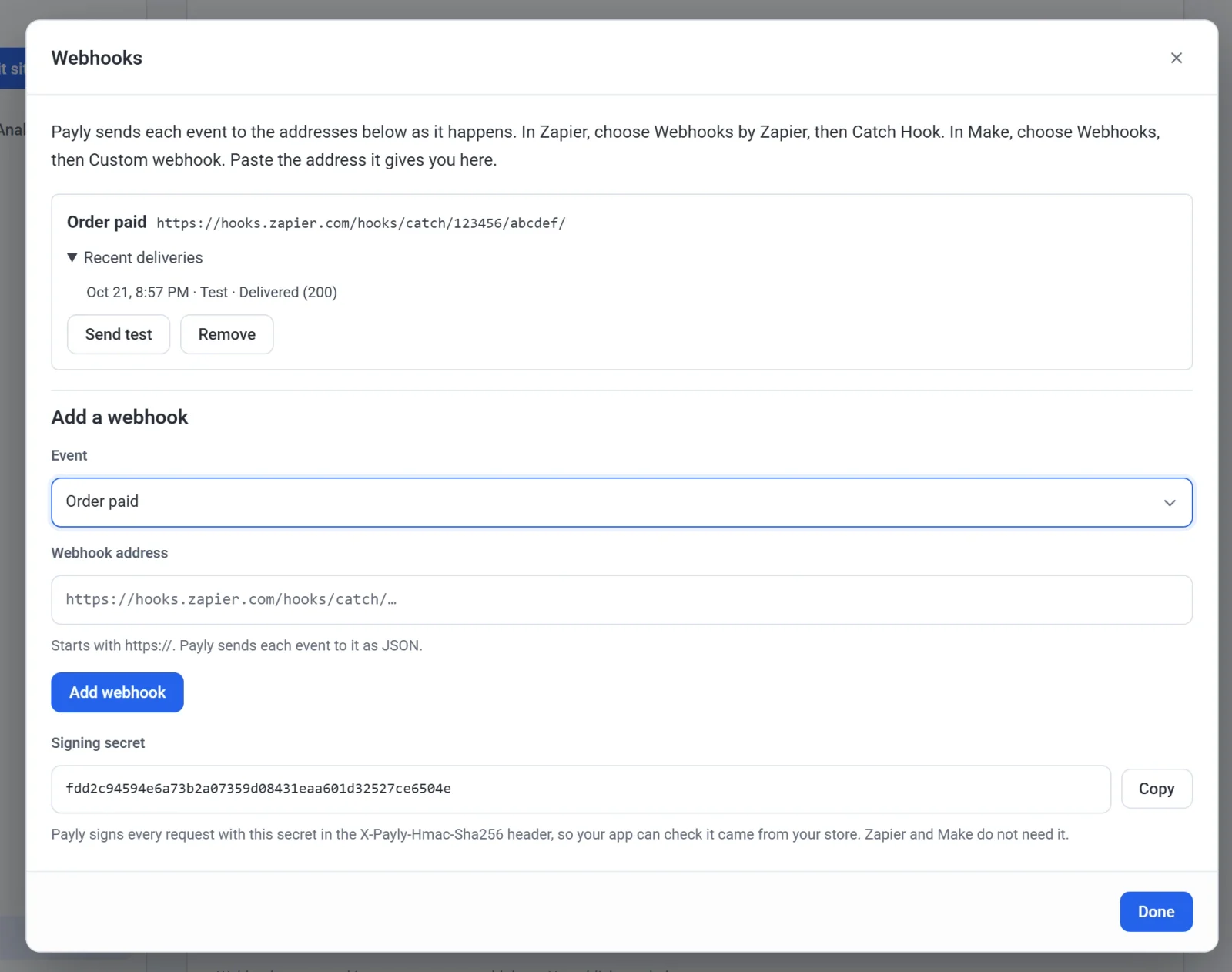
- Escolha um Evento, cole o Endereço do webhook que o seu app forneceu e clique em Adicionar webhook.
- Clique em Enviar teste para enviar um pedido de exemplo e depois em Concluído.
Os webhooks começam a funcionar assim que você os adiciona. Não é preciso publicar.
Conecte ao Zapier
- No Zapier, crie um Zap. Como gatilho, escolha Webhooks by Zapier e depois Catch Hook.
- Copie a URL do webhook que o Zapier mostra.
- No Payly, adicione um webhook para Pedido pago e cole essa URL.
- Clique em Enviar teste. De volta ao Zapier, clique em Test trigger. Você verá o pedido de exemplo, o #9999 de John Smith.
- Adicione a ação que quiser, como uma nova linha no Google Sheets, e mapeie os campos: Order Number, Order Total, Order Customer Email e assim por diante.
- Publique o Zap. A partir de agora, cada pedido pago o executa.
O Webhooks by Zapier é um dos apps premium do Zapier, então exige um plano pago do Zapier.
Conecte ao Make
- No Make, crie um cenário. Adicione Webhooks, depois Custom webhook, e clique em Add para criar um novo webhook.
- Copie o endereço que o Make mostra.
- No Payly, adicione um webhook com esse endereço e clique em Enviar teste. O Make lê o exemplo e reconhece os campos.
- Adicione os módulos que quiser, mapeie os campos e ative o cenário.
Eventos
- Pedido pago: um pedido é pago. Isso inclui o primeiro pagamento de uma assinatura, cada renovação e um pedido que você adiciona manualmente como pago.
- Pedido enviado: você marca um pedido como enviado. Quando você envia um pedido em partes, cada remessa é enviada.
- Pedido reembolsado: o dinheiro é devolvido, seja você reembolsando no Payly, no Stripe ou no PayPal. Cada reembolso parcial também é enviado.
- Assinatura iniciada: o primeiro pedido de uma assinatura.
- Assinatura renovada: cada pagamento depois do primeiro.
- Assinatura encerrada: uma assinatura é cancelada ou expira, no dia em que termina.
O que o Payly envia
Cada evento é enviado como JSON. Todo evento de pedido inclui:
- O número do pedido, como #1000, o status e quando foi pago
- O subtotal, o desconto e o código de desconto, o frete, o imposto, o total e o valor reembolsado, com a moeda
- O nome, o SKU, a quantidade, o preço e o total da linha de cada item
- O nome, o e-mail e o telefone do cliente, e o endereço de entrega
- Como foi pago, por exemplo com Stripe ou PayPal
test_mode, que é true em um pedido feito no modo de teste
As remessas acrescentam a transportadora e o código de rastreamento. Os reembolsos acrescentam o total reembolsado até o momento. Os eventos de assinatura acrescentam o plano, o preço, a frequência da cobrança e a data da próxima renovação. Um exemplo de Enviar teste tem "test": true. Os números de cartão ficam com o Stripe e o PayPal, então nunca aparecem em um webhook.
Se um webhook falhar
Um app tem 5 segundos para responder. Se não responder, ou se responder com um erro, o Payly tenta de novo até 7 vezes mais, ao longo de cerca de quatro horas e meia. O pop-up Webhooks lista as entregas recentes de cada webhook, para que você veja o que aconteceu.
Se três eventos seguidos falharem em todas as tentativas, o webhook é pausado e a tela Integrações avisa. Confira o endereço e clique em Reativar.
Confirme que um webhook veio da sua loja
O Zapier e o Make não precisam disso. Se você criar o seu próprio app, toda requisição tem um cabeçalho X-Payly-Hmac-Sha256: o corpo da requisição assinado com HMAC-SHA256 usando o segredo de assinatura da sua loja, em base64. O segredo fica no pop-up Webhooks. Calcule a mesma assinatura a partir do corpo bruto e compare as duas.
O cabeçalho X-Payly-Webhook-Id continua igual quando uma entrega é tentada de novo, para que o seu app possa ignorar uma que já tenha tratado.