
Wysyłaj zamówienia do Zapier, Make i innych aplikacji przez webhooki
Dodaj webhook, a Payly będzie wysyłać każde nowe zamówienie, wysyłkę, zwrot i subskrypcję do Zapier, Make lub dowolnej aplikacji, która przyjmuje webhooki.
Webhook wysyła zdarzenia z Twojego sklepu do innej aplikacji, gdy tylko się wydarzą. Dodaj go, a każde opłacone zamówienie może trafić do Zapier lub Make, a stamtąd do takich narzędzi jak Google Sheets, Slack, Twoja lista e-mailowa, aplikacja księgowa i tysiące innych. Nie potrzebujesz żadnego kodu.
Dodaj webhook
- W panelu witryny kliknij Integracje.
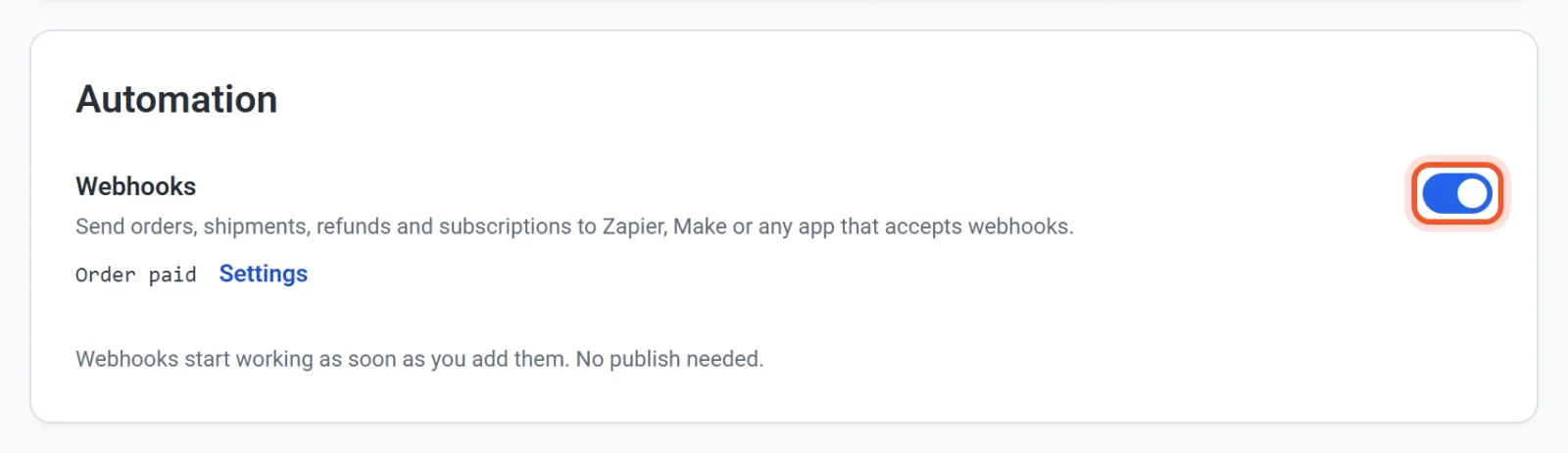
- Pod opcją Automatyzacja włącz Webhooki. Otworzy się okno.
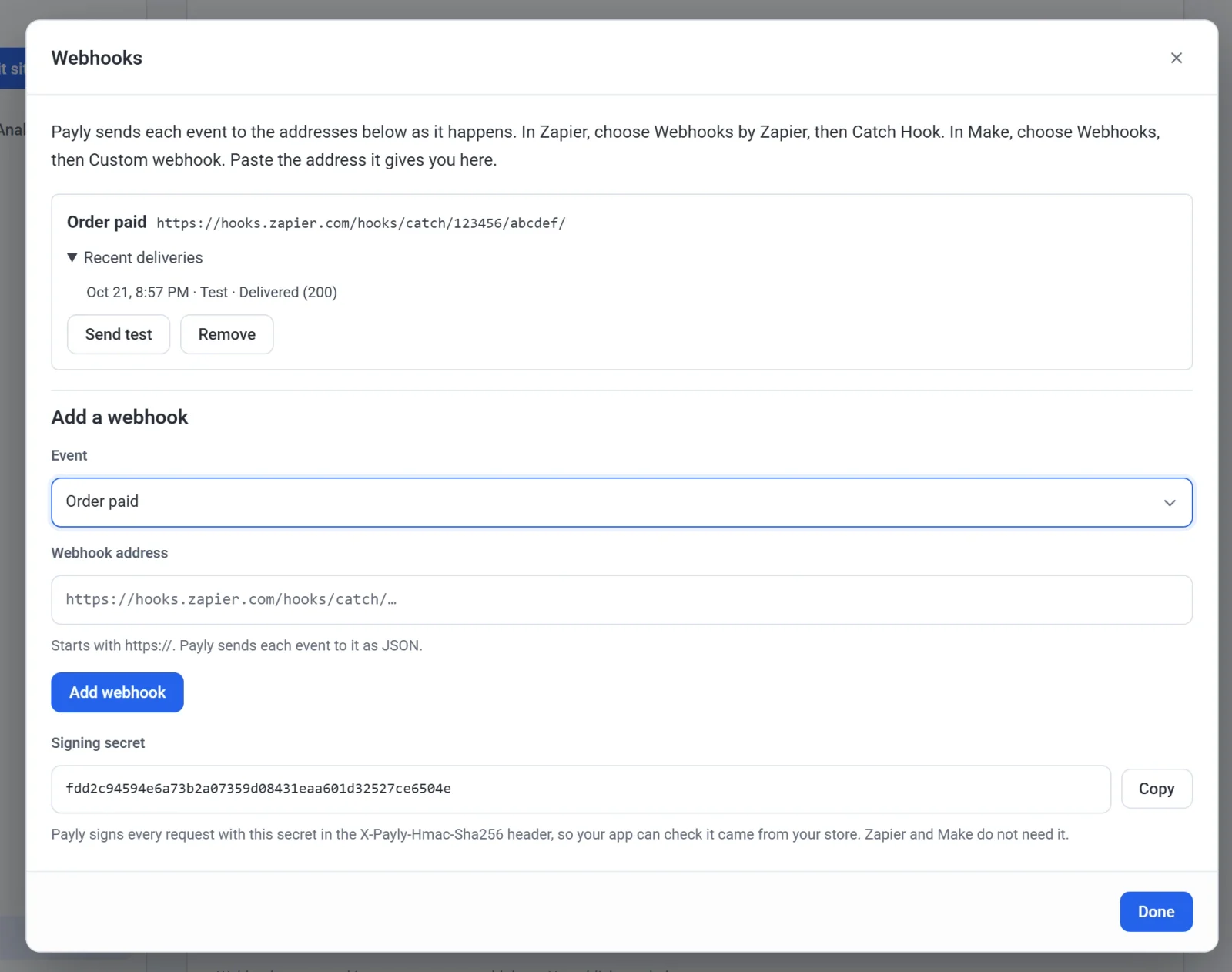
- Wybierz Zdarzenie, wklej Adres webhooka, który podała Twoja aplikacja, i kliknij Dodaj webhook.
- Kliknij Wyślij test, aby wysłać przykładowe zamówienie, a potem Gotowe.
Webhooki zaczynają działać zaraz po dodaniu. Nie musisz publikować.
Połącz z Zapier
- W Zapier utwórz Zap. Jako wyzwalacz wybierz Webhooks by Zapier, a potem Catch Hook.
- Skopiuj adres URL webhooka, który pokazuje Zapier.
- W Payly dodaj webhook dla zdarzenia Zamówienie opłacone i wklej ten adres URL.
- Kliknij Wyślij test. Wróć do Zapier i kliknij Test trigger. Zobaczysz przykładowe zamówienie, #9999 dla John Smith.
- Dodaj akcję, którą chcesz, na przykład nowy wiersz w Google Sheets, i przypisz pola: Order Number, Order Total, Order Customer Email i tak dalej.
- Opublikuj Zap. Od teraz uruchamia go każde opłacone zamówienie.
Webhooks by Zapier to jedna z aplikacji premium w Zapier, więc wymaga płatnego planu Zapier.
Połącz z Make
- W Make utwórz scenariusz. Dodaj Webhooks, potem Custom webhook i kliknij Add, aby utworzyć nowy webhook.
- Skopiuj adres, który pokazuje Make.
- W Payly dodaj webhook z tym adresem i kliknij Wyślij test. Make odczyta przykład i pozna pola.
- Dodaj moduły, których potrzebujesz, przypisz pola i włącz scenariusz.
Zdarzenia
- Zamówienie opłacone: zamówienie zostaje opłacone. Obejmuje to pierwszą płatność za subskrypcję, każde odnowienie oraz zamówienie, które dodasz ręcznie jako opłacone.
- Zamówienie wysłane: oznaczasz zamówienie jako wysłane. Gdy wysyłasz zamówienie w częściach, zdarzenie jest wysyłane dla każdej przesyłki.
- Zwrot za zamówienie: pieniądze wracają do klienta, niezależnie od tego, czy zwrotu dokonasz w Payly, czy w Stripe lub PayPal. Wysyłany jest też każdy zwrot częściowy.
- Subskrypcja rozpoczęta: pierwsze zamówienie subskrypcji.
- Subskrypcja odnowiona: każda płatność po pierwszej.
- Subskrypcja zakończona: subskrypcja zostaje anulowana lub wygasa, w dniu jej zakończenia.
Co wysyła Payly
Każde zdarzenie jest wysyłane jako JSON. Każde zdarzenie zamówienia zawiera:
- Numer zamówienia, na przykład #1000, jego status i datę opłacenia
- Sumę częściową, rabat i kod rabatowy, wysyłkę, podatek, sumę końcową i zwróconą kwotę, wraz z walutą
- Nazwę każdej pozycji, jej SKU, ilość, cenę i wartość wiersza
- Imię i nazwisko, e-mail i telefon klienta oraz adres wysyłki
- Sposób płatności, na przykład Stripe lub PayPal
test_mode, które ma wartość true dla zamówienia złożonego w trybie testowym
Wysyłki dodają przewoźnika i numer przesyłki. Zwroty dodają łączną kwotę zwróconą do tej pory. Zdarzenia subskrypcji dodają plan, jego cenę, częstotliwość rozliczeń i datę następnego odnowienia. Próbka wysłana przyciskiem Wyślij test zawiera "test": true. Numery kart zostają u Stripe i PayPal, więc nigdy nie ma ich w webhooku.
Gdy webhook zawiedzie
Aplikacja ma 5 sekund na odpowiedź. Jeśli nie odpowie albo odpowie błędem, Payly ponawia próbę jeszcze do 7 razy w ciągu około czterech i pół godziny. Okno Webhooki pokazuje ostatnie dostarczenia każdego webhooka, więc możesz zobaczyć, co się stało.
Jeśli trzy zdarzenia z rzędu zawiodą przy każdej próbie, webhook zostaje wstrzymany, a ekran Integracje to pokazuje. Sprawdź adres, a potem kliknij Włącz ponownie.
Sprawdź, czy webhook pochodzi z Twojego sklepu
Zapier i Make tego nie potrzebują. Jeśli budujesz własną aplikację, każde żądanie ma nagłówek X-Payly-Hmac-Sha256: treść żądania podpisana algorytmem HMAC-SHA256 przy użyciu klucza podpisywania Twojego sklepu, zapisana w base64. Klucz znajdziesz w oknie Webhooki. Oblicz taki sam podpis z surowej treści i porównaj oba.
Nagłówek X-Payly-Webhook-Id pozostaje taki sam przy ponownej próbie dostarczenia, więc Twoja aplikacja może pominąć dostarczenie, które już obsłużyła.