
Invia gli ordini a Zapier, Make e altre app con i webhook
Aggiungi un webhook e Payly invia ogni nuovo ordine, spedizione, rimborso e abbonamento a Zapier, Make o a qualsiasi app che accetti webhook.
Un webhook invia gli eventi del tuo negozio a un’altra app nel momento in cui accadono. Aggiungine uno e ogni ordine pagato potrà arrivare a Zapier o Make e, da lì, a Google Sheets, Slack, la tua lista email, la tua app di contabilità e a migliaia di altre. Non serve scrivere codice.
Aggiungi un webhook
- Nella dashboard del tuo sito, fai clic su Integrazioni.
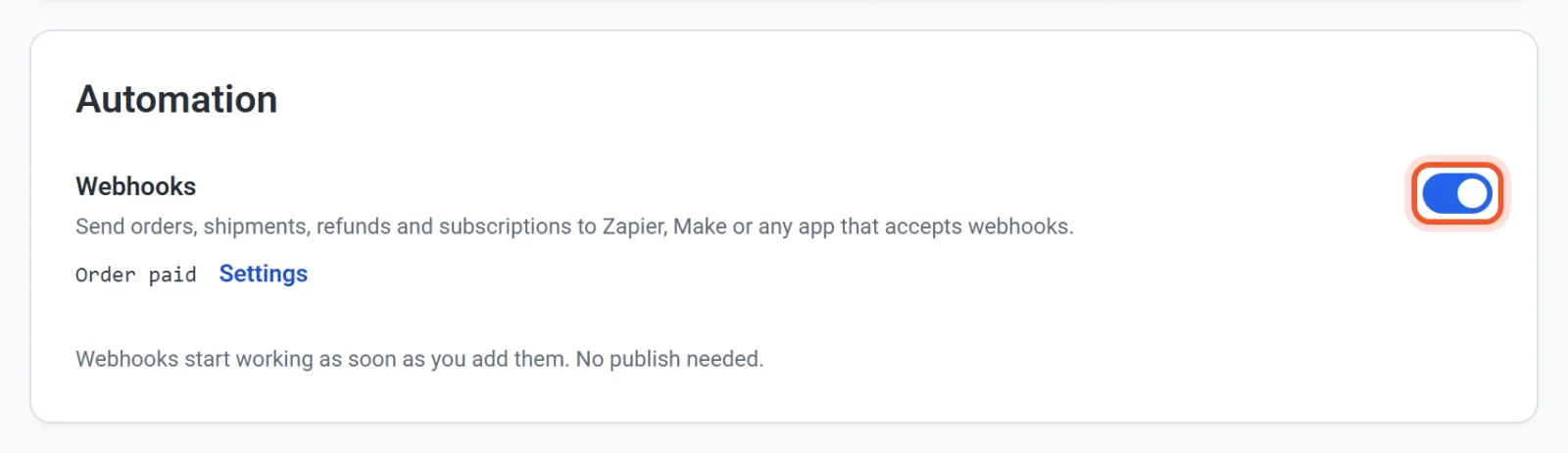
- In Automazione, attiva Webhook. Si apre un pop-up.
- Scegli un Evento, incolla l’Indirizzo del webhook che ti ha fornito la tua app e fai clic su Aggiungi webhook.
- Fai clic su Invia test per inviare un ordine di esempio, poi su Fine.
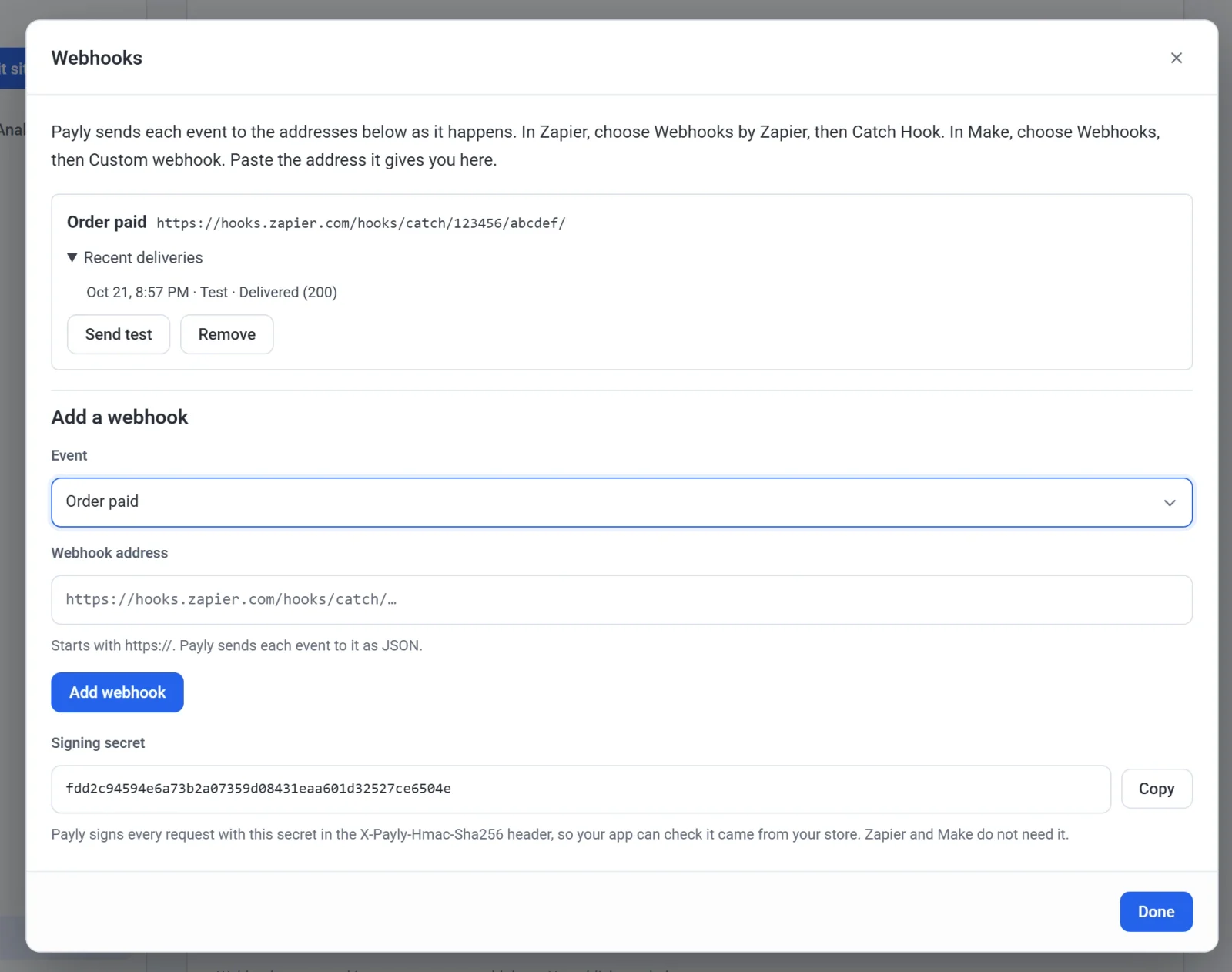
I webhook iniziano a funzionare appena li aggiungi. Non serve pubblicare.
Collegarsi a Zapier
- In Zapier crea uno Zap. Come trigger scegli Webhooks by Zapier, poi Catch Hook.
- Copia l’URL del webhook che ti mostra Zapier.
- In Payly aggiungi un webhook per Ordine pagato e incolla quell’URL.
- Fai clic su Invia test. Tornato in Zapier, fai clic su Test trigger. Vedrai l’ordine di esempio, il #9999 di John Smith.
- Aggiungi l’azione che preferisci, ad esempio una nuova riga in Google Sheets, e associa i campi: Order Number, Order Total, Order Customer Email e così via.
- Pubblica lo Zap. Da ora ogni ordine pagato lo avvia.
Webhooks by Zapier è una delle app premium di Zapier, quindi richiede un piano Zapier a pagamento.
Collegarsi a Make
- In Make crea uno scenario. Aggiungi Webhooks, poi Custom webhook, e fai clic su Add per creare un nuovo webhook.
- Copia l’indirizzo che ti mostra Make.
- In Payly aggiungi un webhook con quell’indirizzo e fai clic su Invia test. Make legge l’esempio e riconosce i campi.
- Aggiungi i moduli che ti servono, associa i campi e attiva lo scenario.
Eventi
- Ordine pagato: un ordine viene pagato. Include il primo pagamento di un abbonamento, ogni rinnovo e un ordine che aggiungi a mano come pagato.
- Ordine spedito: segni un ordine come spedito. Se spedisci un ordine in più parti, viene inviata ogni spedizione.
- Ordine rimborsato: il denaro viene restituito, sia che tu rimborsi in Payly sia in Stripe o PayPal. Viene inviato anche ogni rimborso parziale.
- Abbonamento avviato: il primo ordine di un abbonamento.
- Abbonamento rinnovato: ogni pagamento dopo il primo.
- Abbonamento terminato: un abbonamento viene annullato o scade, nel giorno in cui finisce.
Cosa invia Payly
Ogni evento viene inviato come JSON. Ogni evento relativo a un ordine include:
- Il numero dell’ordine, ad esempio #1000, il suo stato e quando è stato pagato
- Subtotale, sconto e codice sconto, spedizione, imposte, totale e importo rimborsato, con la valuta
- Nome, SKU, quantità, prezzo e totale riga di ogni articolo
- Nome, email e telefono del cliente, e l’indirizzo di spedizione
- Come è stato pagato, ad esempio con Stripe o PayPal
test_mode, che è true per un ordine effettuato in modalità di test
Le spedizioni aggiungono il corriere e il numero di tracciamento. I rimborsi aggiungono il totale rimborsato finora. Gli eventi di abbonamento aggiungono il piano, il suo prezzo, la frequenza di fatturazione e la data del prossimo rinnovo. Un esempio generato da Invia test contiene "test": true. I numeri di carta restano presso Stripe e PayPal, quindi non compaiono mai in un webhook.
Se un webhook non va a buon fine
Un’app ha 5 secondi per rispondere. Se non lo fa, o se risponde con un errore, Payly riprova fino a 7 altre volte nell’arco di circa quattro ore e mezza. Il pop-up Webhook elenca le consegne recenti di ogni webhook, così puoi vedere cos’è successo.
Se tre eventi di fila falliscono a ogni tentativo, il webhook viene messo in pausa e la schermata Integrazioni lo segnala. Controlla l’indirizzo, poi fai clic su Riattiva.
Verificare che un webhook arrivi dal tuo negozio
Zapier e Make non ne hanno bisogno. Se crei una tua app, ogni richiesta ha un’intestazione X-Payly-Hmac-Sha256: il corpo della richiesta firmato con HMAC-SHA256 usando la chiave di firma del tuo negozio, in base64. La chiave si trova nel pop-up Webhook. Calcola la stessa firma a partire dal corpo grezzo e confronta le due.
L’intestazione X-Payly-Webhook-Id resta la stessa quando una consegna viene ritentata, così la tua app può saltare una consegna già gestita.