
Kirim pesanan ke Zapier, Make, dan aplikasi lain dengan webhook
Tambahkan webhook, dan Payly akan mengirim setiap pesanan, pengiriman, pengembalian dana, dan langganan baru ke Zapier, Make, atau aplikasi apa pun yang menerima webhook.
Webhook mengirim peristiwa dari toko Anda ke aplikasi lain saat peristiwa itu terjadi. Tambahkan satu, dan setiap pesanan yang dibayar dapat sampai ke Zapier atau Make, lalu dari sana ke Google Sheets, Slack, daftar email Anda, aplikasi akuntansi Anda, dan ribuan lainnya. Tidak perlu kode.
Tambahkan webhook
- Di dasbor situs Anda, klik Integrasi.
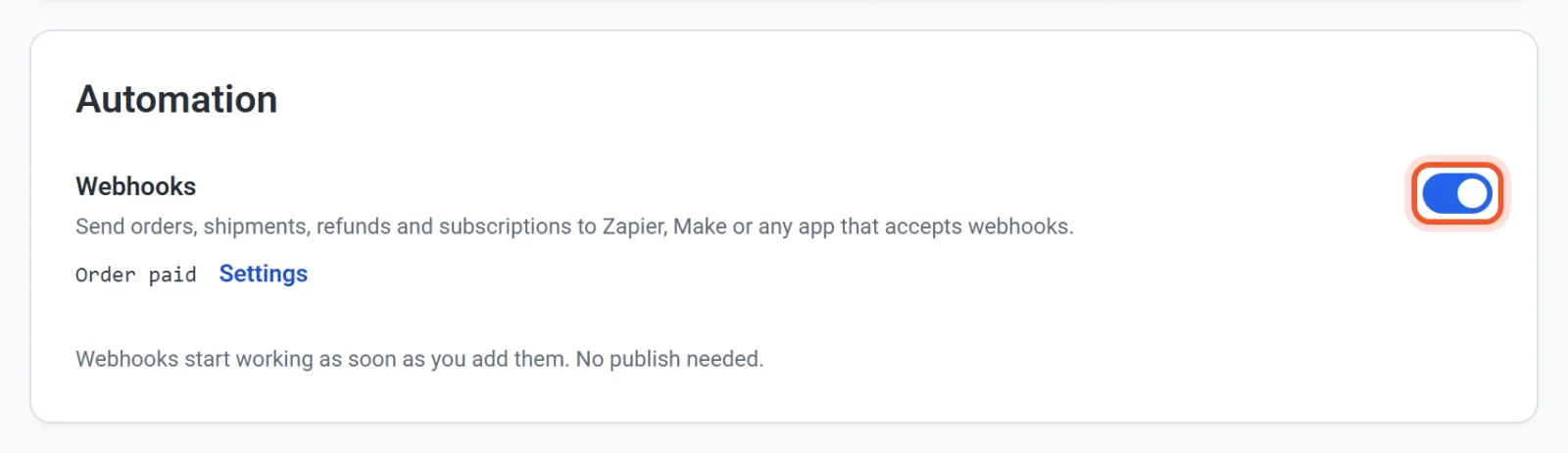
- Di bawah Otomatisasi, aktifkan Webhook. Jendela pop-up akan terbuka.
- Pilih Peristiwa, tempel alamat yang diberikan aplikasi Anda ke kolom Alamat webhook, lalu klik Tambahkan webhook.
- Klik Kirim uji coba untuk mengirim contoh pesanan, lalu klik Selesai.
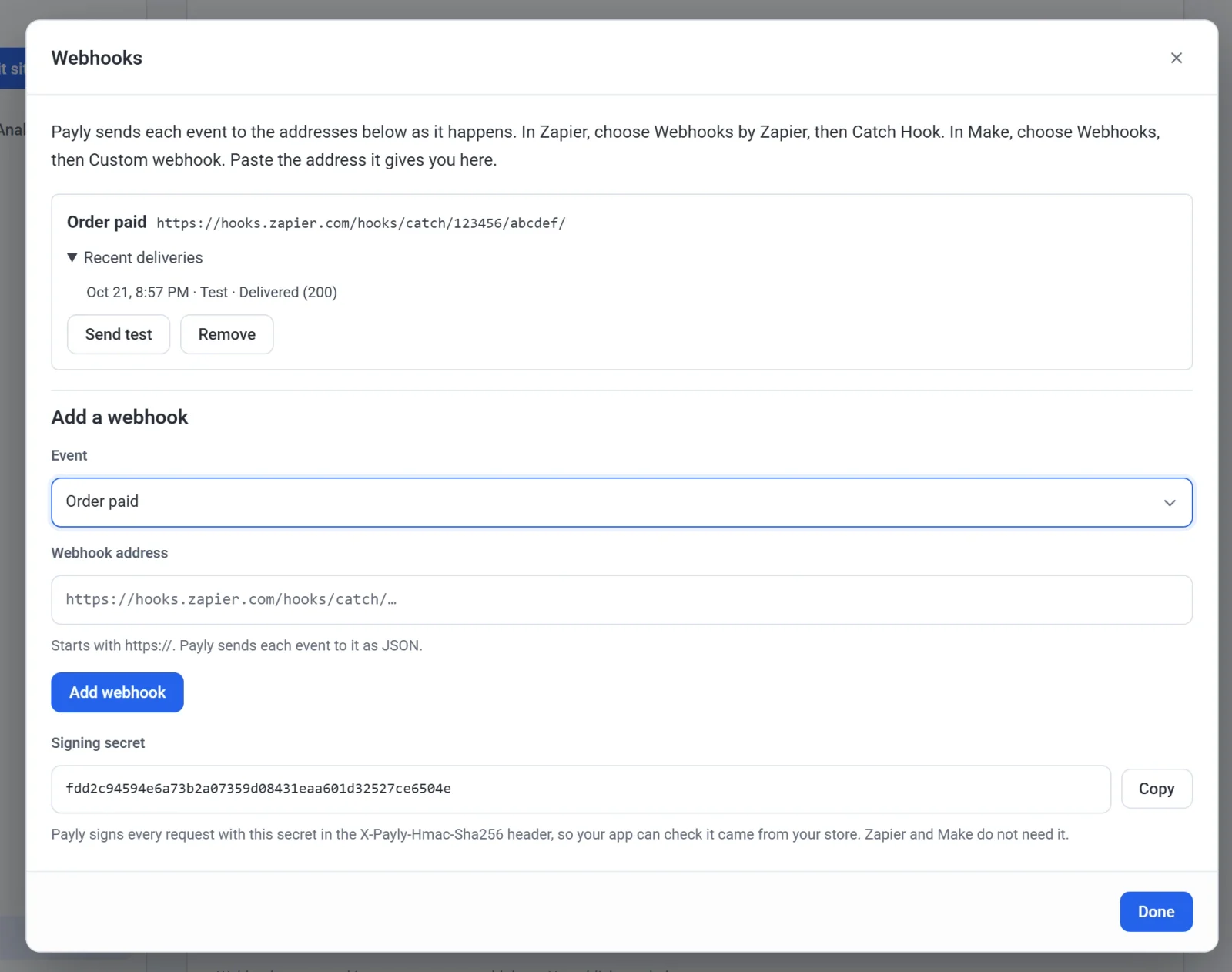
Webhook langsung berfungsi setelah Anda menambahkannya. Anda tidak perlu mempublikasikan.
Hubungkan ke Zapier
- Di Zapier, buat Zap. Untuk trigger, pilih Webhooks by Zapier, lalu Catch Hook.
- Salin URL webhook yang ditampilkan Zapier.
- Di Payly, tambahkan webhook untuk Pesanan dibayar dan tempel URL tersebut.
- Klik Kirim uji coba. Kembali di Zapier, klik Test trigger. Anda akan melihat contoh pesanan, #9999 untuk John Smith.
- Tambahkan aksi yang Anda inginkan, misalnya baris baru di Google Sheets, lalu petakan bidangnya: Order Number, Order Total, Order Customer Email, dan seterusnya.
- Publikasikan Zap. Setiap pesanan yang dibayar kini akan menjalankannya.
Webhooks by Zapier termasuk aplikasi premium Zapier, jadi memerlukan paket Zapier berbayar.
Hubungkan ke Make
- Di Make, buat skenario. Tambahkan Webhooks, lalu Custom webhook, dan klik Add untuk membuat webhook baru.
- Salin alamat yang ditampilkan Make.
- Di Payly, tambahkan webhook dengan alamat tersebut, lalu klik Kirim uji coba. Make membaca contoh itu dan mempelajari bidangnya.
- Tambahkan modul yang Anda inginkan, petakan bidangnya, lalu aktifkan skenario.
Peristiwa
- Pesanan dibayar: sebuah pesanan dibayar. Ini mencakup pembayaran pertama langganan, setiap perpanjangan, dan pesanan yang Anda tambahkan secara manual sebagai sudah dibayar.
- Pesanan dikirim: Anda menandai pesanan sebagai dikirim. Jika Anda mengirim pesanan dalam beberapa bagian, peristiwa dikirim untuk setiap pengiriman.
- Dana pesanan dikembalikan: uang dikembalikan, baik Anda memprosesnya di Payly maupun di Stripe atau PayPal. Setiap pengembalian dana sebagian juga dikirim.
- Langganan dimulai: pesanan pertama sebuah langganan.
- Langganan diperpanjang: setiap pembayaran setelah yang pertama.
- Langganan berakhir: sebuah langganan dibatalkan atau habis masa berlakunya, pada hari langganan itu berakhir.
Yang dikirim Payly
Setiap peristiwa dikirim sebagai JSON. Setiap peristiwa pesanan mencakup:
- Nomor pesanan, seperti #1000, statusnya, dan waktu pembayarannya
- Subtotal, diskon dan kode diskon, pengiriman, pajak, total, dan jumlah yang dikembalikan, beserta mata uangnya
- Nama, SKU, jumlah, harga, dan total baris untuk setiap item
- Nama, email, dan telepon pelanggan, serta alamat pengiriman
- Cara pembayarannya, seperti Stripe atau PayPal
test_mode, yang bernilai benar untuk pesanan yang dibuat dalam mode pengujian
Pengiriman menambahkan kurir dan nomor resi. Pengembalian dana menambahkan total yang telah dikembalikan sejauh ini. Peristiwa langganan menambahkan paket, harganya, seberapa sering ditagihkan, dan tanggal perpanjangan berikutnya. Contoh dari Kirim uji coba memiliki "test": true. Nomor kartu tetap berada di Stripe dan PayPal, sehingga tidak pernah ada dalam webhook.
Jika webhook gagal
Aplikasi punya waktu 5 detik untuk menjawab. Jika tidak menjawab, atau menjawab dengan error, Payly mencoba lagi hingga 7 kali lagi selama sekitar empat setengah jam. Jendela pop-up mencantumkan pengiriman terbaru setiap webhook, sehingga Anda bisa melihat apa yang terjadi.
Jika tiga peristiwa berturut-turut gagal di setiap percobaan, webhook dijeda dan layar Integrasi menyatakannya. Periksa alamatnya, lalu klik Aktifkan kembali.
Pastikan webhook berasal dari toko Anda
Zapier dan Make tidak memerlukan ini. Jika Anda membuat aplikasi sendiri, setiap permintaan memiliki header X-Payly-Hmac-Sha256: isi permintaan yang ditandatangani dengan HMAC-SHA256 menggunakan kunci tanda tangan toko Anda, dalam base64. Kuncinya ada di jendela pop-up Webhook. Hitung tanda tangan yang sama dari isi mentah, lalu bandingkan keduanya.
Header X-Payly-Webhook-Id tetap sama saat pengiriman dicoba lagi, sehingga aplikasi Anda dapat melewati pengiriman yang sudah ditangani.