
Envoyer vos commandes vers Zapier, Make et d’autres applications avec des webhooks
Ajoutez un webhook et Payly envoie chaque nouvelle commande, expédition, remboursement et abonnement à Zapier, Make ou à toute application qui accepte les webhooks.
Un webhook envoie les événements de votre boutique à une autre application au moment où ils se produisent. Ajoutez-en un, et chaque commande payée peut arriver dans Zapier ou Make, puis de là dans Google Sheets, Slack, votre liste d’e-mails, votre application de comptabilité et des milliers d’autres. Aucun code n’est nécessaire.
Ajouter un webhook
- Dans le tableau de bord de votre site, cliquez sur Intégrations.
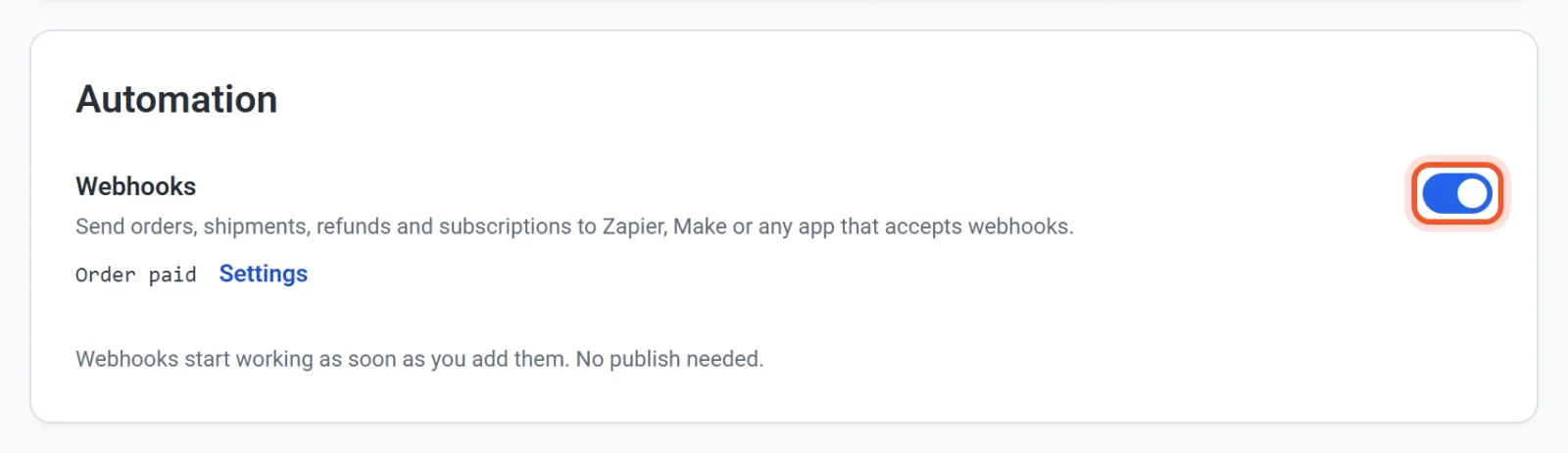
- Sous Automatisation, activez Webhooks. Une fenêtre contextuelle s’ouvre.
- Choisissez un Événement, collez l’Adresse du webhook que votre application vous a fournie, puis cliquez sur Ajouter le webhook.
- Cliquez sur Envoyer un test pour envoyer un exemple de commande, puis sur Terminé.
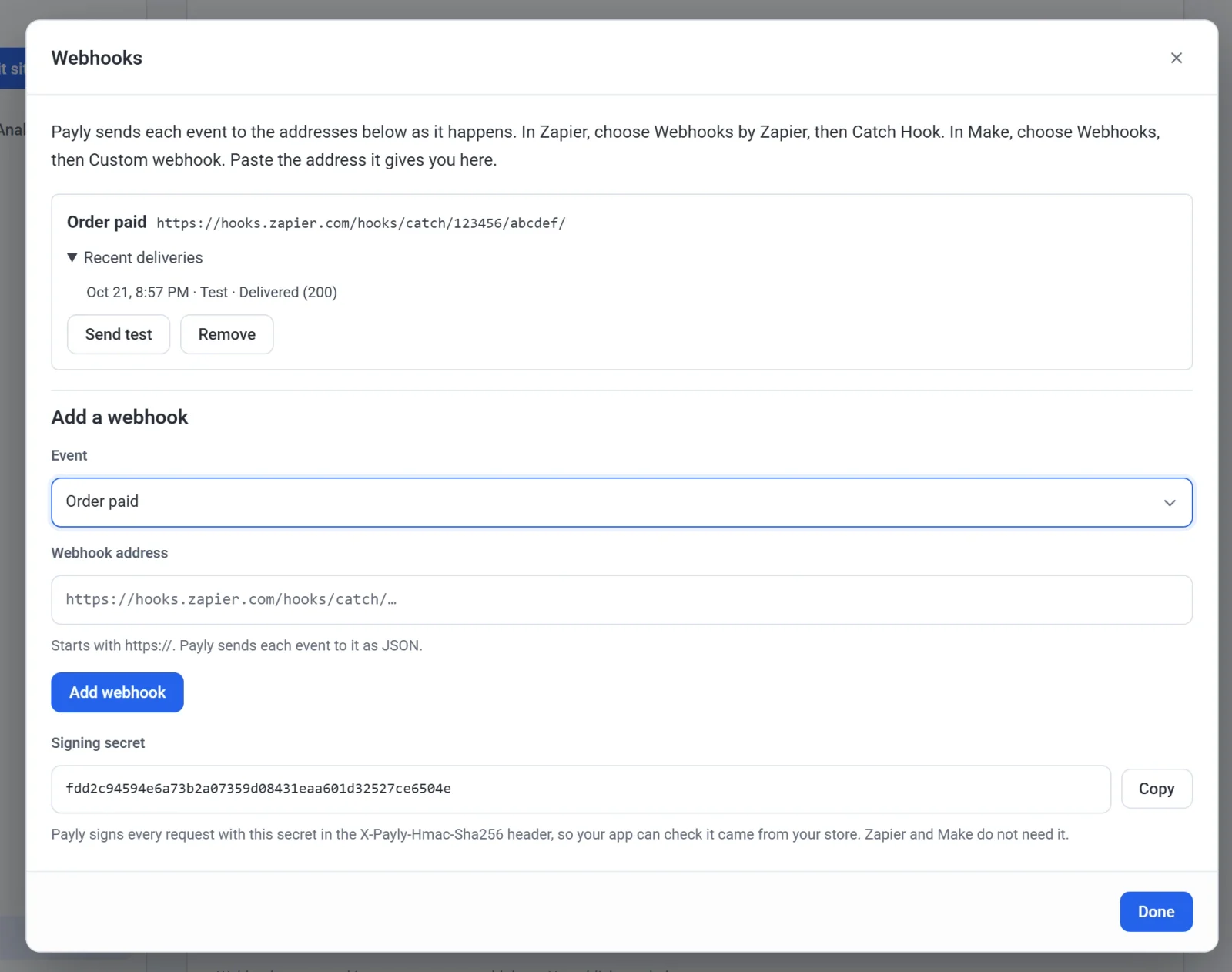
Les webhooks fonctionnent dès que vous les ajoutez. Vous n’avez pas besoin de publier.
Se connecter à Zapier
- Dans Zapier, créez un Zap. Pour le déclencheur, choisissez Webhooks by Zapier, puis Catch Hook.
- Copiez l’URL du webhook que Zapier vous affiche.
- Dans Payly, ajoutez un webhook pour Commande payée et collez cette URL.
- Cliquez sur Envoyer un test. De retour dans Zapier, cliquez sur Test trigger. Vous verrez l’exemple de commande, #9999 pour John Smith.
- Ajoutez l’action de votre choix, comme une nouvelle ligne dans Google Sheets, et associez les champs : Order Number, Order Total, Order Customer Email, etc.
- Publiez le Zap. Chaque commande payée le déclenche désormais.
Webhooks by Zapier fait partie des applications premium de Zapier : il faut donc un forfait Zapier payant.
Se connecter à Make
- Dans Make, créez un scénario. Ajoutez Webhooks, puis Custom webhook, et cliquez sur Add pour créer un nouveau webhook.
- Copiez l’adresse que Make vous affiche.
- Dans Payly, ajoutez un webhook avec cette adresse et cliquez sur Envoyer un test. Make lit l’exemple et reconnaît les champs.
- Ajoutez les modules de votre choix, associez les champs et activez le scénario.
Événements
- Commande payée : une commande est payée. Cela comprend le premier paiement d’un abonnement, chaque renouvellement et une commande que vous ajoutez à la main comme payée.
- Commande expédiée : vous marquez une commande comme expédiée. Si vous expédiez une commande en plusieurs parties, chaque expédition est envoyée.
- Commande remboursée : de l’argent est rendu, que vous remboursiez dans Payly ou dans Stripe ou PayPal. Chaque remboursement partiel est également envoyé.
- Abonnement commencé : la première commande d’un abonnement.
- Abonnement renouvelé : chaque paiement après le premier.
- Abonnement terminé : un abonnement est annulé ou arrive à échéance, le jour où il se termine.
Ce que Payly envoie
Chaque événement est envoyé au format JSON. Chaque événement de commande comprend :
- Le numéro de commande, comme #1000, son statut et la date de paiement
- Le sous-total, la remise et le code de réduction, la livraison, la taxe, le total et le montant remboursé, avec la devise
- Le nom, le SKU, la quantité, le prix et le total de la ligne de chaque article
- Le nom, l’e-mail et le téléphone du client, ainsi que l’adresse de livraison
- Le mode de paiement, comme Stripe ou PayPal
test_mode, qui vaut true pour une commande passée en mode test
Les expéditions ajoutent le transporteur et le numéro de suivi. Les remboursements ajoutent le total remboursé à ce jour. Les événements d’abonnement ajoutent la formule, son prix, sa fréquence de facturation et la date du prochain renouvellement. Un exemple issu de Envoyer un test contient "test": true. Les numéros de carte restent chez Stripe et PayPal : ils ne figurent donc jamais dans un webhook.
Si un webhook échoue
Une application a 5 secondes pour répondre. Si elle ne répond pas, ou si elle répond par une erreur, Payly réessaie jusqu’à 7 fois de plus pendant environ quatre heures et demie. La fenêtre contextuelle Webhooks répertorie les livraisons récentes de chaque webhook, ce qui vous permet de voir ce qui s’est passé.
Si trois événements de suite échouent à chaque tentative, le webhook est suspendu et l’écran Intégrations l’indique. Vérifiez l’adresse, puis cliquez sur Réactiver.
Vérifier qu’un webhook provient de votre boutique
Zapier et Make n’en ont pas besoin. Si vous créez votre propre application, chaque requête contient un en-tête X-Payly-Hmac-Sha256 : le corps de la requête, signé en HMAC-SHA256 avec le secret de signature de votre boutique, en base64. Le secret se trouve dans la fenêtre contextuelle Webhooks. Calculez la même signature à partir du corps brut et comparez les deux.
L’en-tête X-Payly-Webhook-Id reste identique lorsqu’une livraison est retentée, ce qui permet à votre application d’ignorer une livraison déjà traitée.