
Envía pedidos a Zapier, Make y otras aplicaciones con webhooks
Añade un webhook y Payly enviará cada pedido nuevo, envío, reembolso y suscripción a Zapier, Make o cualquier aplicación que acepte webhooks.
Un webhook envía los eventos de tu tienda a otra aplicación en cuanto ocurren. Añade uno y cada pedido pagado podrá llegar a Zapier o Make y, desde allí, a Google Sheets, Slack, tu lista de correo, tu aplicación de contabilidad y miles más. No hace falta código.
Añade un webhook
- En el panel de tu sitio, haz clic en Integraciones.
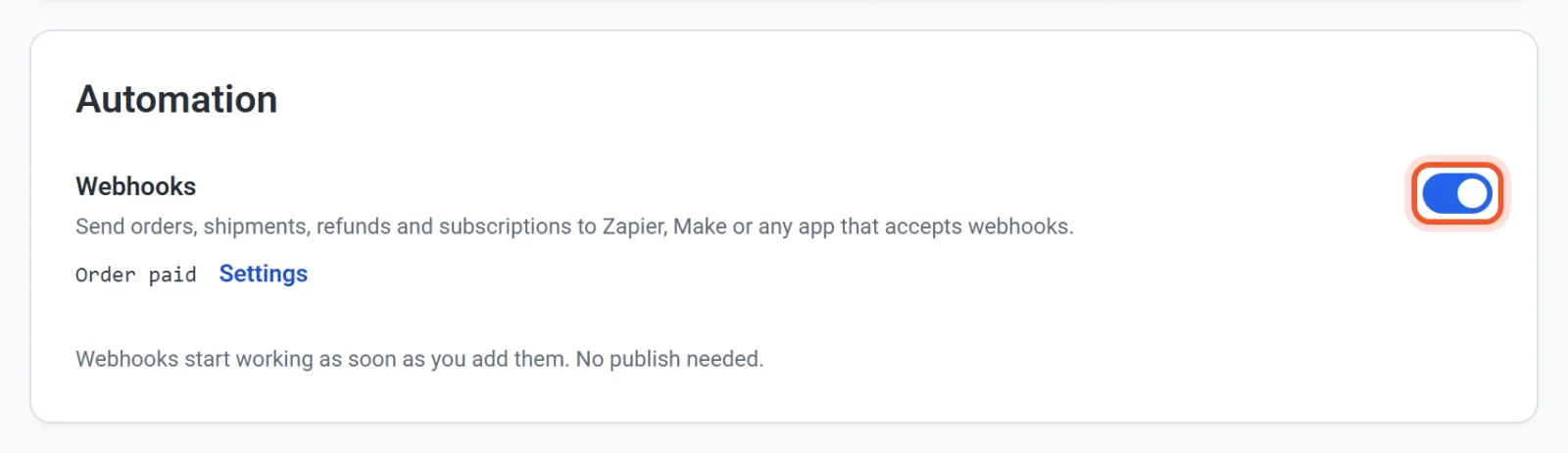
- En Automatización, activa Webhooks. Se abre una ventana emergente.
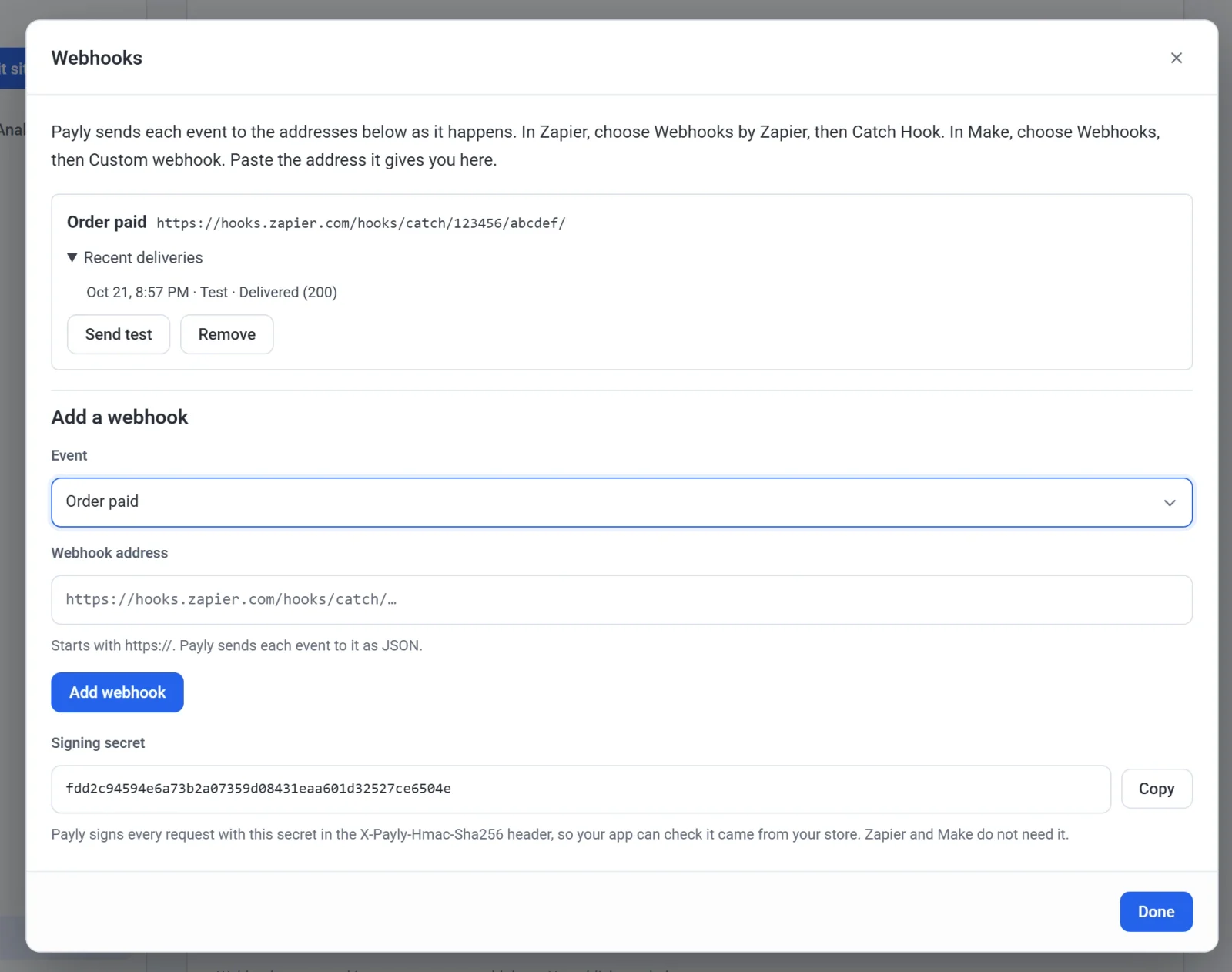
- Elige un Evento, pega la Dirección del webhook que te dio tu aplicación y haz clic en Añadir webhook.
- Haz clic en Enviar prueba para enviar un pedido de ejemplo y, después, en Listo.
Los webhooks empiezan a funcionar en cuanto los añades. No hace falta publicar.
Conecta con Zapier
- En Zapier, crea un Zap. Como desencadenador, elige Webhooks by Zapier y luego Catch Hook.
- Copia la URL del webhook que te muestra Zapier.
- En Payly, añade un webhook para Pedido pagado y pega esa URL.
- Haz clic en Enviar prueba. De vuelta en Zapier, haz clic en Test trigger. Verás el pedido de ejemplo, el #9999 de John Smith.
- Añade la acción que quieras, como una fila nueva en Google Sheets, y asigna los campos: Order Number, Order Total, Order Customer Email, etc.
- Publica el Zap. A partir de ahora, cada pedido pagado lo ejecutará.
Webhooks by Zapier es una de las aplicaciones premium de Zapier, así que necesita un plan de pago de Zapier.
Conecta con Make
- En Make, crea un escenario. Añade Webhooks, luego Custom webhook, y haz clic en Add para crear un webhook nuevo.
- Copia la dirección que te muestra Make.
- En Payly, añade un webhook con esa dirección y haz clic en Enviar prueba. Make lee el ejemplo y reconoce los campos.
- Añade los módulos que quieras, asigna los campos y activa el escenario.
Eventos
- Pedido pagado: se paga un pedido. Incluye el primer pago de una suscripción, cada renovación y un pedido que añades a mano como pagado.
- Pedido enviado: marcas un pedido como enviado. Si envías un pedido por partes, se manda cada una de ellas.
- Pedido reembolsado: se devuelve dinero, tanto si reembolsas en Payly como en Stripe o PayPal. También se envía cada reembolso parcial.
- Suscripción iniciada: el primer pedido de una suscripción.
- Suscripción renovada: cada pago posterior al primero.
- Suscripción finalizada: una suscripción se cancela o caduca, el día en que termina.
Qué envía Payly
Cada evento se envía como JSON. Todos los eventos de pedido incluyen:
- El número de pedido, como #1000, su estado y cuándo se pagó
- El subtotal, el descuento y el código de descuento, el envío, los impuestos, el total y el importe reembolsado, con la moneda
- El nombre, el SKU, la cantidad, el precio y el total de línea de cada artículo
- El nombre, el correo electrónico y el teléfono del cliente, y la dirección de envío
- Cómo se pagó, por ejemplo con Stripe o PayPal
test_mode, que vale true en un pedido hecho en modo de prueba
Los envíos añaden el transportista y el número de seguimiento. Los reembolsos añaden el total reembolsado hasta el momento. Los eventos de suscripción añaden el plan, su precio, cada cuánto se factura y la fecha de la próxima renovación. Una muestra de Enviar prueba contiene "test": true. Los números de tarjeta se quedan en Stripe y PayPal, así que nunca van en un webhook.
Si un webhook falla
Una aplicación tiene 5 segundos para responder. Si no lo hace, o responde con un error, Payly lo vuelve a intentar hasta 7 veces más durante unas cuatro horas y media. La ventana emergente de Webhooks muestra las entregas recientes de cada webhook, para que puedas ver qué ocurrió.
Si tres eventos seguidos fallan en todos sus intentos, el webhook se pausa y la pantalla Integraciones lo indica. Revisa la dirección y haz clic en Volver a activar.
Comprueba que un webhook viene de tu tienda
Zapier y Make no necesitan esto. Si creas tu propia aplicación, cada solicitud lleva un encabezado X-Payly-Hmac-Sha256: el cuerpo de la solicitud firmado con HMAC-SHA256 y el secreto de firma de tu tienda, en base64. El secreto está en la ventana emergente de Webhooks. Calcula la misma firma a partir del cuerpo sin procesar y compara las dos.
El encabezado X-Payly-Webhook-Id no cambia cuando se reintenta una entrega, así que tu aplicación puede omitir una que ya haya gestionado.