
Bestellungen mit Webhooks an Zapier, Make und andere Apps senden
Fügen Sie einen Webhook hinzu, und Payly sendet jede neue Bestellung, Sendung, Erstattung und jedes Abonnement an Zapier, Make oder jede App, die Webhooks akzeptiert.
Ein Webhook sendet die Ereignisse Ihres Shops an eine andere App, sobald sie eintreten. Fügen Sie einen hinzu, und jede bezahlte Bestellung kann zu Zapier oder Make gelangen und von dort zu Google Sheets, Slack, Ihrer E-Mail-Liste, Ihrer Buchhaltungs-App und Tausenden weiteren. Dafür ist kein Code nötig.
Einen Webhook hinzufügen
- Klicken Sie im Dashboard Ihrer Website auf Integrationen.
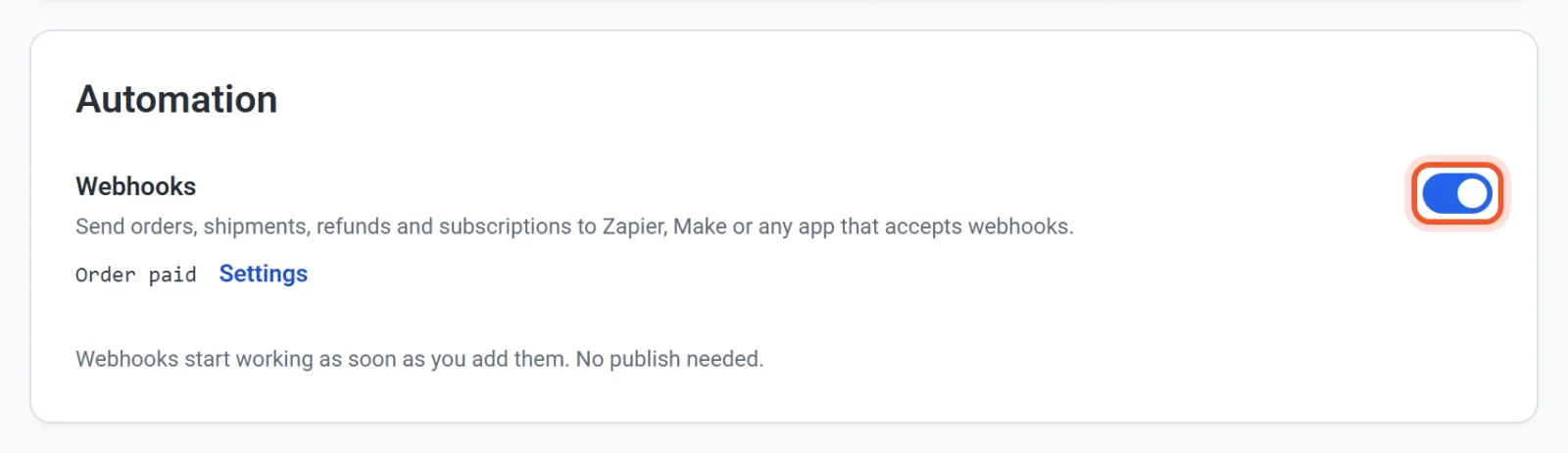
- Schalten Sie unter Automatisierung die Option Webhooks ein. Ein Pop-up öffnet sich.
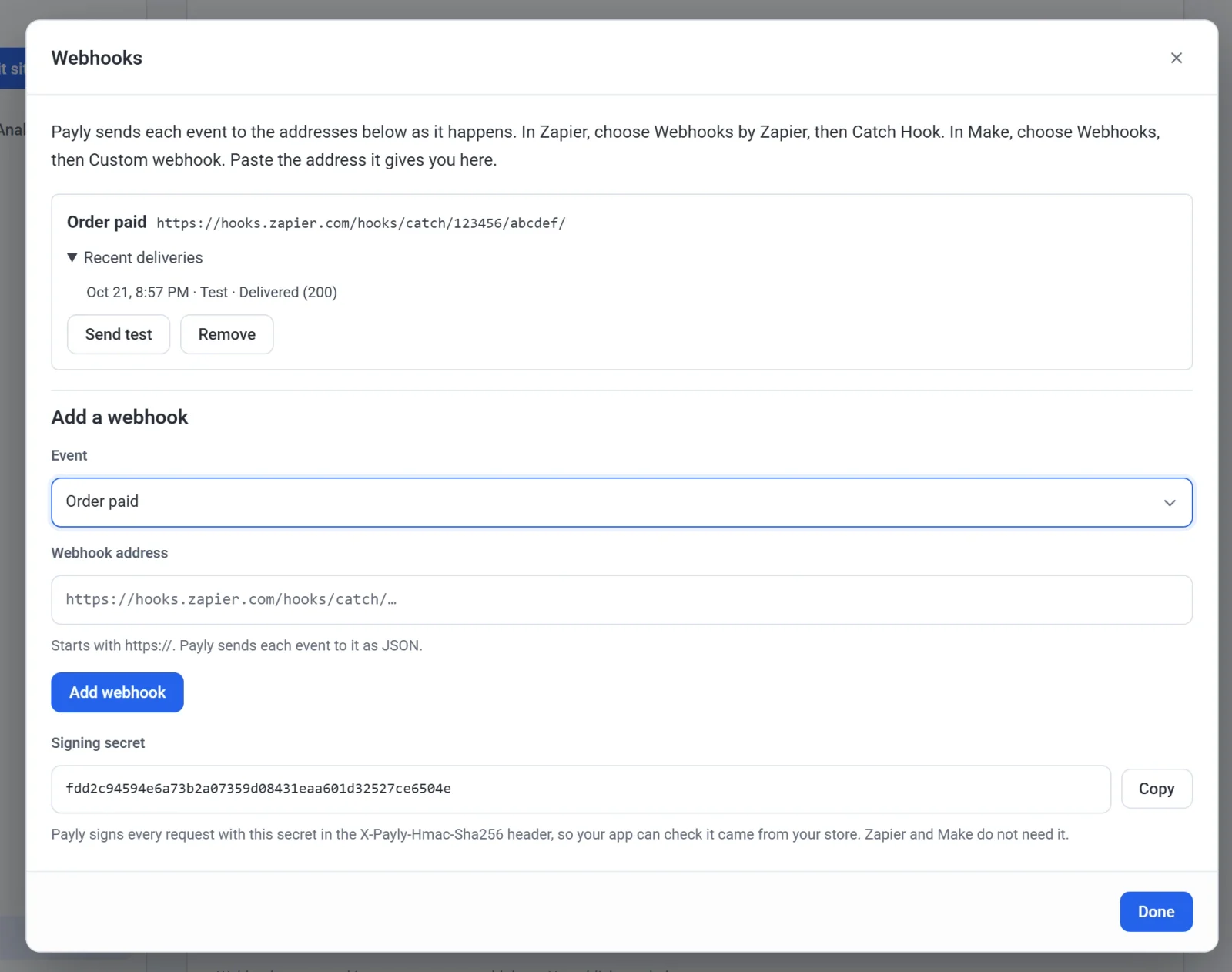
- Wählen Sie ein Ereignis, fügen Sie die Webhook-Adresse ein, die Ihre App Ihnen gegeben hat, und klicken Sie auf Webhook hinzufügen.
- Klicken Sie auf Test senden, um eine Beispielbestellung zu senden, dann auf Fertig.
Webhooks funktionieren, sobald Sie sie hinzufügen. Veröffentlichen ist nicht nötig.
Mit Zapier verbinden
- Erstellen Sie in Zapier einen Zap. Wählen Sie als Trigger Webhooks by Zapier und dann Catch Hook.
- Kopieren Sie die Webhook-URL, die Zapier Ihnen anzeigt.
- Fügen Sie in Payly einen Webhook für Bestellung bezahlt hinzu und fügen Sie diese URL ein.
- Klicken Sie auf Test senden. Klicken Sie zurück in Zapier auf Test trigger. Sie sehen die Beispielbestellung, #9999 für John Smith.
- Fügen Sie die gewünschte Aktion hinzu, zum Beispiel eine neue Zeile in Google Sheets, und ordnen Sie die Felder zu: Order Number, Order Total, Order Customer Email und so weiter.
- Veröffentlichen Sie den Zap. Jede bezahlte Bestellung löst ihn nun aus.
Webhooks by Zapier gehört zu den Premium-Apps von Zapier und erfordert deshalb einen kostenpflichtigen Zapier-Tarif.
Mit Make verbinden
- Erstellen Sie in Make ein Szenario. Fügen Sie Webhooks und dann Custom webhook hinzu und klicken Sie auf Add, um einen neuen Webhook anzulegen.
- Kopieren Sie die Adresse, die Make Ihnen anzeigt.
- Fügen Sie in Payly einen Webhook mit dieser Adresse hinzu und klicken Sie auf Test senden. Make liest das Beispiel und lernt die Felder kennen.
- Fügen Sie die gewünschten Module hinzu, ordnen Sie die Felder zu und schalten Sie das Szenario ein.
Ereignisse
- Bestellung bezahlt: Eine Bestellung wird bezahlt. Dazu zählen die erste Zahlung eines Abonnements, jede Verlängerung und eine Bestellung, die Sie von Hand als bezahlt anlegen.
- Bestellung versendet: Sie markieren eine Bestellung als versendet. Wenn Sie eine Bestellung in Teilen versenden, wird jede Sendung übermittelt.
- Bestellung erstattet: Geld geht zurück, egal ob Sie in Payly oder in Stripe oder PayPal erstatten. Auch jede Teilerstattung wird übermittelt.
- Abonnement gestartet: die erste Bestellung eines Abonnements.
- Abonnement verlängert: jede Zahlung nach der ersten.
- Abonnement beendet: Ein Abonnement wird gekündigt oder läuft aus, und zwar an dem Tag, an dem es endet.
Was Payly sendet
Jedes Ereignis wird als JSON gesendet. Jedes Bestellereignis enthält:
- Die Bestellnummer, zum Beispiel #1000, den Status und den Zeitpunkt der Zahlung
- Zwischensumme, Rabatt und Rabattcode, Versand, Steuer, Gesamtsumme und erstatteten Betrag, jeweils mit der Währung
- Name, SKU, Menge, Preis und Zeilensumme jedes Artikels
- Name, E-Mail-Adresse und Telefonnummer des Kunden sowie die Lieferadresse
- Wie bezahlt wurde, zum Beispiel mit Stripe oder PayPal
test_mode, das bei einer im Testmodus aufgegebenen Bestellung true ist
Sendungen enthalten zusätzlich den Versanddienstleister und die Sendungsnummer. Erstattungen enthalten zusätzlich die bisher erstattete Gesamtsumme. Abonnement-Ereignisse enthalten zusätzlich den Plan, seinen Preis, den Abrechnungsrhythmus und das Datum der nächsten Verlängerung. Ein Beispiel von Test senden enthält "test": true. Kartennummern bleiben bei Stripe und PayPal, deshalb sind sie nie in einem Webhook enthalten.
Wenn ein Webhook fehlschlägt
Eine App hat 5 Sekunden Zeit zu antworten. Antwortet sie nicht oder mit einem Fehler, versucht Payly es bis zu 7 weitere Male über etwa viereinhalb Stunden erneut. Das Pop-up Webhooks listet die letzten Zustellungen jedes Webhooks auf, sodass Sie sehen können, was passiert ist.
Wenn bei drei Ereignissen hintereinander jeder Versuch fehlschlägt, wird der Webhook pausiert, und der Bildschirm Integrationen weist darauf hin. Prüfen Sie die Adresse und klicken Sie dann auf Wieder aktivieren.
Prüfen, ob ein Webhook aus Ihrem Shop stammt
Zapier und Make brauchen das nicht. Wenn Sie eine eigene App entwickeln, enthält jede Anfrage einen X-Payly-Hmac-Sha256-Header: den Anfragetext, signiert mit HMAC-SHA256 und dem Signaturschlüssel Ihres Shops, in base64. Der Schlüssel steht im Pop-up Webhooks. Berechnen Sie dieselbe Signatur aus dem unveränderten Anfragetext und vergleichen Sie beide.
Der Header X-Payly-Webhook-Id bleibt gleich, wenn eine Zustellung erneut versucht wird, sodass Ihre App eine bereits verarbeitete überspringen kann.