
ขายบัตรของขวัญ
ขายบัตรของขวัญทางออนไลน์และที่หน้าร้าน สร้างด้วยตนเอง และให้ลูกค้าชำระเงินด้วยบัตรของขวัญได้
บัตรของขวัญคือเงินที่ลูกค้าเติมไว้ในบัตรล่วงหน้า ให้ตัวเองหรือคนอื่นก็ได้ บัตรแต่ละใบมีโค้ด ลูกค้าพิมพ์โค้ดตอนชำระเงิน หรือแสดงโค้ดที่หน้าร้านของคุณ ยอดที่ไม่ได้ใช้จะยังคงอยู่ในบัตรเพื่อใช้ครั้งต่อไป บัตรของขวัญไม่มีวันหมดอายุ และ Payly ไม่คิดค่าธรรมเนียมจากบัตรของขวัญ
ขายบัตรของขวัญในร้านของคุณ
- ในแดชบอร์ดของเว็บไซต์ คลิก สินค้า แล้วคลิก เพิ่มสินค้า
- ภายใต้ ประเภทสินค้า เลือก บัตรของขวัญ
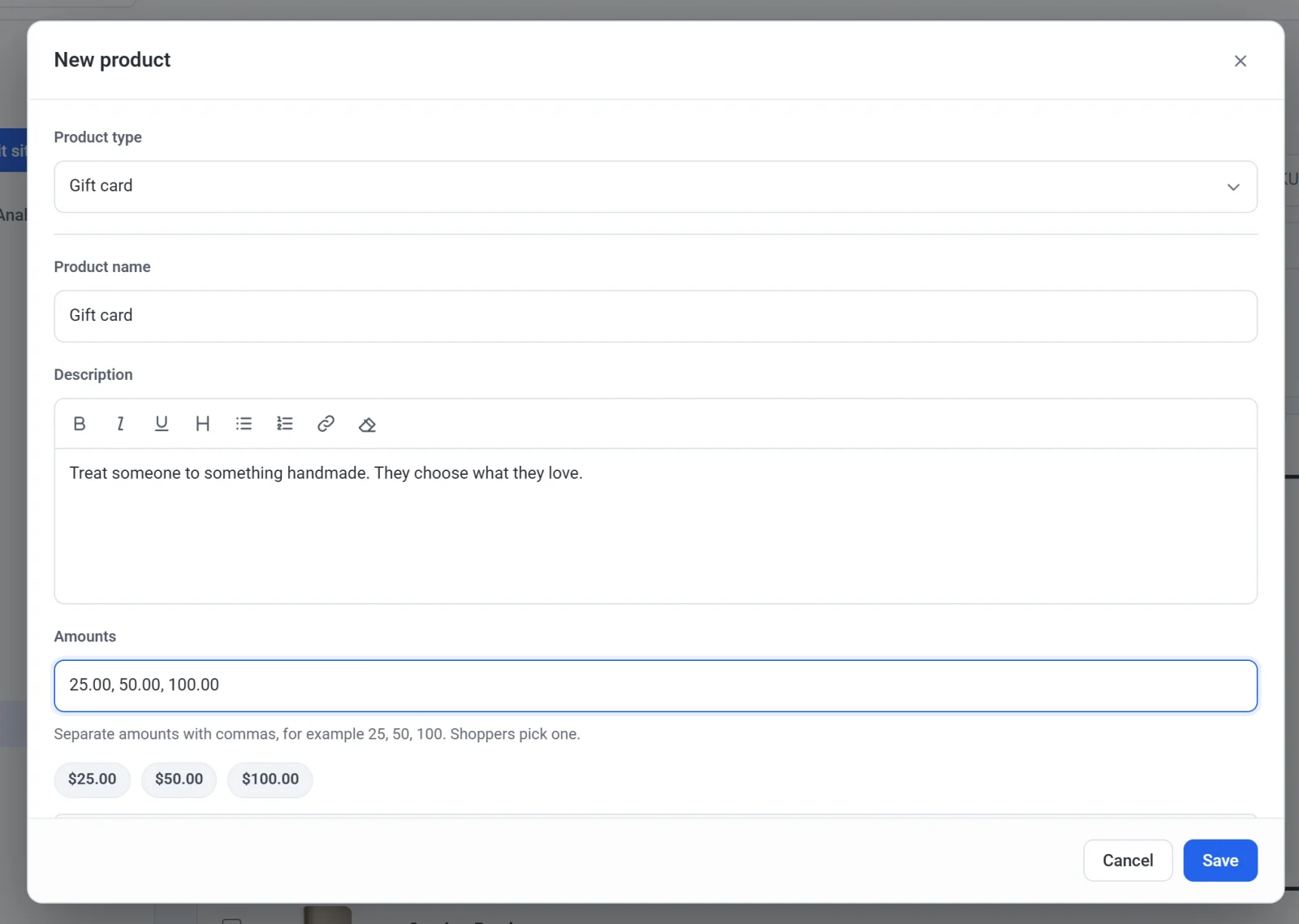
- ตั้งชื่อ คำอธิบาย และรูปภาพ เหมือนสินค้าอื่นทั่วไป
- ในช่อง จำนวนเงิน พิมพ์จำนวนเงินที่ลูกค้าเลือกได้ คั่นด้วยเครื่องหมายจุลภาค เช่น 25, 50, 100
- คลิก บันทึก
บัตรของขวัญไม่มีสต็อก ไม่มีการจัดส่ง และไม่มีภาษี และโค้ดส่วนลดใช้กับบัตรนี้ไม่ได้ ภาษีจะคิดเมื่อมีการใช้บัตร ตามสินค้าที่ซื้อด้วยบัตรนั้น
สิ่งที่ลูกค้าเห็น
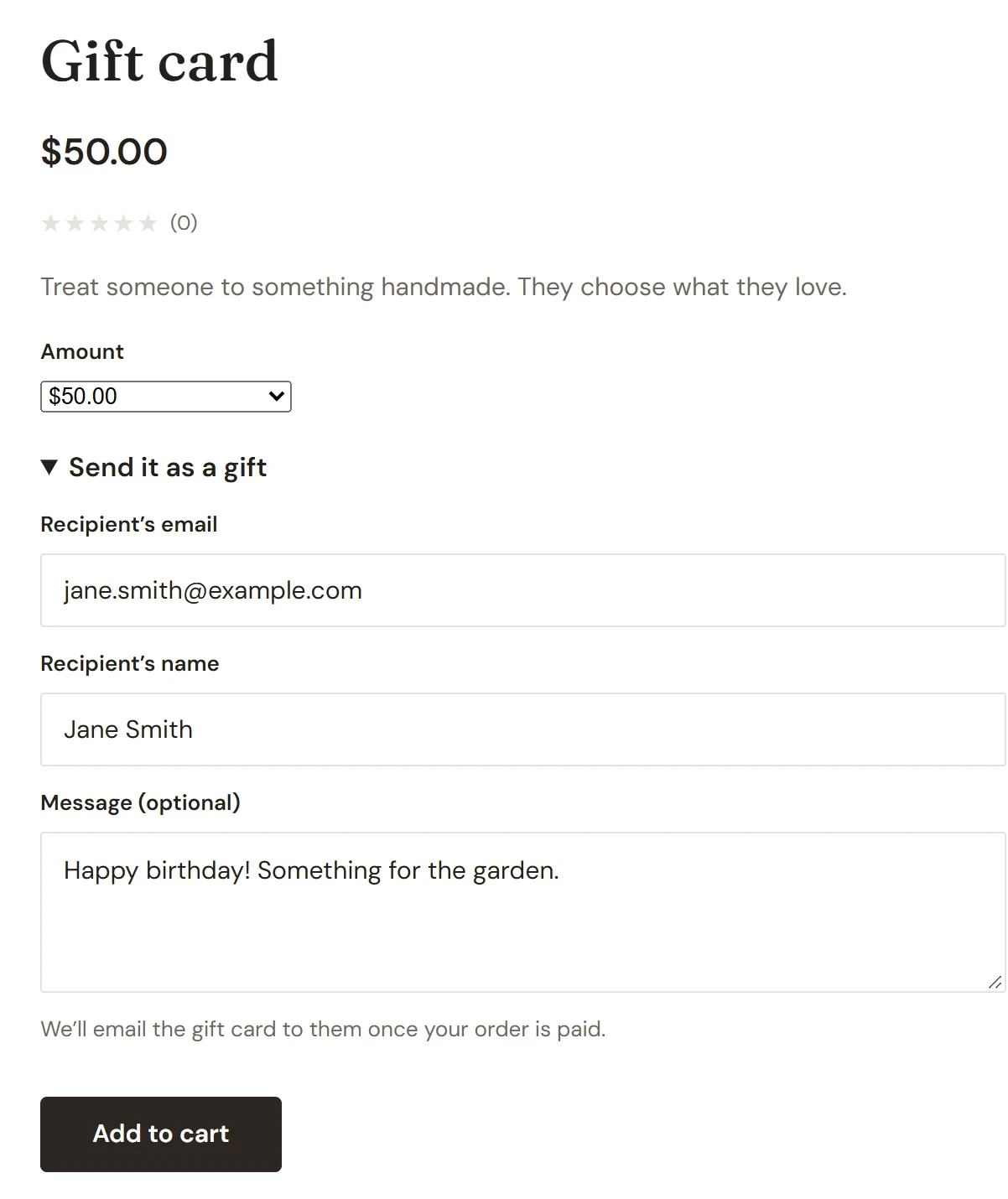
- ที่หน้าบัตรของขวัญ ลูกค้าเลือกจำนวนเงินได้ หากต้องการส่งบัตรให้ผู้อื่น ลูกค้าจะคลิก ส่งเป็นของขวัญ แล้วกรอกอีเมลและชื่อของผู้รับ พร้อมข้อความหากต้องการ
- เมื่อคำสั่งซื้อชำระเงินแล้ว Payly จะส่งโค้ดของบัตรทางอีเมลให้ผู้รับของขวัญหรือผู้ซื้อ อีเมลจะส่งจากร้านของคุณ และแสดงจำนวนเงิน โค้ด และลิงก์ไปยังร้านของคุณ
- ลูกค้าที่มีบัญชีในร้านของคุณจะเห็นบัตรของตนได้ที่ บัญชีของฉัน ภายใต้ บัตรของขวัญ พร้อมยอดคงเหลือของแต่ละบัตร
ชำระเงินด้วยบัตรของขวัญที่หน้าชำระเงิน
ลูกค้าพิมพ์โค้ดใน โค้ดส่วนลดหรือบัตรของขวัญ แล้วคลิก ใช้ บัตรจะชำระส่วนของคำสั่งซื้อให้มากที่สุดเท่าที่ทำได้ และลูกค้าชำระส่วนที่เหลือด้วยบัตรหรือ PayPal หากบัตรครอบคลุมทั้งหมด ลูกค้าคลิก ยืนยันคำสั่งซื้อ และไม่ต้องชำระเพิ่ม บัตรของขวัญไม่สามารถชำระค่าบัตรของขวัญอีกใบหรือค่าการสมัครสมาชิกได้
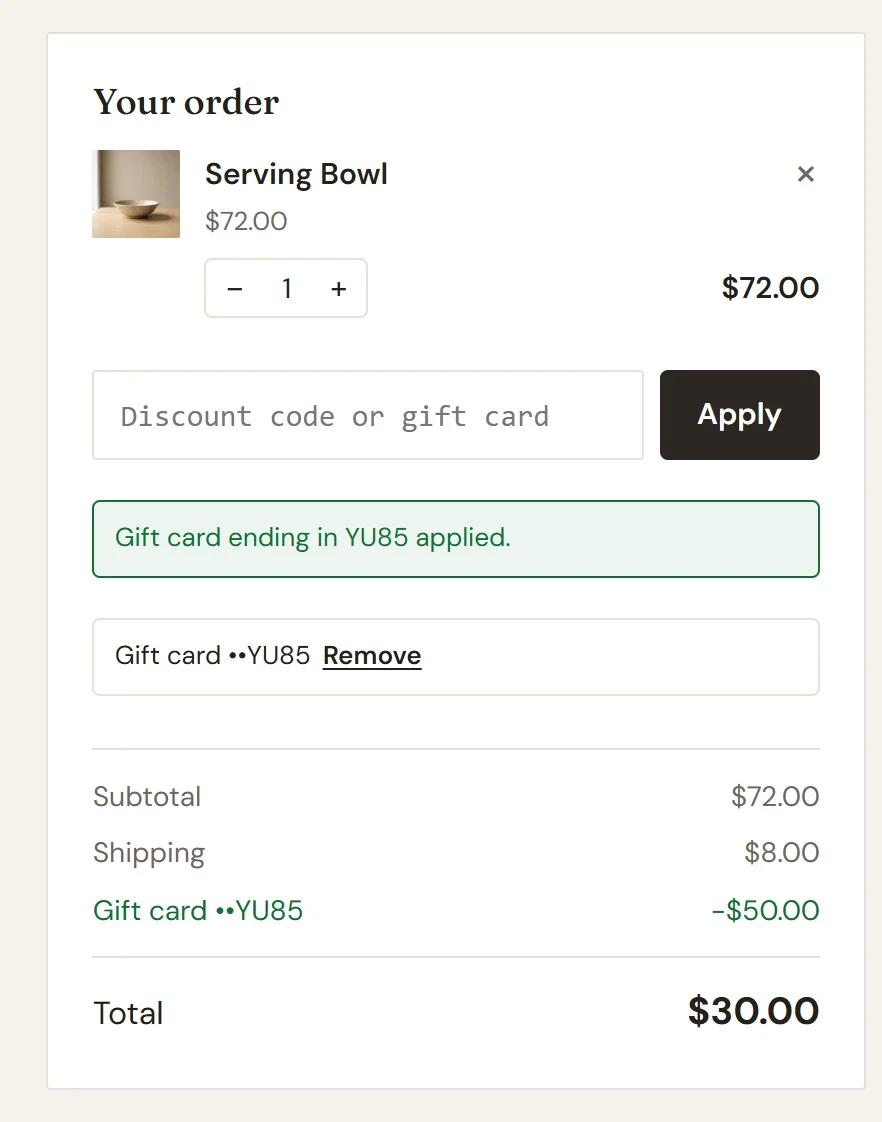
หลังจากพิมพ์โค้ดผิดห้าครั้ง หน้าชำระเงินจะขอให้ลูกค้ายืนยันว่าไม่ใช่โปรแกรมอัตโนมัติ หรือให้รอ 15 นาทีก่อนลองอีกครั้ง วิธีนี้ทำให้ไม่มีใครเดาโค้ดได้
ขายบัตรของขวัญที่หน้าร้าน
- ในหน้า จุดขาย คลิกสินค้าบัตรของขวัญ แล้วเลือกจำนวนเงิน
- หากต้องการขายบัตรพลาสติก ให้สแกนหรือพิมพ์หมายเลขบัตร แล้วคลิก เพิ่มบัตร หากไม่มีบัตรพลาสติก ให้คลิก สร้างโค้ดโดย Payly แทน
- รับชำระเงินตามปกติ บัตรจะใช้ได้เมื่อการขายชำระเงินแล้ว โค้ดจะแสดงบนหน้าจอครั้งเดียว และพิมพ์อยู่บนใบเสร็จ
บัตรพลาสติกคือบัตรใดก็ได้ที่มีหมายเลขหรือบาร์โค้ดซึ่งประกอบด้วยตัวอักษรและตัวเลข 10 ถึง 32 ตัว หมายเลขแต่ละหมายเลขใช้กับบัตรของขวัญได้เพียงหนึ่งใบในร้านของคุณ
รับชำระด้วยบัตรของขวัญที่หน้าร้าน
- เมื่อการขายพร้อมแล้ว คลิก บัตรของขวัญ
- สแกนบัตรหรือพิมพ์โค้ดของบัตร จากนั้นคลิก ตรวจสอบ เพื่อดูยอดคงเหลือ
- ตรวจสอบ จำนวนที่ใช้: ยอดคงเหลือทั้งหมด หรือยอดที่ต้องชำระหากน้อยกว่า คลิก ใช้บัตรของขวัญ
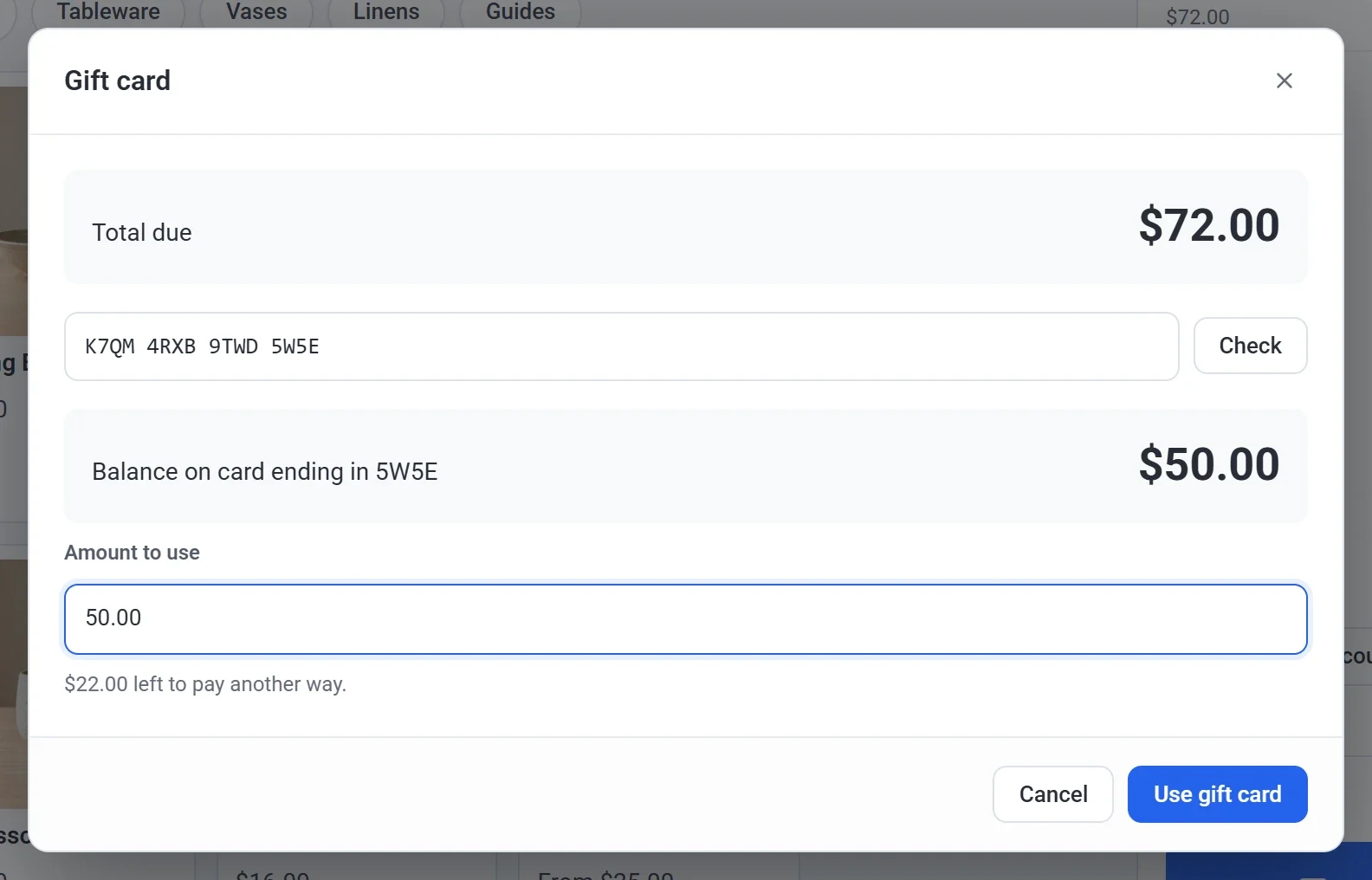
- หากบัตรไม่ครอบคลุมยอดรวม ให้ชำระส่วนที่เหลือด้วย บัตร เงินสด หรือ อื่น ๆ หรือด้วยบัตรของขวัญอีกใบ
ใบเสร็จแสดงบัตรของขวัญแต่ละใบที่ใช้และยอดที่เหลือในบัตรนั้น
สร้างบัตรของขวัญด้วยตนเอง
สำหรับรางวัล เครดิตในร้าน หรือบัตรที่ขายนอกร้านของคุณ
- ในแดชบอร์ดของเว็บไซต์ คลิก บัตรของขวัญ แล้วคลิก เพิ่มบัตรของขวัญ
- กรอก จำนวนเงิน อีเมลและชื่อของลูกค้า
- หากต้องการส่งให้ลูกค้าทันที ให้คงการเลือกช่อง ส่งบัตรของขวัญทางอีเมลให้ลูกค้า ไว้ หากต้องการ เพิ่ม ข้อความ ให้อีเมลได้ หมายเหตุ มีไว้สำหรับคุณเท่านั้น
- หากต้องการใช้บัตรพลาสติก เปิด ใช้บัตรพลาสติก แล้วสแกนบัตรหรือพิมพ์หมายเลข
- คลิก สร้างบัตรของขวัญ โค้ดจะแสดงครั้งเดียว หากต้องการ คลิก คัดลอกโค้ด
จัดการบัตรของขวัญ
คลิก บัตรของขวัญ ในแดชบอร์ดของเว็บไซต์ เพื่อดูบัตรทุกใบที่ร้านของคุณขายหรือสร้างขึ้น ยอดคงเหลือรวม ด้านบนคือยอดที่ยังค้างอยู่ในบัตร ซึ่งเป็นเงินที่ลูกค้ายังใช้ได้ ค้นหาด้วยโค้ดเต็ม เลข 4 ตัวท้าย หรืออีเมลหรือชื่อของลูกค้า ระบบแสดงเฉพาะเลข 4 ตัวท้ายของโค้ด Payly จะไม่แสดงโค้ดเต็มอีกหลังจากสร้างแล้ว
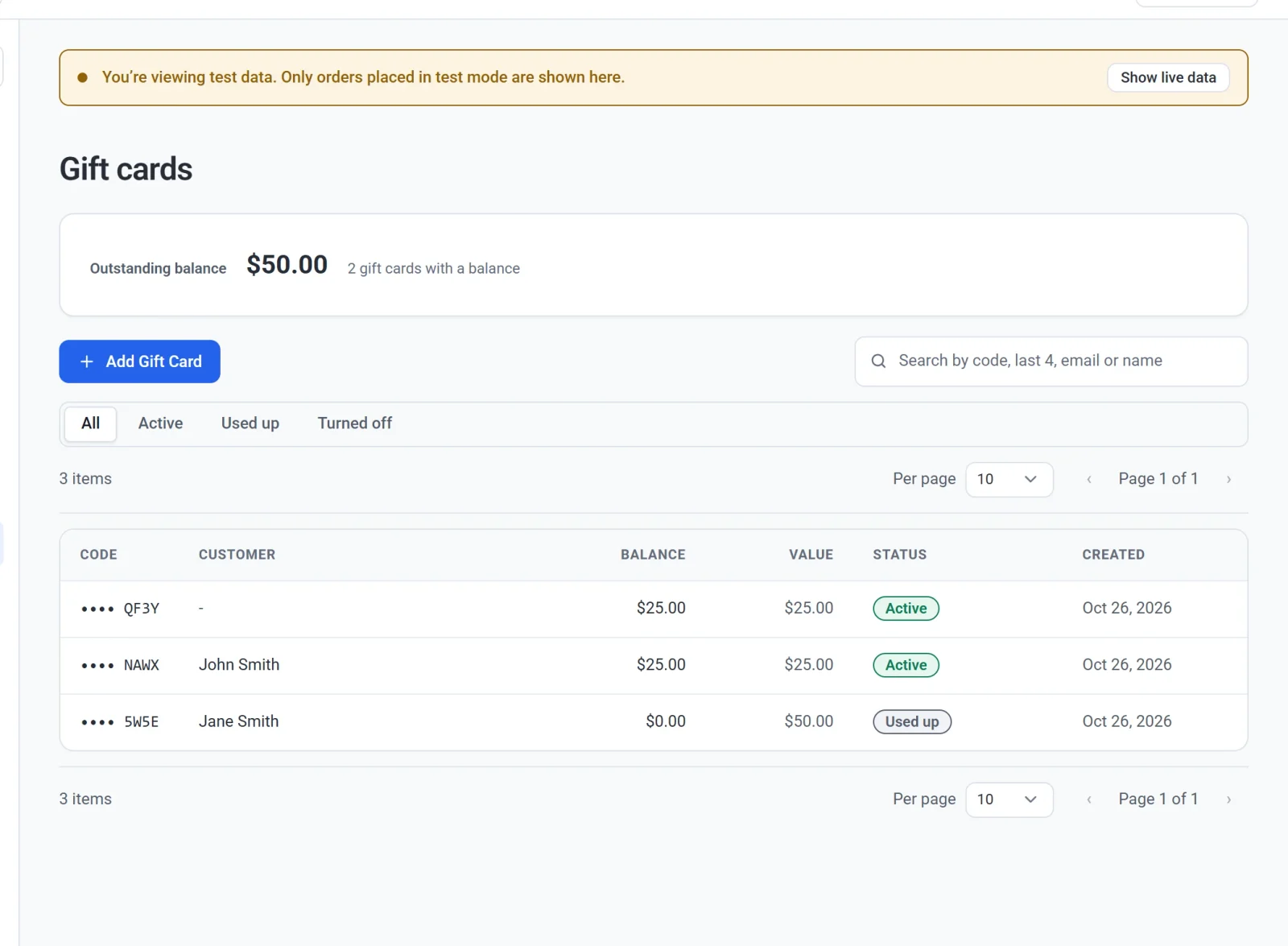
คลิกบัตรใบใดก็ได้เพื่อดูประวัติและจัดการ:
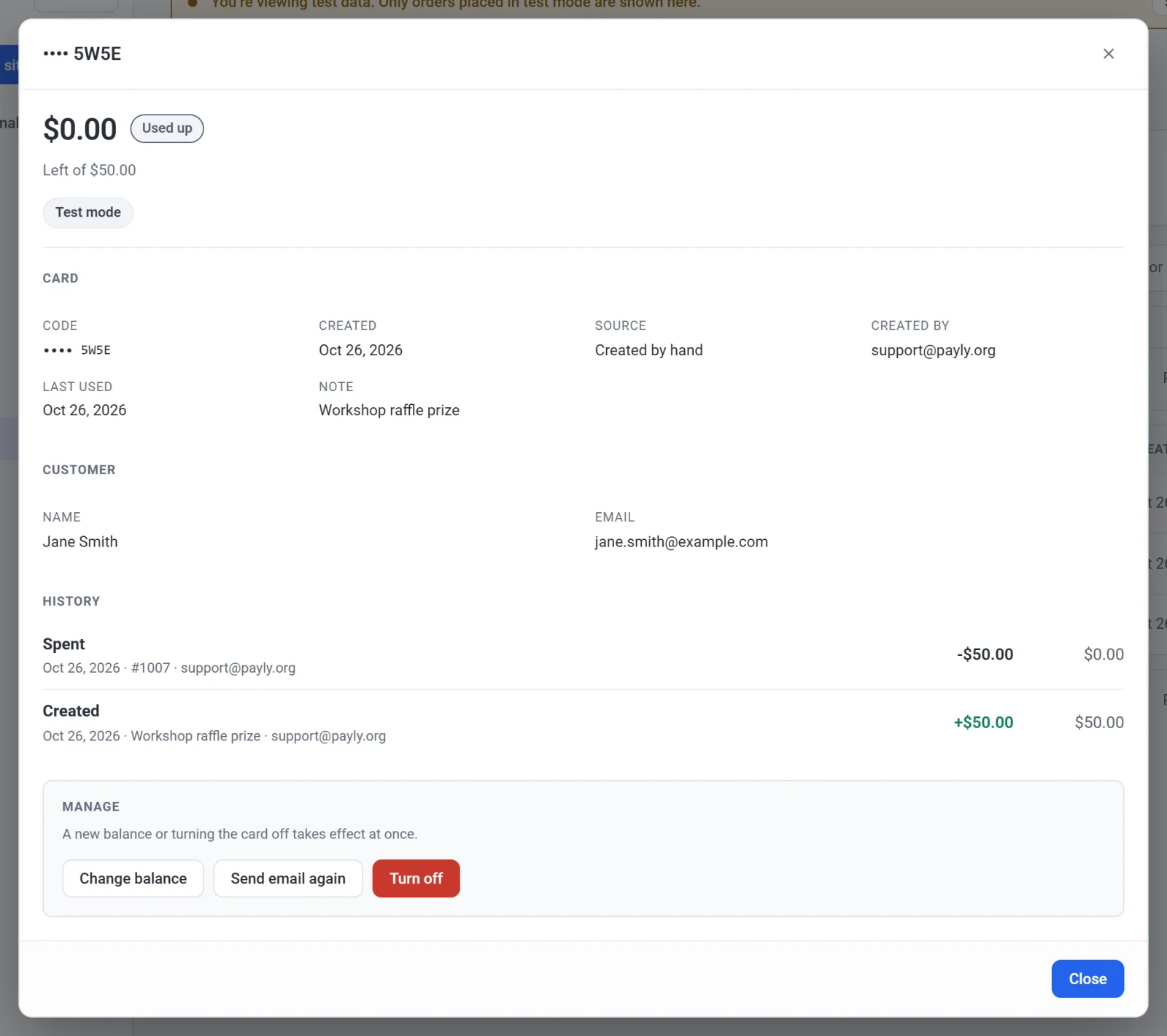
- เปลี่ยนยอดคงเหลือ ตั้งยอดคงเหลือใหม่ โดยบันทึกเหตุผลไว้ในประวัติของบัตร
- ส่งอีเมลอีกครั้ง ส่งบัตรให้ลูกค้า หรือไปยังที่อยู่ใหม่ พร้อมยอดที่เหลือในบัตร
- ปิดการใช้งาน หยุดการใช้บัตรอย่างถาวร บัตรจะใช้ไม่ได้อีก และการดำเนินการนี้ไม่สามารถยกเลิกได้
หากต้องการดูบัตรของลูกค้า ให้เปิดลูกค้าจาก ลูกค้า แล้วคลิก ดูบัตรของขวัญของลูกค้า
การคืนเงิน
- คำสั่งซื้อที่ชำระด้วยบัตรของขวัญ จะคืนเงินเข้าบัตรนั้นก่อน ส่วนที่เหลือคืนตามวิธีที่ใช้ชำระ
- หากบัตรของขวัญนั้นถูกปิดการใช้งาน ส่วนนั้นคืนเงินไม่ได้ ให้คืนเงินส่วนที่เหลือ และสร้างบัตรของขวัญใหม่ด้วยตนเองหากต้องการคืนส่วนนั้น
- การคืนเงินบัตรของขวัญที่ซื้อ จะปิดการใช้งานบัตรนั้น และคืนได้เฉพาะยอดที่ยังอยู่ในบัตร
โหมดทดสอบ
บัตรของขวัญที่สร้างขณะร้านของคุณอยู่ในโหมดทดสอบเป็นบัตรทดสอบ ใช้ได้เฉพาะในโหมดทดสอบ ส่วนบัตรจริงจะใช้ได้เฉพาะเมื่อปิดโหมดทดสอบแล้ว
บัตรของขวัญในรายงาน
บัตรของขวัญนับเป็นยอดขายเมื่อมีการใช้ ไม่ใช่เมื่อขาย จึงไม่มีรายการใดถูกนับซ้ำ ใน รายงาน รายงาน ยอดขาย จะแสดงยอดที่ขายบัตรของขวัญได้ในช่วงเวลาที่คุณเลือก และยอดที่ยังคงอยู่ในบัตรของขวัญในตอนนี้
ปิดบัตรของขวัญ
หากร้านของคุณไม่ใช้บัตรของขวัญ ให้ปิดได้ที่ การตั้งค่า แล้วเลือก ฟีเจอร์ ย้ายสินค้าบัตรของขวัญทุกรายการเป็นฉบับร่างก่อน ขณะปิดอยู่ ไม่มีใครซื้อหรือชำระด้วยบัตรของขวัญได้ และบัตรยังคงยอดคงเหลือเดิม การเปิดใช้งานอีกครั้งจะคืนทุกอย่างกลับมา