
Sälj presentkort
Sälj presentkort online och på plats, skapa dem för hand och låt kunderna betala med dem.
Ett presentkort är pengar som en kund lägger på ett kort i förväg, till sig själv eller till någon annan. Varje kort har en kod. Kunderna skriver in den vid kassan eller visar den i din butik, och det de inte använder finns kvar på kortet till nästa gång. Presentkort går aldrig ut, och Payly tar inga avgifter på dem.
Sälj presentkort i din butik
- Klicka på Produkter i webbplatsens kontrollpanel och klicka sedan på Lägg till produkt.
- Under Produkttyp väljer du Presentkort.
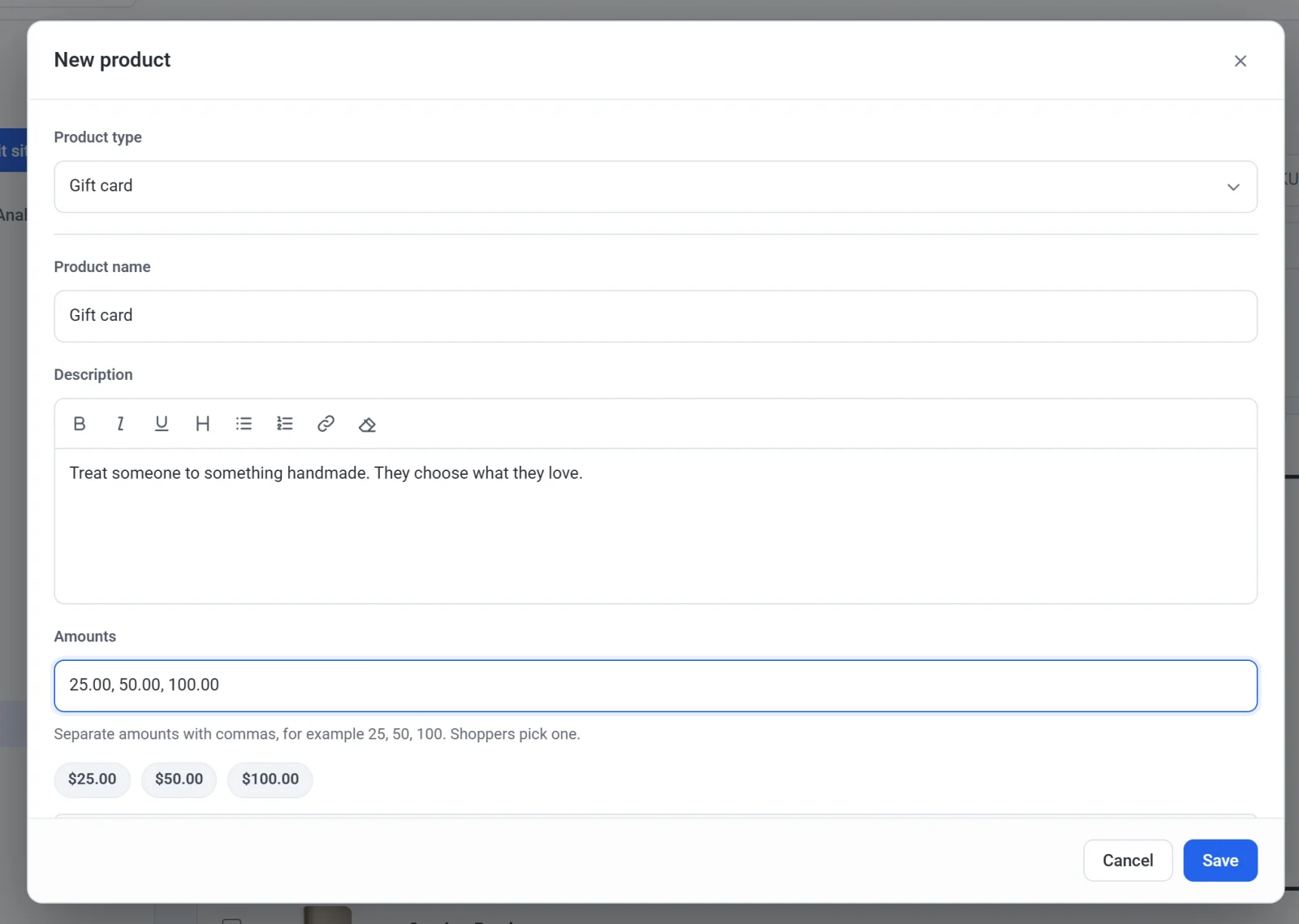
- Ge den ett namn, en beskrivning och en bild, precis som för vilken produkt som helst.
- Under Belopp skriver du in de belopp som kunderna kan välja mellan, separerade med kommatecken, till exempel 25, 50, 100.
- Klicka på Spara.
Ett presentkort har inget lager, ingen frakt och ingen moms, och rabattkoder gäller inte för det. Momsen tas ut när kortet används, på det som köps.
Det kunderna ser
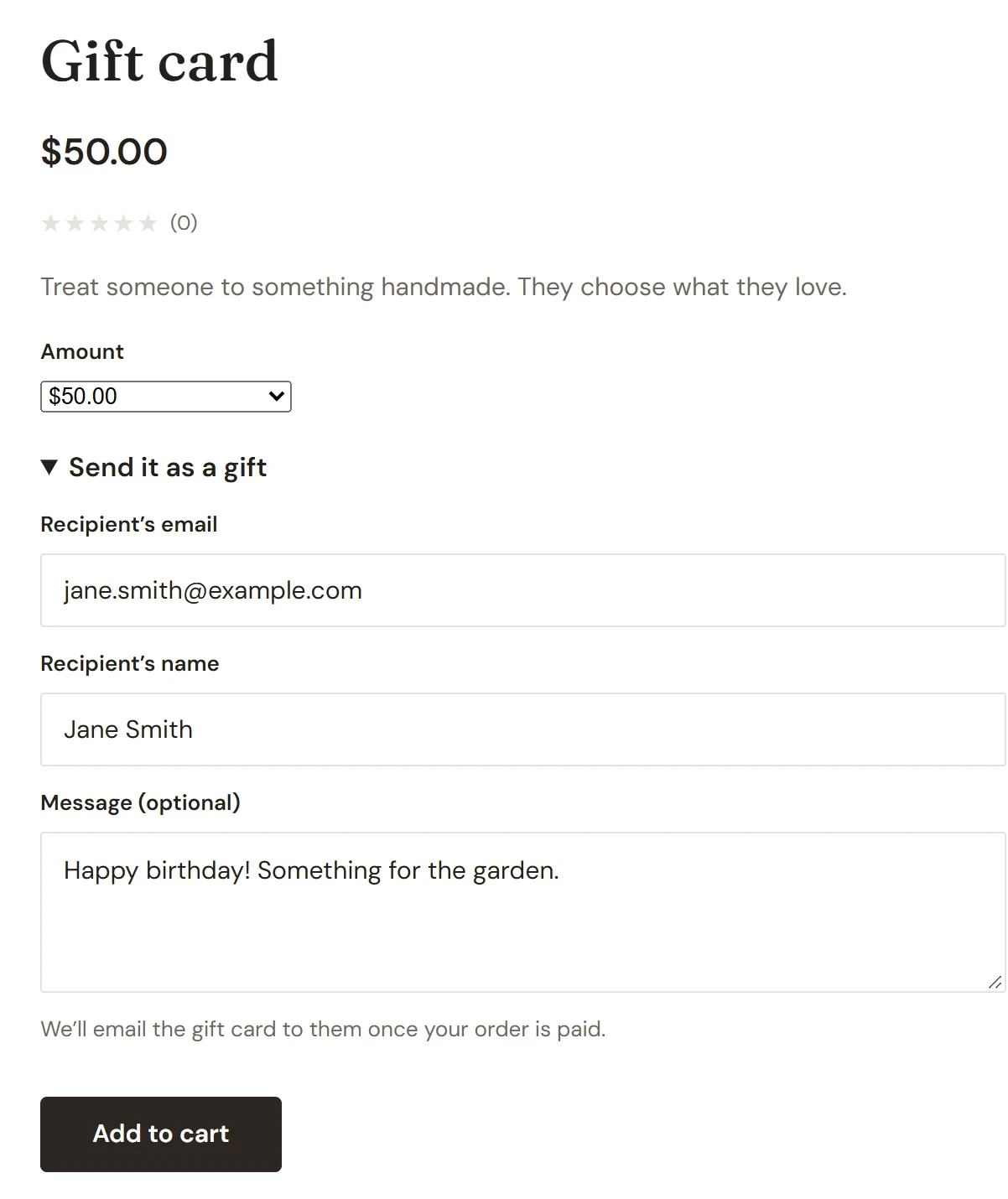
- På presentkortets sida väljer kunderna ett belopp. För att skicka kortet till någon annan öppnar de Skicka som present och anger den personens e-postadress, namn och ett meddelande om de vill.
- När beställningen är betald skickar Payly kortets kod via e-post till personen som kortet skickades till, eller till köparen. E-postmeddelandet kommer från din butik och visar beloppet, koden och en länk till din butik.
- Kunder med ett konto i din butik ser också sina kort under Mitt konto, under Presentkort, med vad som finns kvar på varje kort.
Betala med ett presentkort i kassan
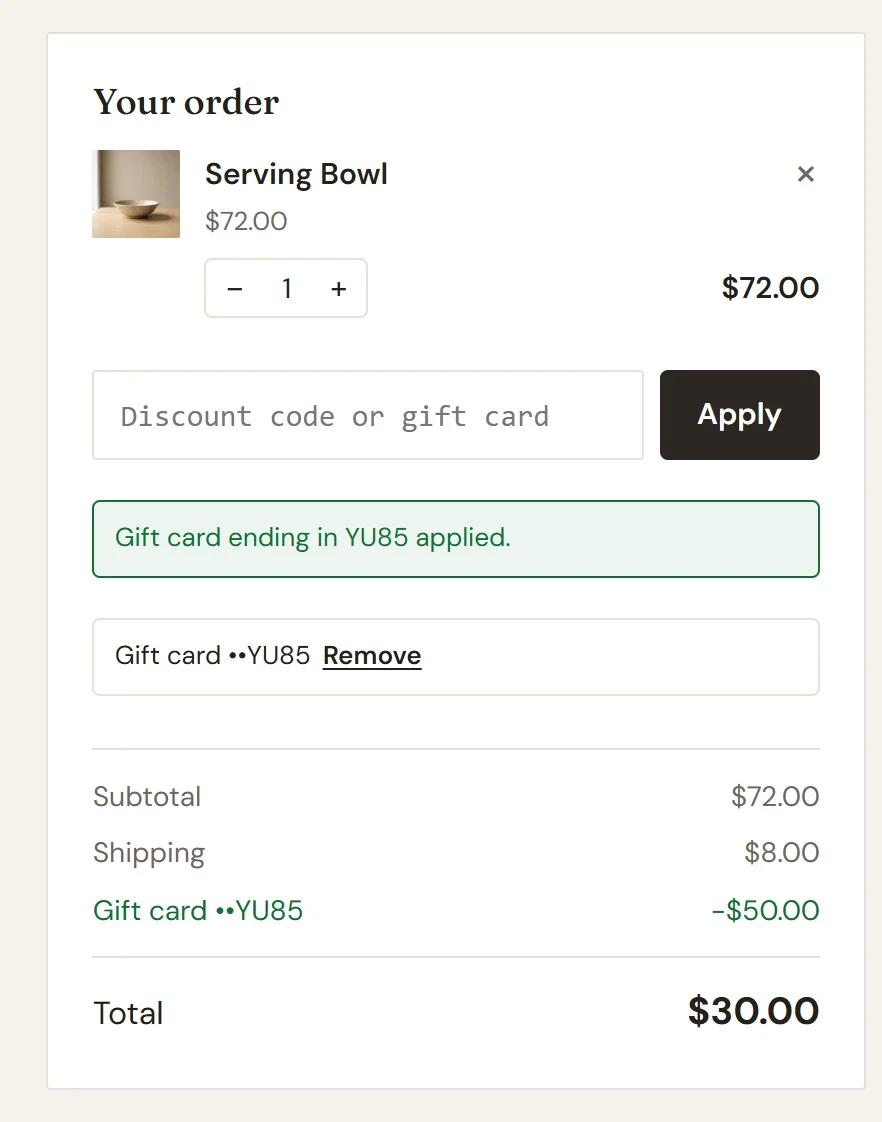
Kunderna skriver in sin kod under Rabattkod eller presentkort och klickar på Använd. Kortet betalar så mycket av beställningen som det kan, och kunden betalar resten med kort eller PayPal. Täcker kortet allt klickar kunden på Slutför beställningen och betalar inget mer. Ett presentkort kan inte betala för ett annat presentkort eller för en prenumeration.
Efter fem felaktiga koder ber kassan kunden bekräfta att den inte är en robot, eller vänta i 15 minuter innan den försöker igen. Det hindrar någon från att gissa koder.
Sälj presentkort på plats
- Under Kassasystem klickar du på din presentkortsprodukt och väljer ett belopp.
- För att sälja ett plastkort skannar du det eller skriver in numret och klickar sedan på Lägg till kort. Har du inget plastkort klickar du i stället på Låt Payly skapa en kod.
- Ta emot betalningen som vanligt. Kortet fungerar när försäljningen är betald. Dess kod visas en gång på skärmen och skrivs ut på kvittot.
Ett plastkort kan vara vilket kort som helst med ett nummer eller en streckkod på 10 till 32 bokstäver och siffror. Varje nummer kan bara användas för ett presentkort i din butik.
Ta emot ett presentkort på plats
- När försäljningen är klar klickar du på Presentkort.
- Skanna kortet eller skriv in dess kod och klicka sedan på Kontrollera för att se saldot.
- Kontrollera Belopp att använda: hela saldot, eller det som ska betalas om det är mindre. Klicka på Använd presentkort.
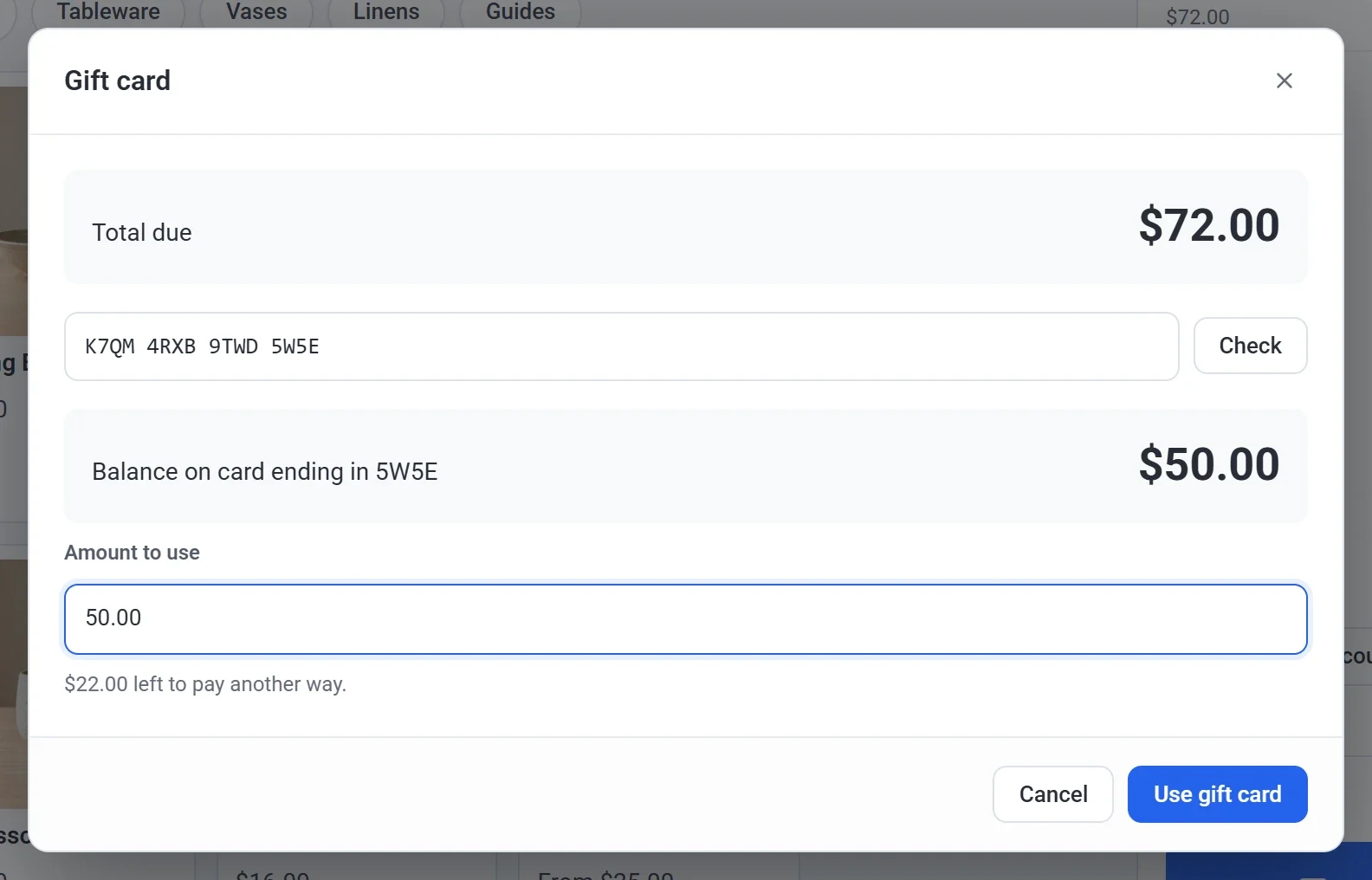
- Om kortet inte täcker totalsumman betalar du resten med Kort, Kontant eller Annat, eller med ett annat presentkort.
Kvittot visar varje presentkort som använts och vad som finns kvar på det.
Skapa ett presentkort för hand
För ett pris, butikskredit eller ett kort som sålts utanför din butik.
- Klicka på Presentkort i webbplatsens kontrollpanel och klicka sedan på Lägg till presentkort.
- Ange Belopp samt kundens e-post och namn.
- Låt Skicka presentkortet till kunden via e-post vara ikryssad för att skicka det till kunden direkt. Lägg till ett Meddelande till e-postmeddelandet om du vill. En Anteckning är bara för dig.
- För att använda ett plastkort öppnar du Använd ett plastkort och skannar det eller skriver in numret.
- Klicka på Skapa presentkort. Koden visas en gång. Klicka på Kopiera kod om du behöver den.
Hantera presentkort
Klicka på Presentkort i webbplatsens kontrollpanel för att se varje kort som din butik har sålt eller skapat. Utestående saldo högst upp är det som fortfarande finns på dem: pengar som dina kunder fortfarande kan använda. Sök på hela koden, de sista 4 tecknen eller kundens e-post eller namn. Bara de sista 4 tecknen i en kod visas. Payly visar aldrig en hel kod igen efter att den har skapats.
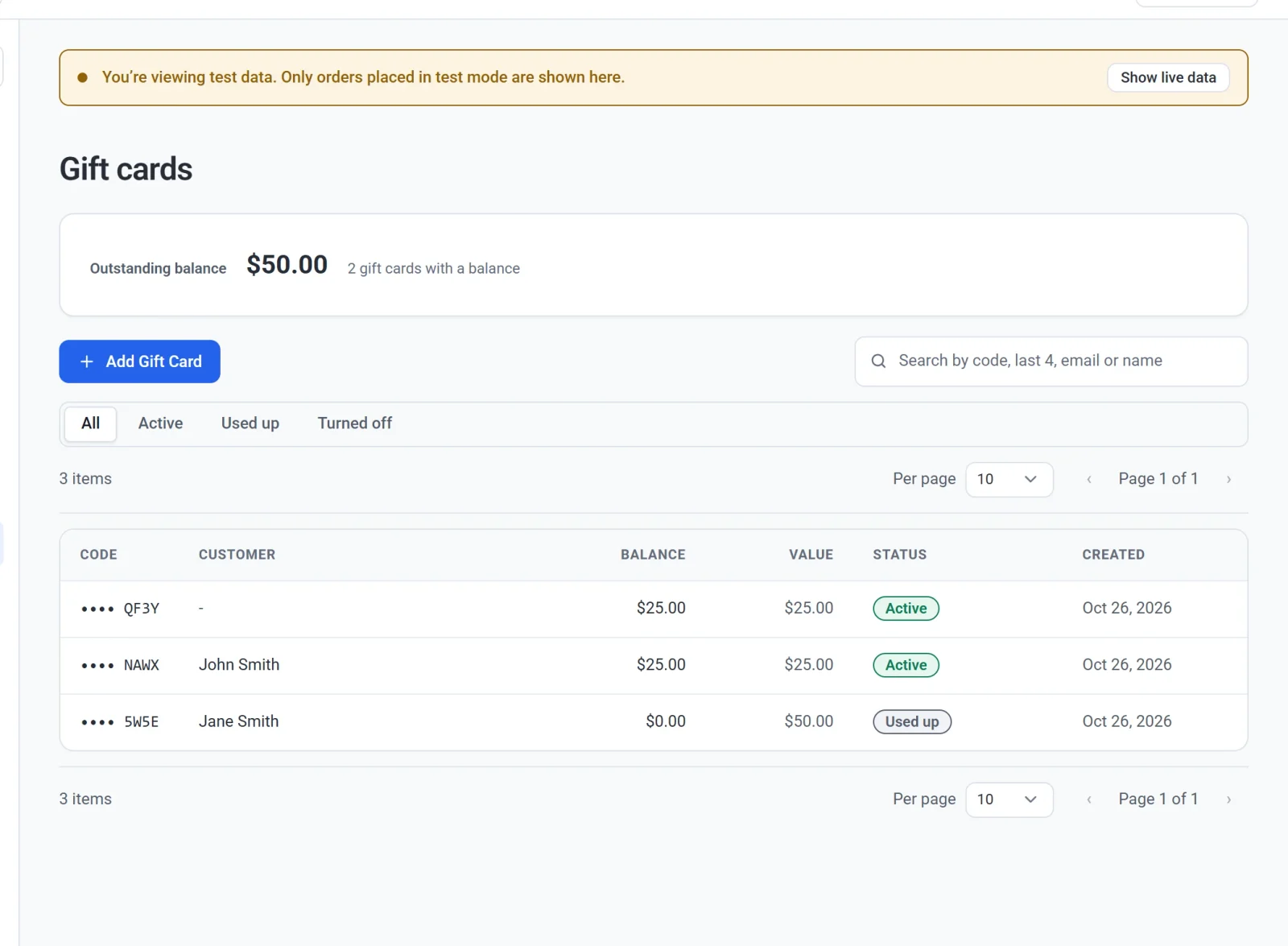
Klicka på ett kort för att se dess historik och hantera det:
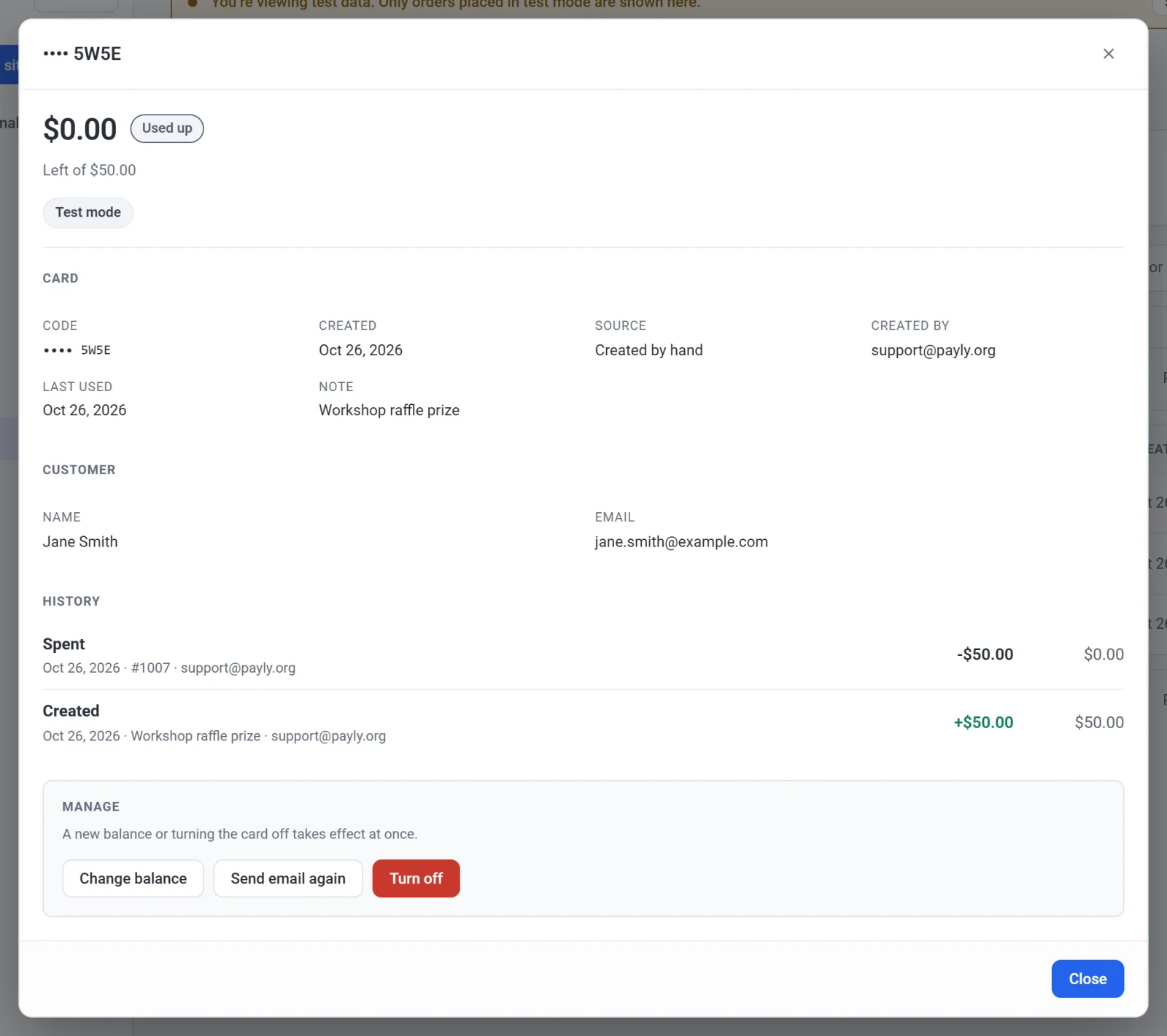
- Ändra saldo anger ett nytt saldo, med en orsak som sparas i kortets historik.
- Skicka e-post igen skickar kortet till kunden, eller till en ny adress, med det som finns kvar på det.
- Stäng av stoppar kortet för gott. Det kan inte användas längre, och det här kan inte ångras.
För att se en kunds presentkort öppnar du kunden under Kunder och klickar på Visa deras presentkort.
Återbetalningar
- En beställning som betalats med ett presentkort återbetalas först till presentkortet. Resten går tillbaka på det sätt det betalades.
- Om det presentkortet är avstängt, kan dess del inte återbetalas. Återbetala resten, och skapa ett nytt presentkort för hand om du vill ge tillbaka den delen.
- Att återbetala ett presentkort som köptes stänger av det. Du kan bara återbetala det som fortfarande finns på det.
Testläge
Presentkort som skapas medan din butik är i testläge är testkort. De fungerar bara i testläge, och riktiga kort fungerar bara när testläget är avstängt.
Presentkort i dina rapporter
Ett presentkort räknas som försäljning när det används, inte när det säljs, så ingenting räknas två gånger. I Rapporter visar rapporten Försäljning vad presentkort såldes för under den period du valde, och vad som fortfarande finns på presentkort nu.
Stäng av presentkort
Om din butik inte använder presentkort stänger du av dem under Inställningar, Funktioner. Flytta först alla presentkortsprodukter till utkast. Medan de är avstängda kan ingen köpa eller betala med ett presentkort, och korten behåller sitt saldo. När du slår på dem igen är allt tillbaka.