
Vânzarea cardurilor cadou
Vindeți carduri cadou online și la tejghea, creați-le manual și lăsați clienții să plătească cu ele.
Un card cadou este o sumă pe care clientul o pune pe un card din timp, pentru el sau pentru altcineva. Fiecare card are un cod. Clienții îl introduc la finalizarea comenzii sau îl arată la tejghea, iar ce nu cheltuiesc rămâne pe card pentru data viitoare. Cardurile cadou nu expiră niciodată, iar Payly nu percepe comisioane pentru ele.
Vânzarea cardurilor cadou în magazin
- În panoul dumneavoastră de control al site-ului, faceți clic pe Produse, apoi pe Adăugați produs.
- Sub Tipul produsului, alegeți Card cadou.
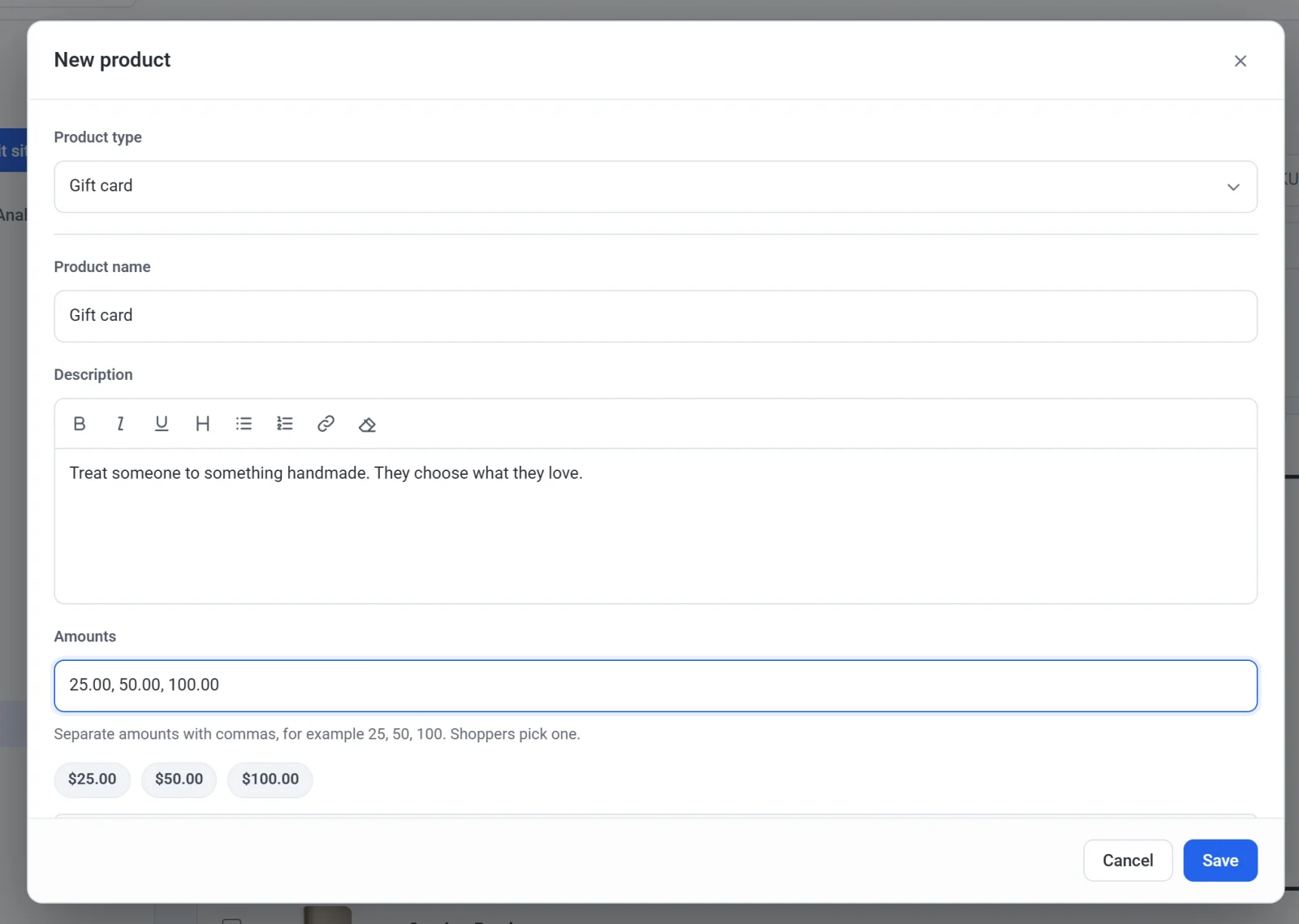
- Dați-i un nume, o descriere și o fotografie, ca pentru orice alt produs.
- La Sume, introduceți sumele din care pot alege clienții, separate prin virgule, de exemplu 25, 50, 100.
- Faceți clic pe Salvați.
Un card cadou nu are stoc, livrare sau taxă, iar codurile de reducere nu se aplică. Taxa se percepe când cardul este cheltuit, asupra a ceea ce cumpără.
Ce văd cumpărătorii
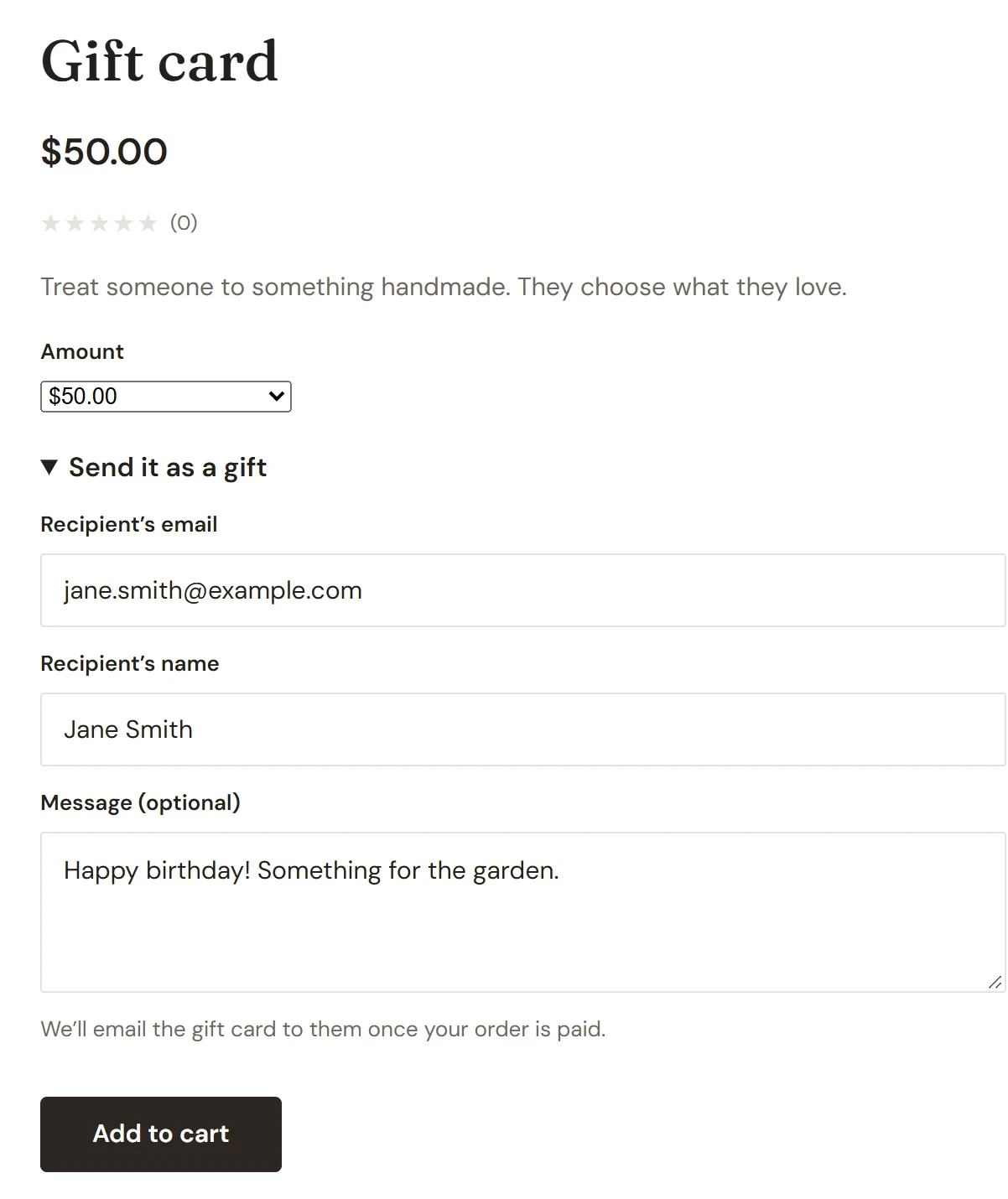
- Pe pagina cardului cadou, cumpărătorii aleg o sumă. Ca să trimită cardul altcuiva, deschid Trimiteți ca cadou și introduc e-mailul persoanei respective, numele ei și, dacă doresc, un mesaj.
- După plata comenzii, Payly trimite codul cardului pe e-mail persoanei căreia i-a fost trimis, sau cumpărătorului. E-mailul vine de la magazinul dumneavoastră și arată suma, codul și un link către magazin.
- Clienții care au un cont în magazinul dumneavoastră își văd cardurile și în Contul meu, la Carduri cadou, cu ce a rămas pe fiecare.
Plata cu card cadou la finalizarea comenzii
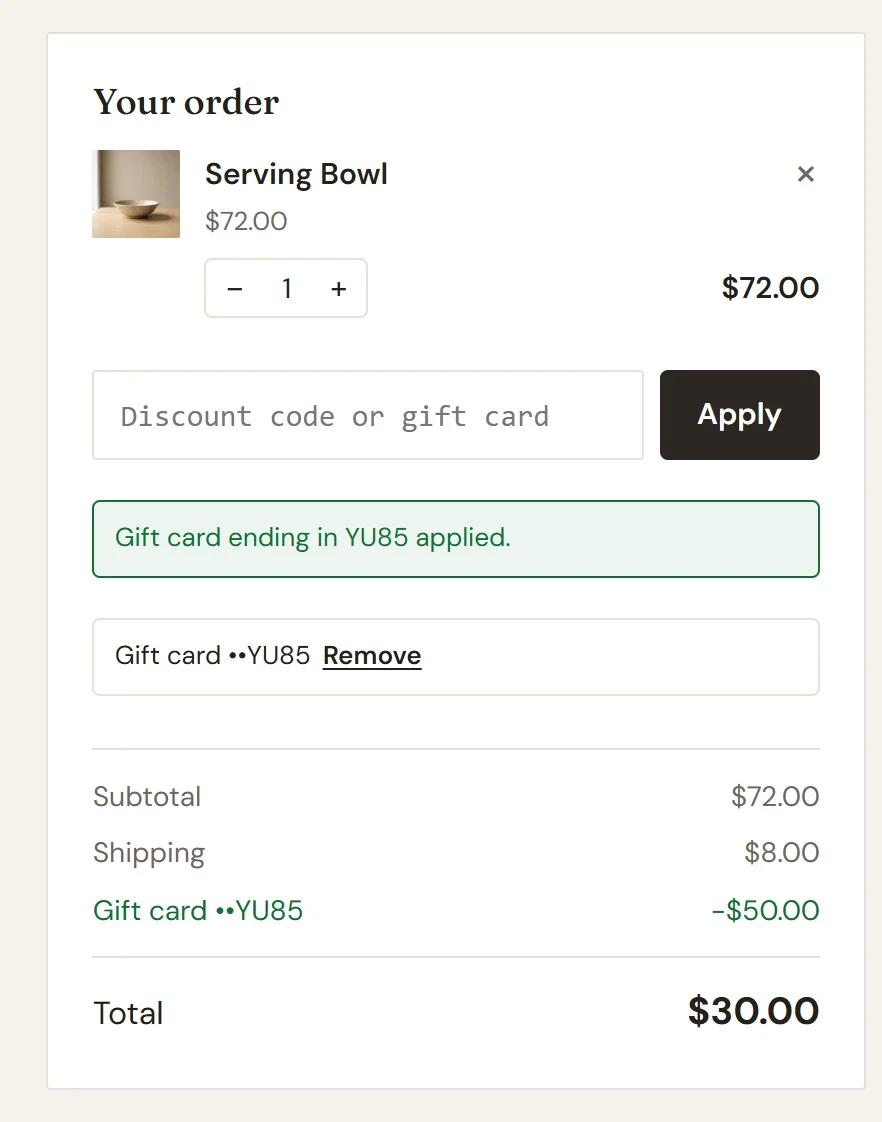
Clienții introduc codul în Cod de reducere sau card cadou și fac clic pe Aplicați. Cardul plătește cât poate din comandă, iar clientul plătește restul cu card sau cu PayPal. Dacă cardul acoperă tot, clientul face clic pe Finalizați comanda și nu mai plătește nimic. Un card cadou nu poate plăti un alt card cadou sau un abonament.
După cinci coduri greșite, finalizarea comenzii îi cere cumpărătorului să demonstreze că nu este robot, sau să aștepte 15 minute, înainte de a încerca din nou. Astfel se împiedică ghicirea codurilor.
Vânzarea cardurilor cadou la tejghea
- La Punct de vânzare, faceți clic pe produsul dumneavoastră de tip card cadou și alegeți o sumă.
- Pentru a vinde un card fizic, scanați-l sau introduceți numărul lui, apoi faceți clic pe Adăugați cardul. Fără card fizic, faceți clic în schimb pe Lăsați Payly să creeze un cod.
- Încasați plata ca de obicei. Cardul funcționează după ce vânzarea este plătită. Codul apare o singură dată pe ecran și este tipărit pe bon.
Un card fizic poate fi orice card cu un număr sau un cod de bare de 10 până la 32 de litere și cifre. Fiecare număr poate fi folosit pentru un singur card cadou din magazinul dumneavoastră.
Acceptarea unui card cadou la tejghea
- Cu vânzarea pregătită, faceți clic pe Card cadou.
- Scanați cardul sau introduceți codul lui, apoi faceți clic pe Verificați ca să vedeți soldul.
- Verificați Suma de utilizat: soldul întreg sau ce este de plată, dacă este mai puțin. Faceți clic pe Folosiți cardul cadou.
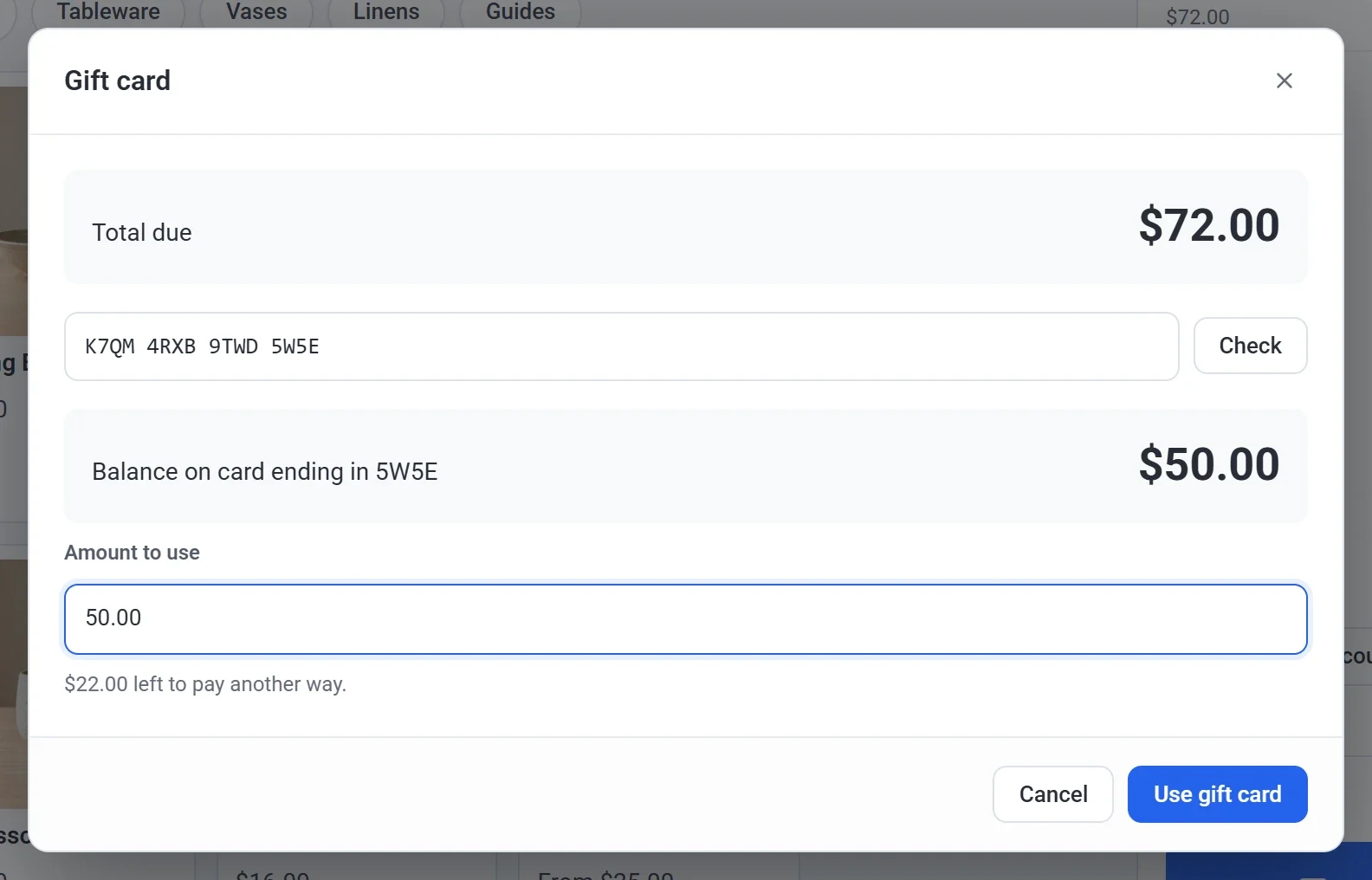
- Dacă cardul nu acoperă totalul, plătiți restul cu Card, Numerar sau Altele, sau cu un alt card cadou.
Bonul arată fiecare card cadou folosit și ce a rămas pe el.
Crearea unui card cadou manual
Pentru un premiu, credit în magazin sau un card vândut în afara magazinului dumneavoastră.
- În panoul dumneavoastră de control al site-ului, faceți clic pe Carduri cadou, apoi pe Adăugați card cadou.
- Introduceți Sumă, precum și e-mailul și numele clientului.
- Lăsați bifată opțiunea Trimiteți cardul cadou clientului pe e-mail ca să i-l trimiteți acum. Adăugați un Mesaj pentru e-mail, dacă doriți. O Notă este doar pentru dumneavoastră.
- Pentru a folosi un card fizic, deschideți Folosiți un card fizic și scanați-l sau introduceți numărul lui.
- Faceți clic pe Creați cardul cadou. Codul apare o singură dată. Faceți clic pe Copiați codul dacă aveți nevoie de el.
Administrarea cardurilor cadou
Faceți clic pe Carduri cadou din panoul dumneavoastră de control al site-ului ca să vedeți fiecare card pe care magazinul dumneavoastră l-a vândut sau l-a creat. Sold restant, din partea de sus, este ce mai este pe ele: bani pe care clienții îi mai pot cheltui. Căutați după codul complet, după ultimele 4 caractere, sau după e-mailul ori numele clientului. Se afișează doar ultimele 4 caractere ale unui cod. Payly nu mai afișează niciodată un cod complet după ce a fost creat.
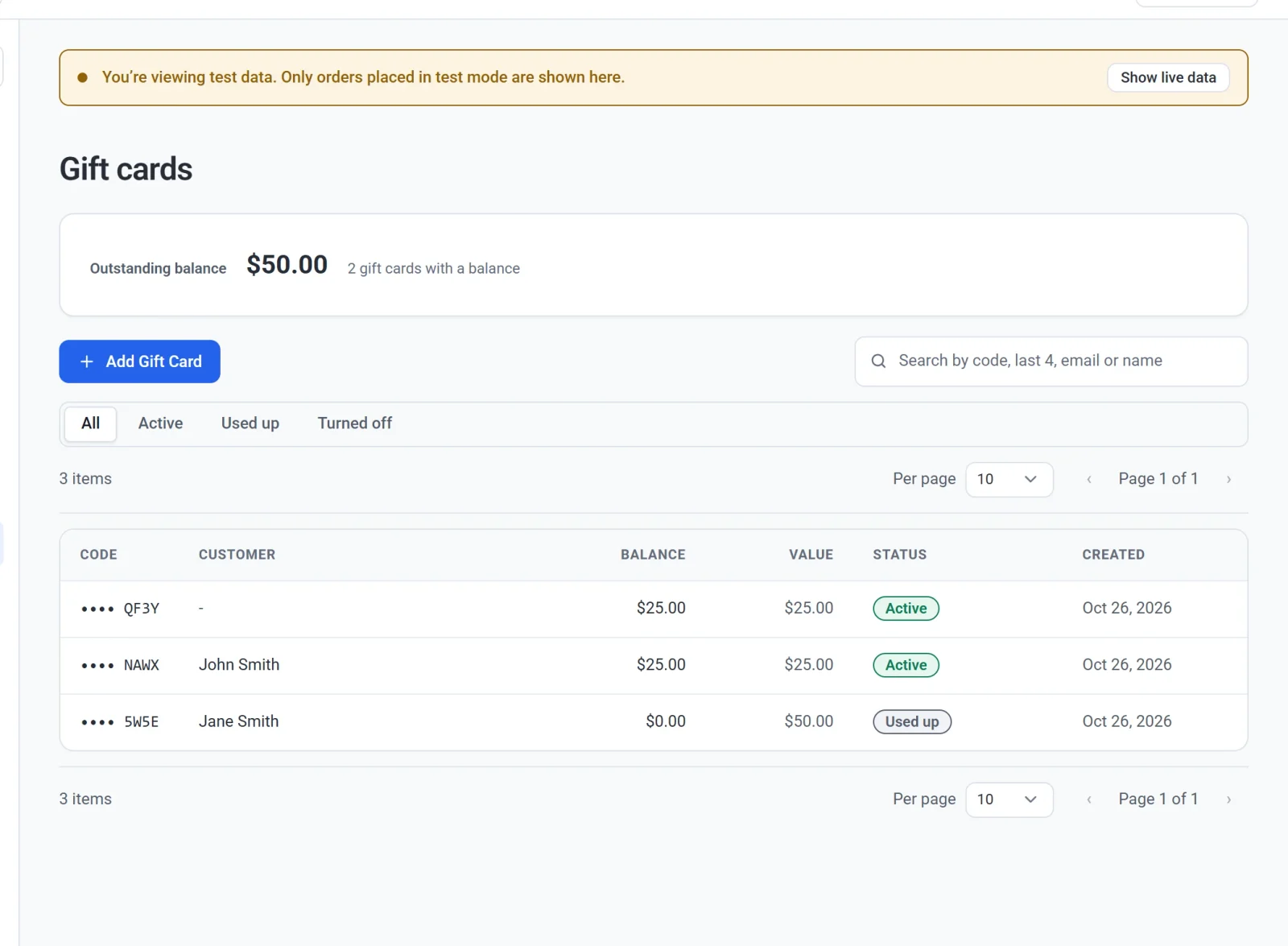
Faceți clic pe un card ca să vedeți istoricul și să îl administrați:
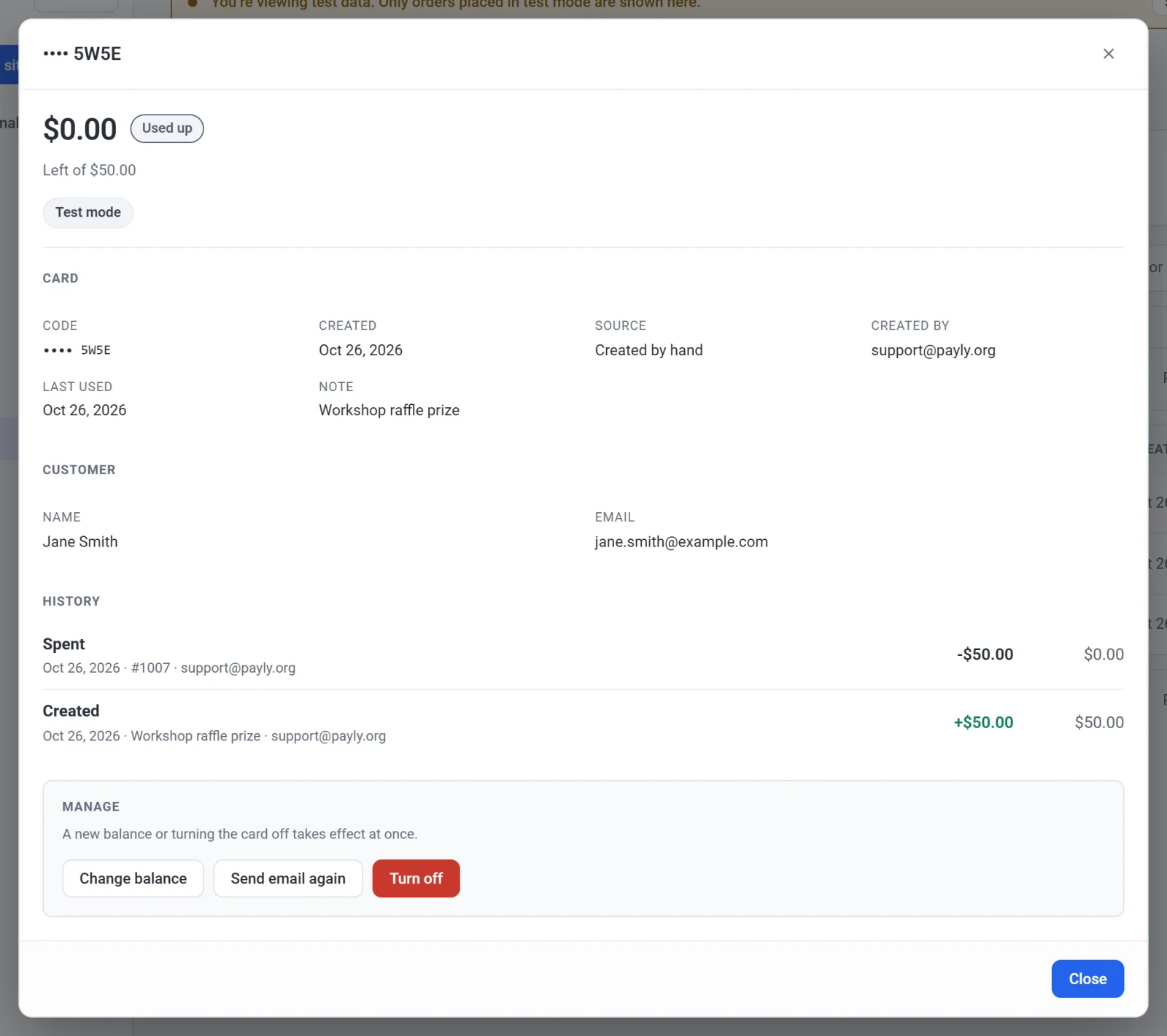
- Modificați soldul stabilește un sold nou, cu un motiv salvat în istoricul cardului.
- Retrimiteți e-mailul trimite cardul clientului, sau la o adresă nouă, cu ce mai are pe el.
- Dezactivați cardul îl oprește definitiv. Nu mai poate fi folosit, iar acest lucru nu poate fi anulat.
Pentru a vedea cardurile unui client, deschideți-l la Clienți și faceți clic pe Vedeți cardurile cadou ale clientului.
Rambursări
- O comandă plătită cu un card cadou se rambursează mai întâi pe cardul cadou. Restul se întoarce în modul în care a fost plătit.
- Dacă acel card cadou este dezactivat, partea lui nu poate fi rambursată. Rambursați restul și creați un card cadou nou manual dacă doriți să returnați acea parte.
- Rambursarea unui card cadou cumpărat îl dezactivează. Puteți rambursa doar ce mai are pe el.
Modul de testare
Cardurile cadou create cât timp magazinul dumneavoastră este în modul de testare sunt carduri de test. Ele funcționează doar în modul de testare, iar cardurile live funcționează doar când acesta este dezactivat.
Cardurile cadou în rapoarte
Un card cadou se numără ca vânzare atunci când este cheltuit, nu când este vândut, astfel încât nimic nu se numără de două ori. În Rapoarte, raportul Vânzări arată valoarea cardurilor cadou vândute în perioada aleasă și cât mai este acum pe cardurile cadou.
Dezactivarea cardurilor cadou
Dacă magazinul dumneavoastră nu folosește cardurile cadou, dezactivați-le din Setări, Funcții. Mutați mai întâi în ciornă orice produs de tip card cadou. Cât timp sunt dezactivate, nimeni nu poate cumpăra sau plăti cu un card cadou, iar cardurile își păstrează soldurile. Reactivarea readuce totul.