
Venda vales-presente
Venda vales-presente online e no balcão, crie-os manualmente e deixe seus clientes pagarem com eles.
Vale-presente é um valor que o cliente deposita antecipadamente em um cartão, para ele mesmo ou para outra pessoa. Cada cartão tem um código. Os clientes digitam o código no checkout ou o apresentam no balcão, e o que não for gasto fica no cartão para a próxima vez. Os vales-presente nunca expiram, e a Payly não cobra taxas sobre eles.
Vender vales-presente na sua loja
- No painel do seu site, clique em Produtos e, depois, em Adicionar produto.
- Em Tipo de produto, escolha Vale-presente.
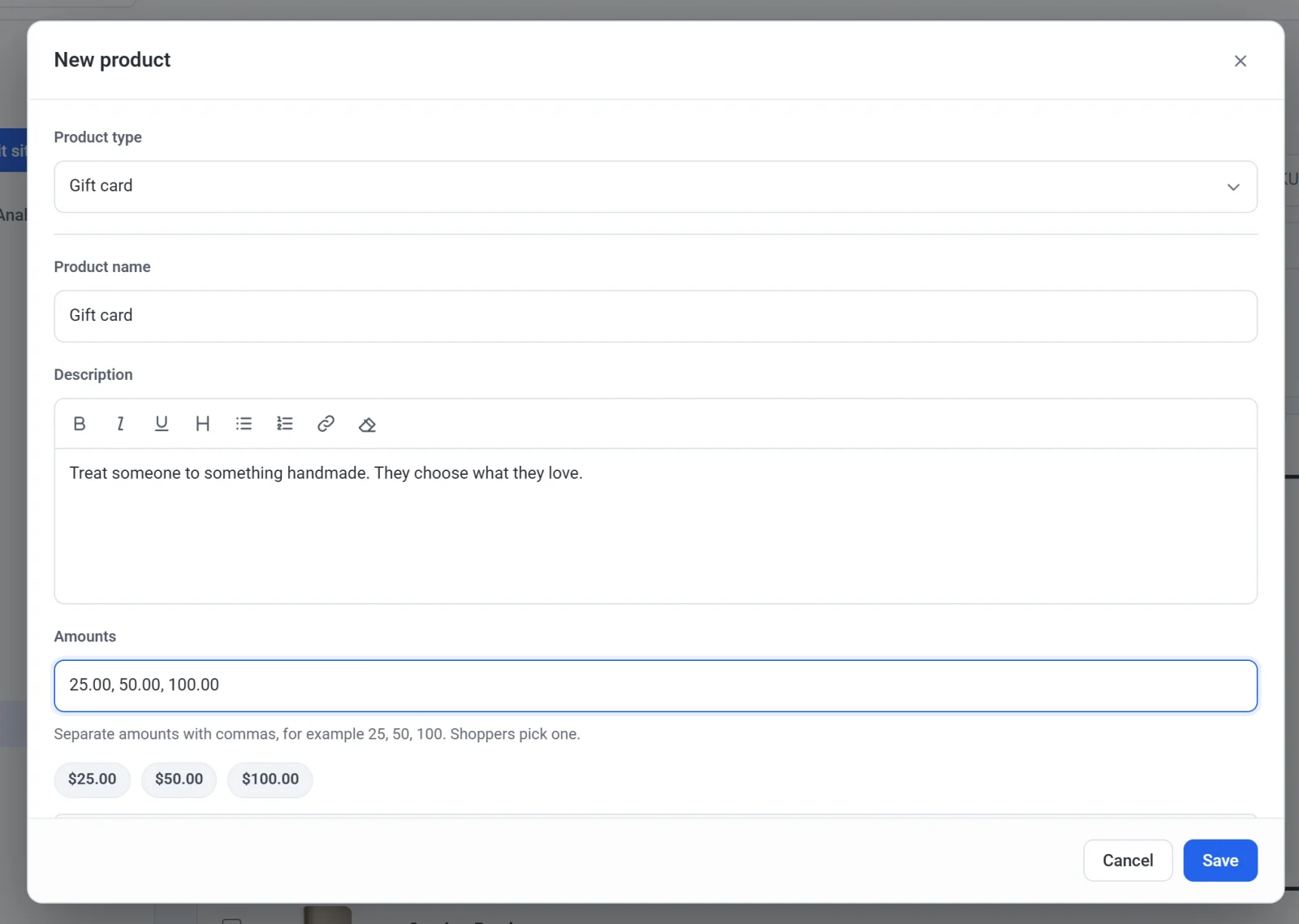
- Dê um nome, uma descrição e uma foto, como faria com qualquer produto.
- Em Valores, digite os valores que os clientes podem escolher, separados por vírgulas, por exemplo 25, 50, 100.
- Clique em Salvar.
Um vale-presente não tem estoque, frete nem imposto, e códigos de desconto não se aplicam a ele. O imposto é cobrado quando o vale é usado, sobre o que ele compra.
O que os clientes veem
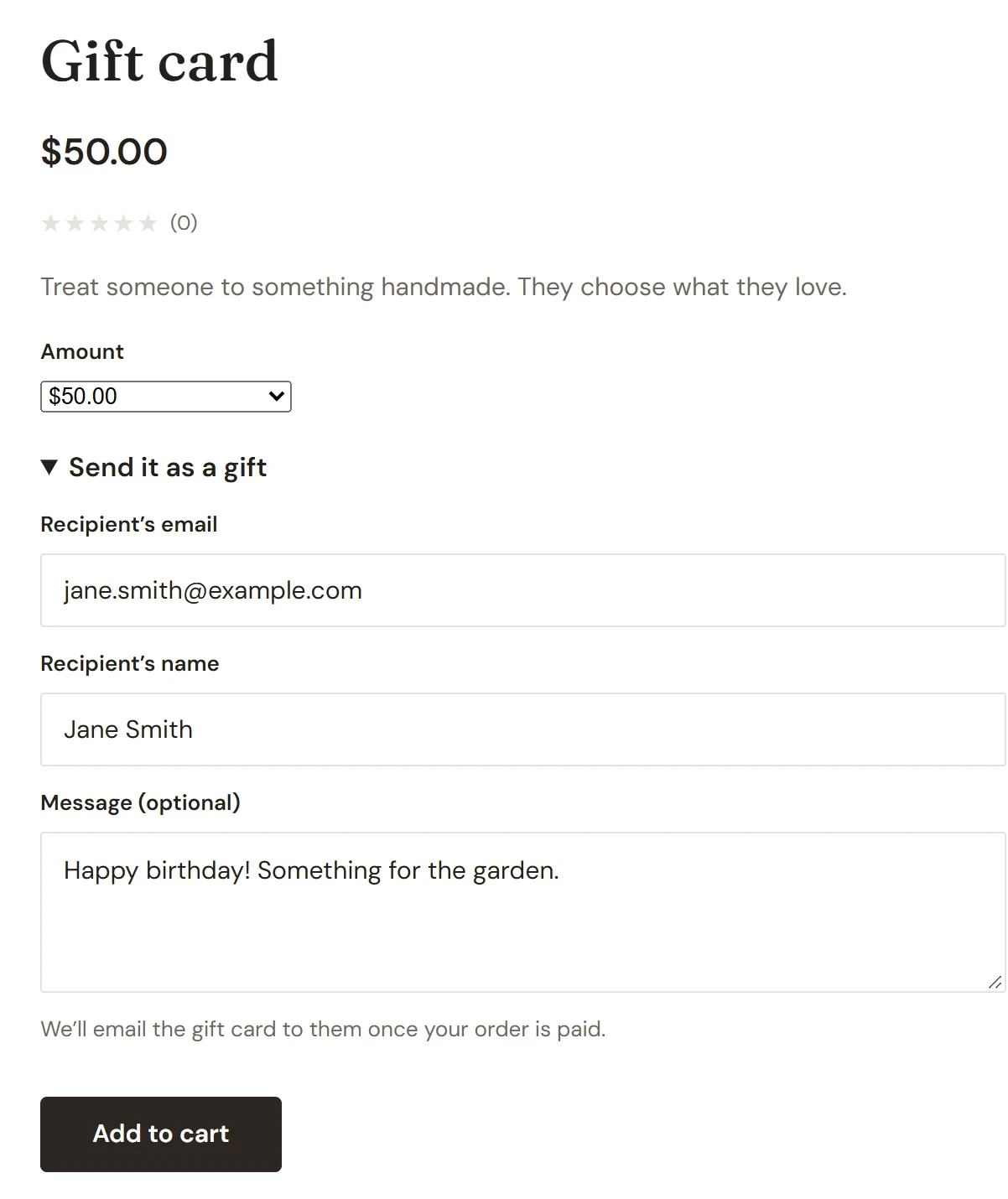
- Na página do vale-presente, os clientes escolhem um valor. Para enviá-lo a outra pessoa, abrem Enviar como presente e informam o e-mail e o nome dessa pessoa, além de uma mensagem, se quiserem.
- Depois que o pedido é pago, a Payly envia por e-mail o código do vale para a pessoa a quem ele foi enviado, ou para o comprador. O e-mail vem da sua loja e mostra o valor, o código e um link para a sua loja.
- Os clientes que têm conta na sua loja também veem os vales em Minha conta, em Vales-presente, com o saldo restante de cada um.
Pagar com vale-presente no checkout
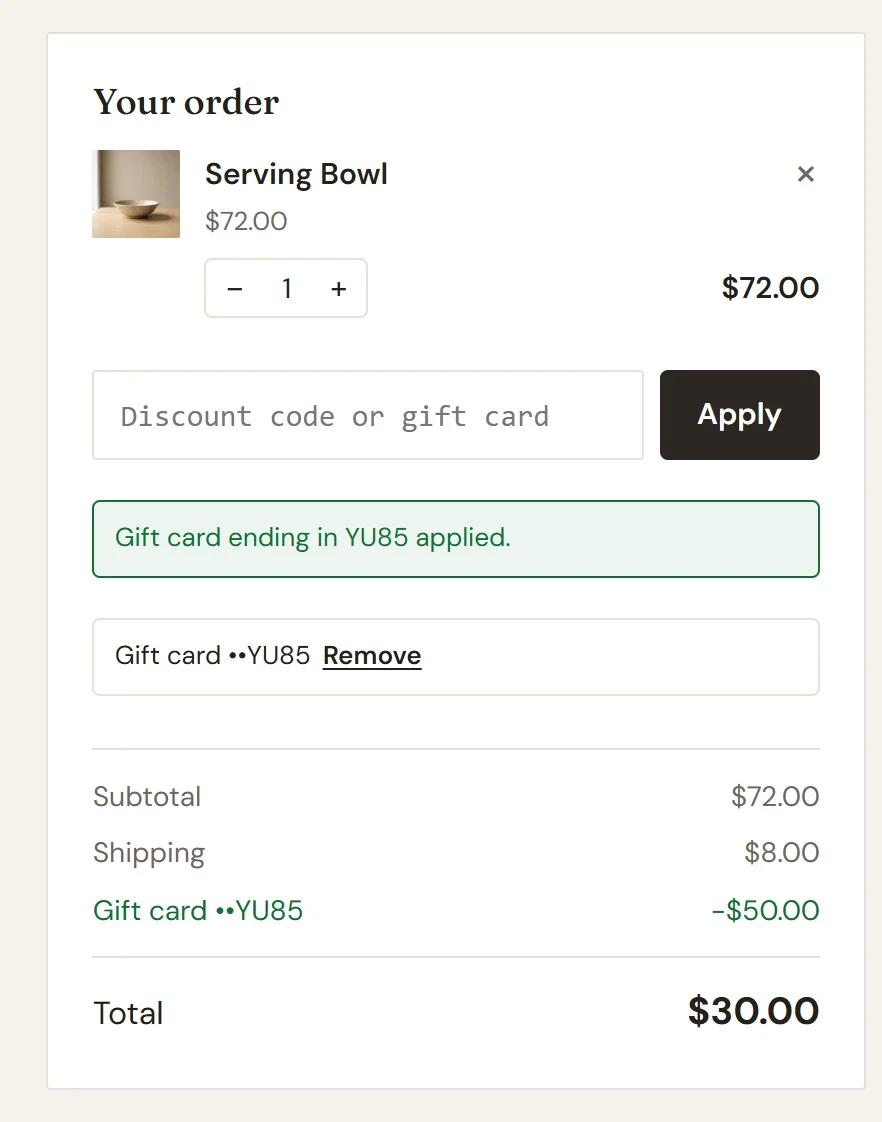
Os clientes digitam o código em Código de desconto ou vale-presente e clicam em Aplicar. O vale paga o máximo possível do pedido, e o cliente paga o restante com cartão ou PayPal. Se o vale cobrir tudo, o cliente clica em Concluir pedido e não paga mais nada. Um vale-presente não pode pagar outro vale-presente nem uma assinatura.
Depois de cinco códigos errados, o checkout pede ao cliente que comprove que não é um robô, ou que aguarde 15 minutos, antes de tentar de novo. Isso impede que alguém adivinhe códigos.
Vender vales-presente no balcão
- Em Ponto de venda, clique no seu produto de vale-presente e escolha um valor.
- Para vender um cartão físico, escaneie-o ou digite o número e clique em Adicionar cartão. Sem cartão físico, clique em Deixar a Payly criar um código.
- Receba o pagamento normalmente. O vale funciona assim que a venda é paga. O código aparece uma vez na tela e é impresso no recibo.
Um cartão físico pode ser qualquer cartão com um número ou código de barras de 10 a 32 letras e números. Cada número só pode ser usado para um vale-presente da sua loja.
Aceitar um vale-presente no balcão
- Com a venda pronta, clique em Vale-presente.
- Escaneie o cartão ou digite o código e clique em Consultar para ver o saldo.
- Confira Valor a usar: o saldo inteiro, ou o que é devido se for menor. Clique em Usar vale-presente.
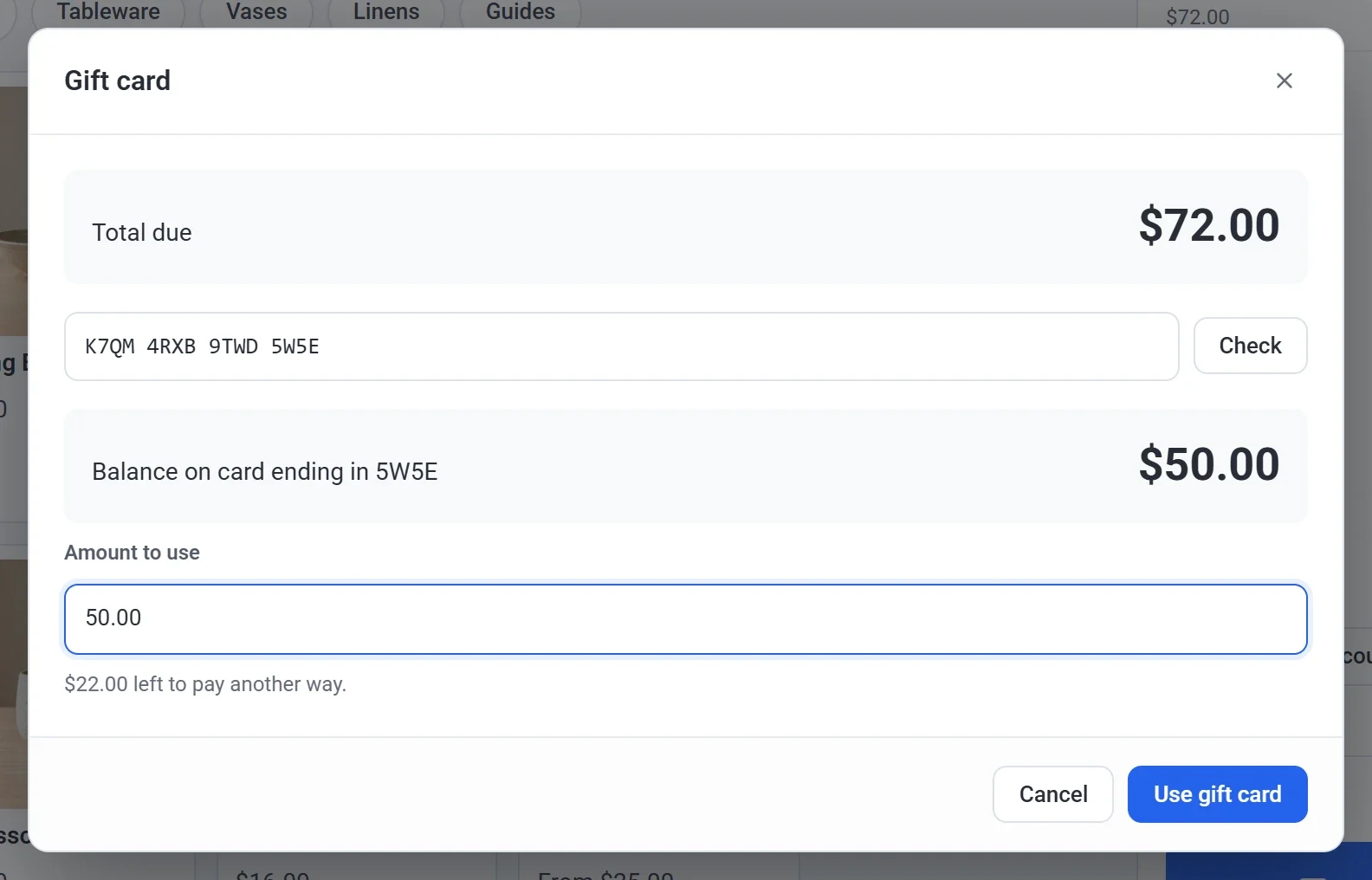
- Se o vale não cobrir o total, pague o restante com Cartão, Dinheiro ou Outro, ou com outro vale-presente.
O recibo mostra cada vale-presente usado e o saldo que ainda resta nele.
Criar um vale-presente manualmente
Para um prêmio, crédito na loja ou um cartão vendido fora da sua loja.
- No painel do seu site, clique em Vales-presente e, depois, em Adicionar vale-presente.
- Informe o Valor, além do e-mail e do nome do cliente.
- Deixe marcada a opção Enviar o vale-presente ao cliente por e-mail para enviá-lo agora. Adicione uma Mensagem para o e-mail, se quiser. A Observação é só para você.
- Para usar um cartão físico, abra Usar um cartão físico e escaneie-o ou digite o número.
- Clique em Criar vale-presente. O código aparece uma vez. Clique em Copiar código se precisar.
Gerenciar vales-presente
Clique em Vales-presente no painel do seu site para ver todos os vales que sua loja vendeu ou criou. O Saldo em aberto, no topo, é o que ainda resta neles: dinheiro que seus clientes ainda podem gastar. Pesquise pelo código completo, pelos últimos 4 caracteres, ou pelo e-mail ou nome do cliente. Apenas os últimos 4 caracteres de um código são mostrados. A Payly nunca mostra novamente um código completo depois de criado.
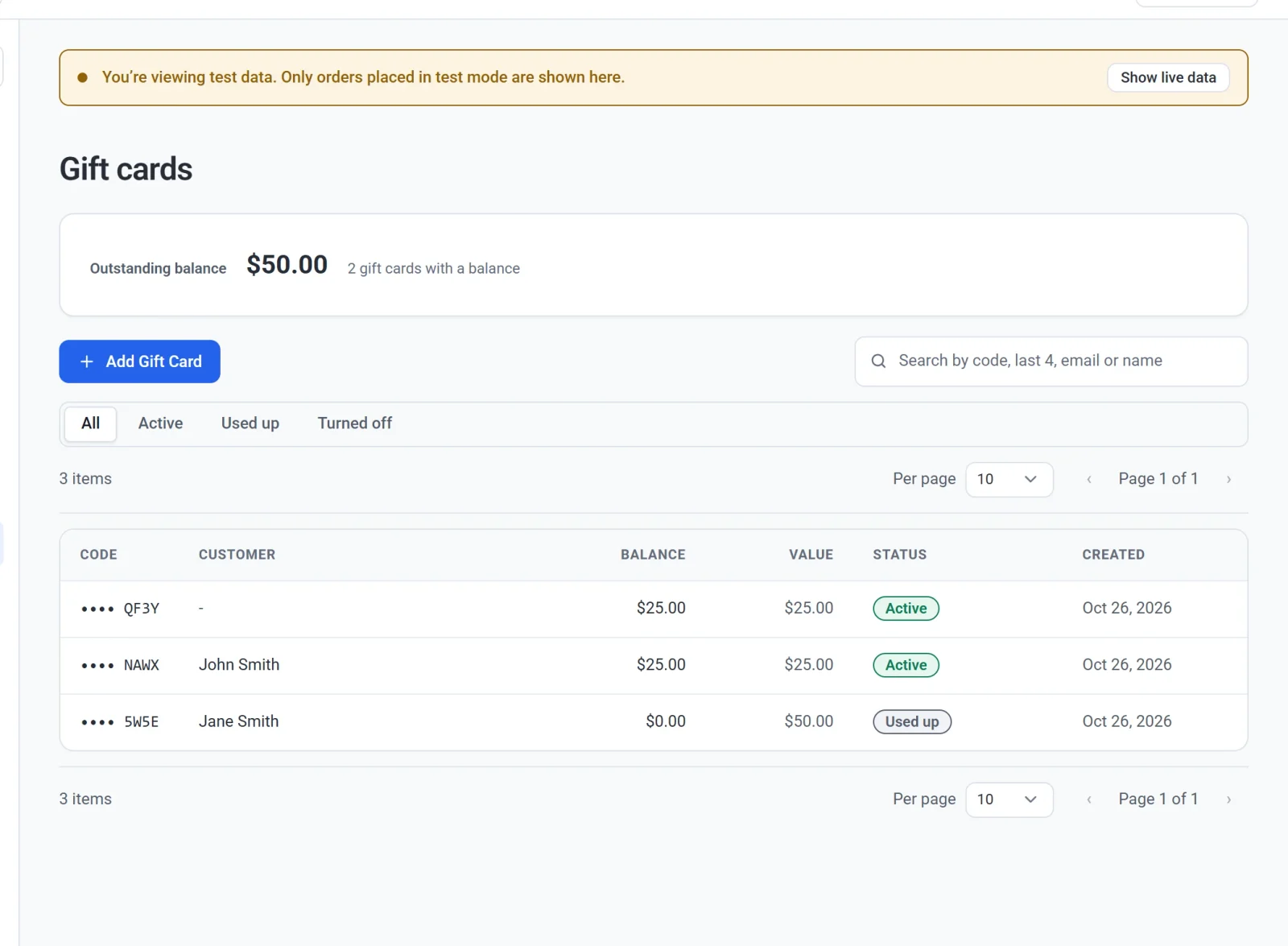
Clique em um vale para ver o histórico e gerenciá-lo:
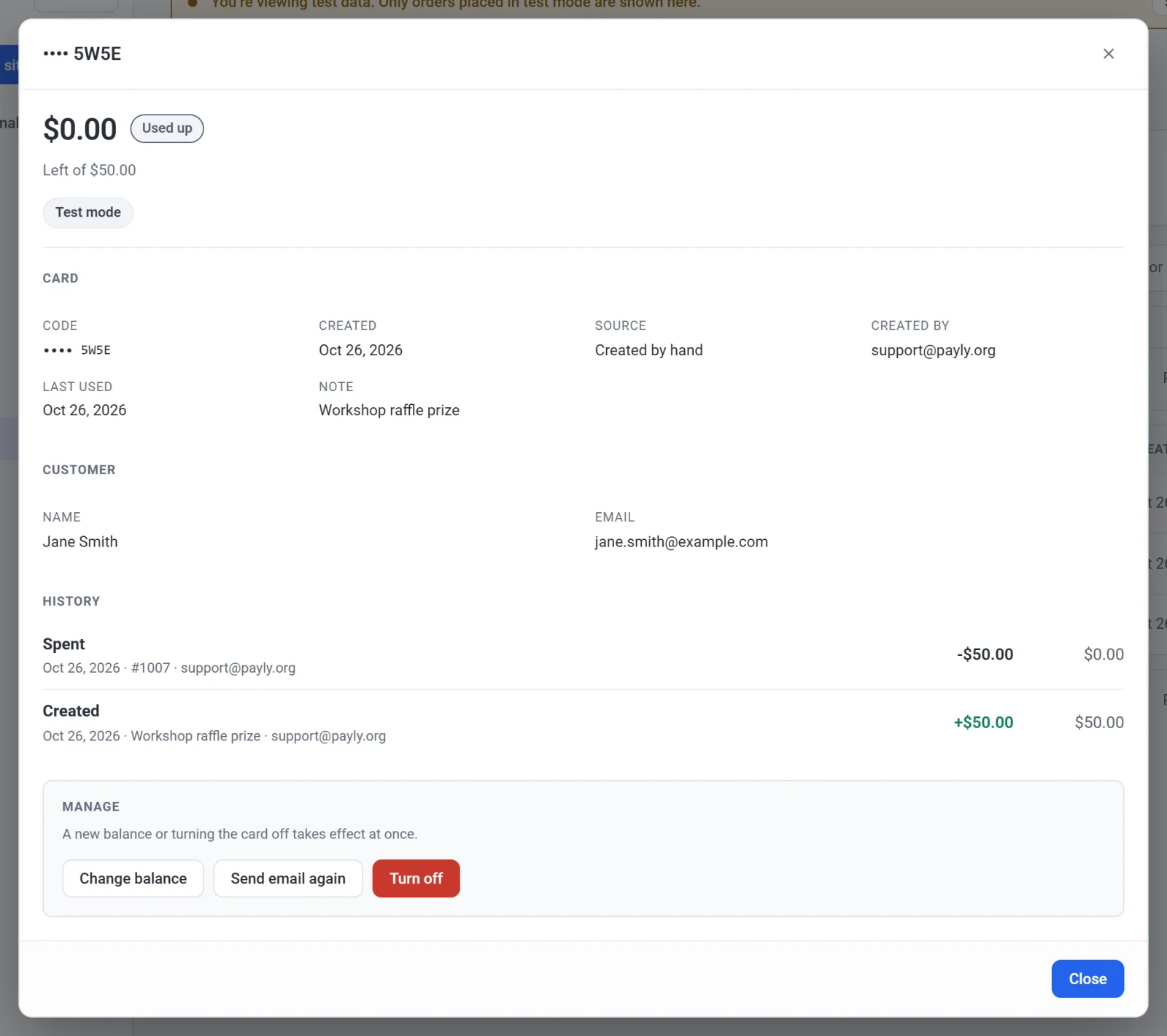
- Alterar saldo define um novo saldo, com um motivo salvo no histórico do vale.
- Reenviar e-mail envia o vale ao cliente, ou a um novo endereço, com o saldo que ainda resta.
- Desativar vale o inutiliza de vez. Ele não poderá mais ser usado, e isso não pode ser desfeito.
Para ver os vales de um cliente, abra-o em Clientes e clique em Ver os vales-presente do cliente.
Reembolsos
- Um pedido pago com vale-presente é reembolsado primeiro no vale-presente. O restante volta da mesma forma em que foi pago.
- Se esse vale-presente estiver desativado, a parte dele não pode ser reembolsada. Reembolse o restante e crie um novo vale-presente manualmente se quiser devolver essa parte.
- Reembolsar um vale-presente comprado o desativa. Você só pode reembolsar o que ainda restar nele.
Modo de teste
Os vales-presente criados enquanto sua loja está em modo de teste são vales de teste. Eles funcionam somente no modo de teste, e os vales reais só funcionam quando esse modo está desativado.
Vales-presente nos seus relatórios
Um vale-presente conta como venda quando é usado, e não quando é vendido, então nada é contado duas vezes. Em Relatórios, o relatório Vendas mostra o valor dos vales-presente vendidos no período escolhido, e o saldo que ainda existe em vales-presente.
Desativar vales-presente
Se a sua loja não usa vales-presente, desative-os em Configurações, Recursos. Antes, mova qualquer produto de vale-presente para rascunho. Enquanto estiverem desativados, ninguém pode comprar nem pagar com vale-presente, e os vales mantêm o saldo. Ao reativá-los, tudo volta ao normal.