
Sprzedaż kart podarunkowych
Sprzedawaj karty podarunkowe online i stacjonarnie, twórz je ręcznie i pozwól klientom nimi płacić.
Karta podarunkowa to pieniądze, które klient wpłaca na kartę z wyprzedzeniem, dla siebie albo dla kogoś innego. Każda karta ma kod. Klienci wpisują go przy płatności albo pokazują przy kasie w Twoim sklepie stacjonarnym, a to, czego nie wydadzą, zostaje na karcie na następne zakupy. Karty podarunkowe nigdy nie wygasają, a Payly nie pobiera od nich żadnych opłat.
Sprzedawaj karty podarunkowe w swoim sklepie
- W panelu witryny kliknij Produkty, a następnie kliknij Dodaj produkt.
- W polu Typ produktu wybierz Karta podarunkowa.
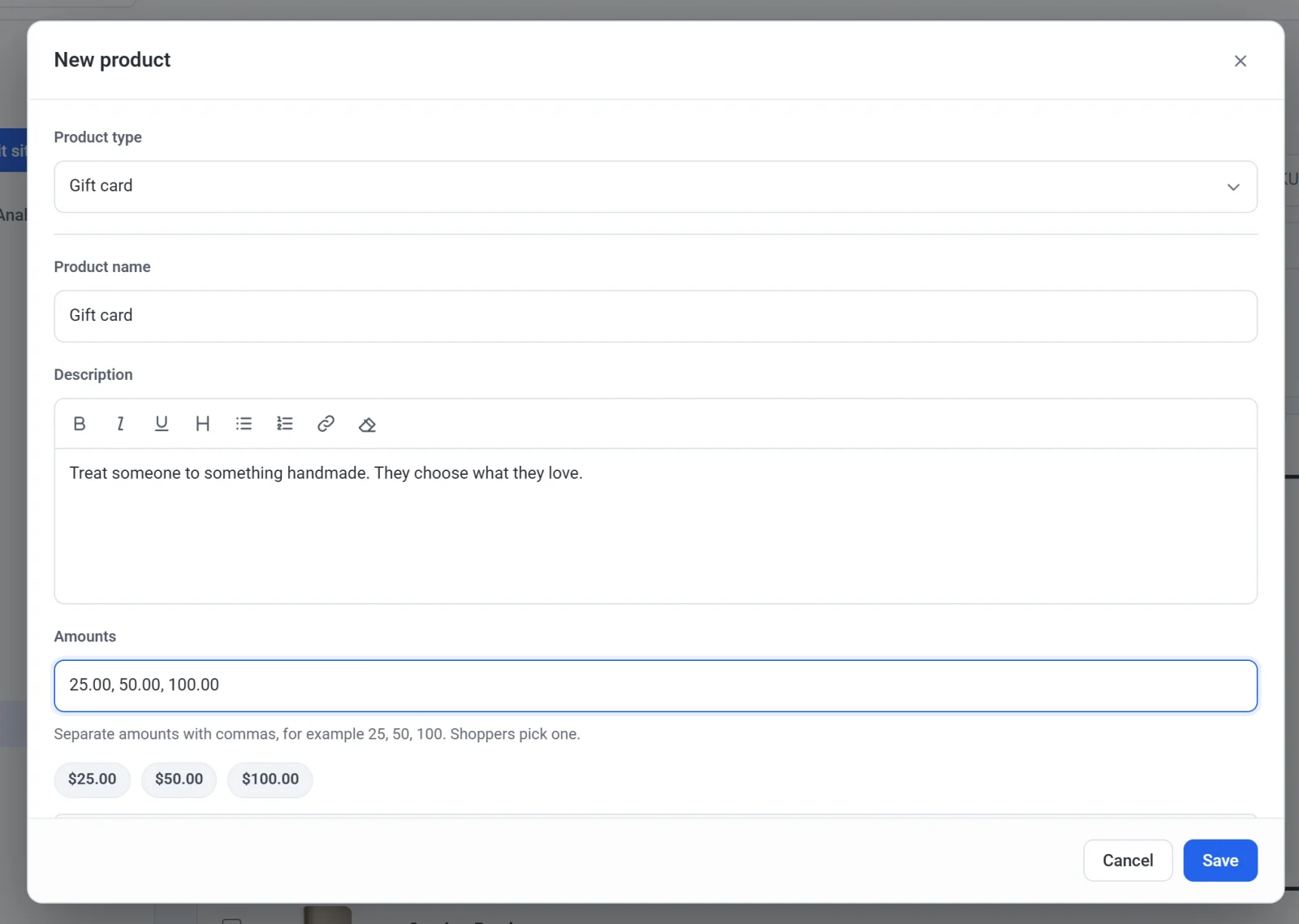
- Nadaj mu nazwę, opis i zdjęcie, tak jak w przypadku każdego innego produktu.
- W polu Kwoty wpisz kwoty, które klienci mogą wybrać, oddzielone przecinkami, na przykład 25, 50, 100.
- Kliknij Zapisz.
Karta podarunkowa nie ma stanu magazynowego, wysyłki ani podatku, a kody rabatowe się do niej nie stosują. Podatek nalicza się w chwili, gdy karta zostaje wykorzystana, od tego, co dzięki niej kupiono.
Co widzą klienci
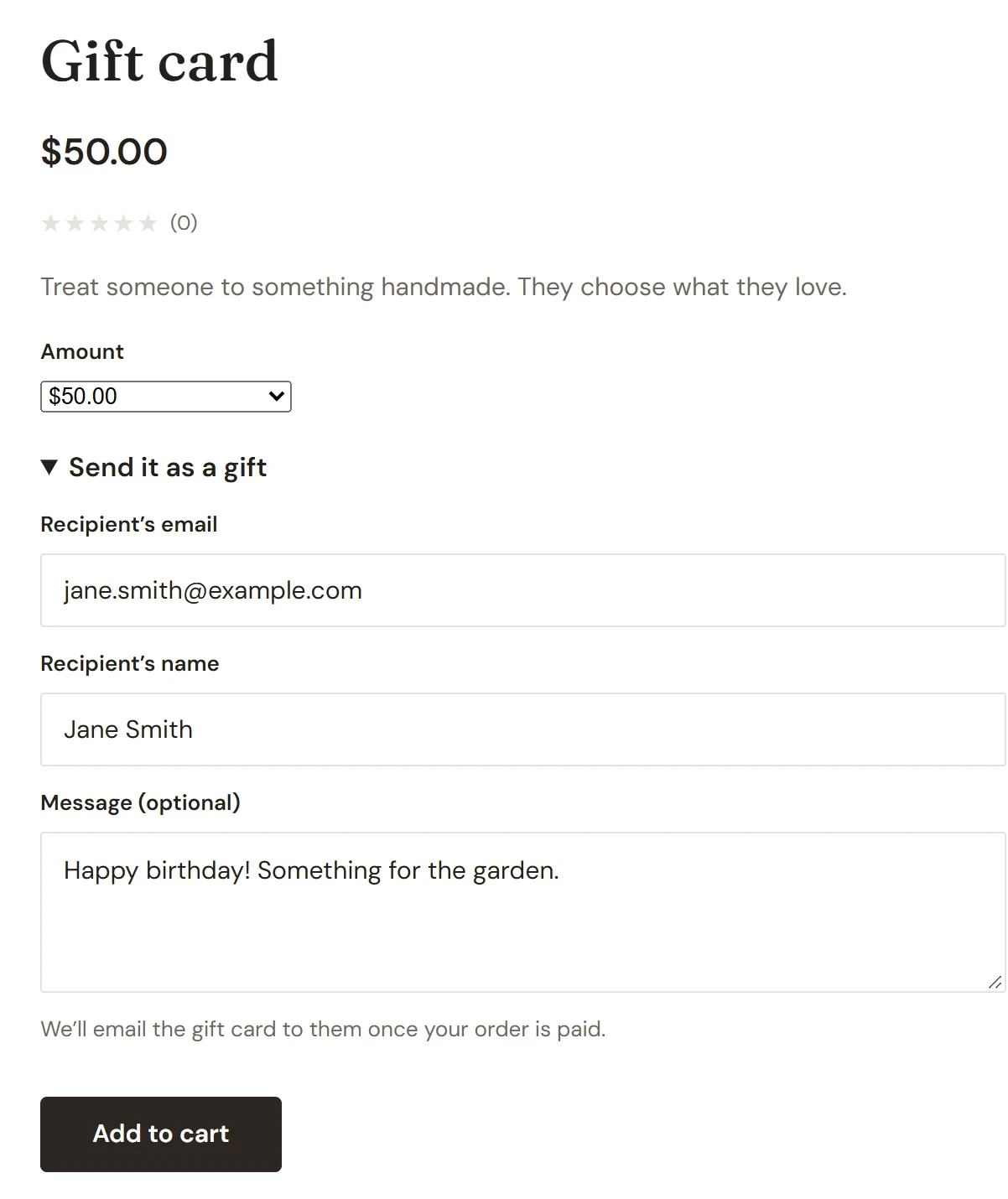
- Na stronie karty podarunkowej klienci wybierają kwotę. Aby wysłać kartę komuś innemu, otwierają Wyślij jako prezent i wpisują e-mail tej osoby, jej imię i nazwisko oraz wiadomość, jeśli chcą.
- Gdy zamówienie zostanie opłacone, Payly wysyła kod karty na e-mail osoby, do której ją wysłano, albo na e-mail kupującego. E-mail pochodzi z Twojego sklepu i pokazuje kwotę, kod oraz link do sklepu.
- Klienci z kontem w Twoim sklepie widzą też swoje karty w Moje konto, w sekcji Karty podarunkowe, wraz z tym, co na każdej z nich zostało.
Płatność kartą podarunkową przy kasie
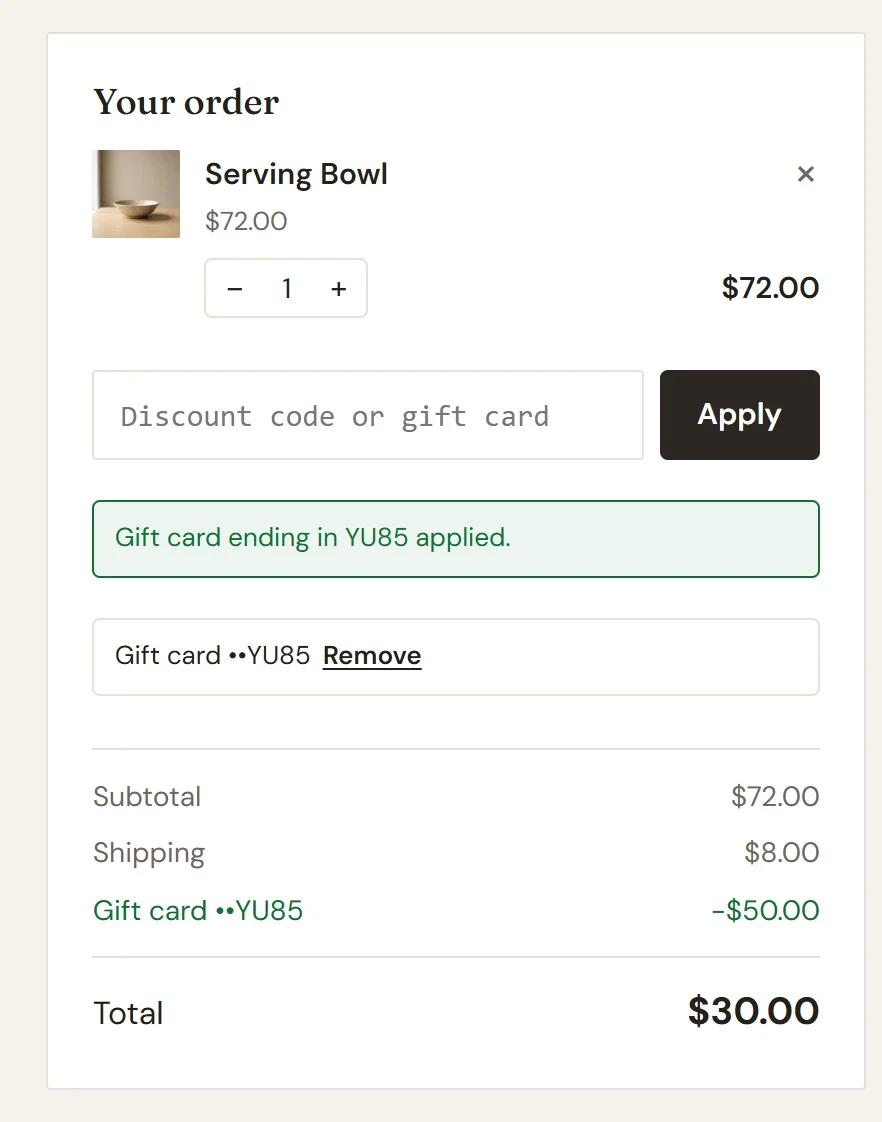
Klienci wpisują swój kod w polu Kod rabatowy lub karta podarunkowa i klikają Zastosuj. Karta pokrywa jak największą część zamówienia, a klient resztę płaci kartą albo przez PayPal. Jeśli karta pokrywa wszystko, klient klika Złóż zamówienie i nie płaci nic więcej. Karta podarunkowa nie może opłacić innej karty podarunkowej ani subskrypcji.
Po pięciu błędnych kodach płatność prosi klienta o potwierdzenie, że nie jest robotem, albo o odczekanie 15 minut przed ponowną próbą. Dzięki temu nikt nie zgaduje kodów.
Sprzedawaj karty podarunkowe stacjonarnie
- W sekcji Punkt sprzedaży kliknij swój produkt karty podarunkowej i wybierz kwotę.
- Aby sprzedać kartę plastikową, zeskanuj ją lub wpisz jej numer, a następnie kliknij Dodaj kartę. Jeśli nie masz karty plastikowej, kliknij zamiast tego Pozwól Payly wygenerować kod.
- Przyjmij płatność jak zwykle. Karta zaczyna działać, gdy sprzedaż zostanie opłacona. Jej kod pokazuje się raz na ekranie i jest wydrukowany na paragonie.
Karta plastikowa to dowolna karta z numerem lub kodem kreskowym, składającym się z 10 do 32 liter i cyfr. Każdego numeru można użyć tylko dla jednej karty podarunkowej w Twoim sklepie.
Przyjmowanie karty podarunkowej przy kasie
- Gdy sprzedaż jest gotowa, kliknij Karta podarunkowa.
- Zeskanuj kartę lub wpisz jej kod, a następnie kliknij Sprawdź, aby zobaczyć jej saldo.
- Sprawdź Kwota do wykorzystania: całe saldo albo kwotę do zapłaty, jeśli jest ona mniejsza. Kliknij Użyj karty podarunkowej.
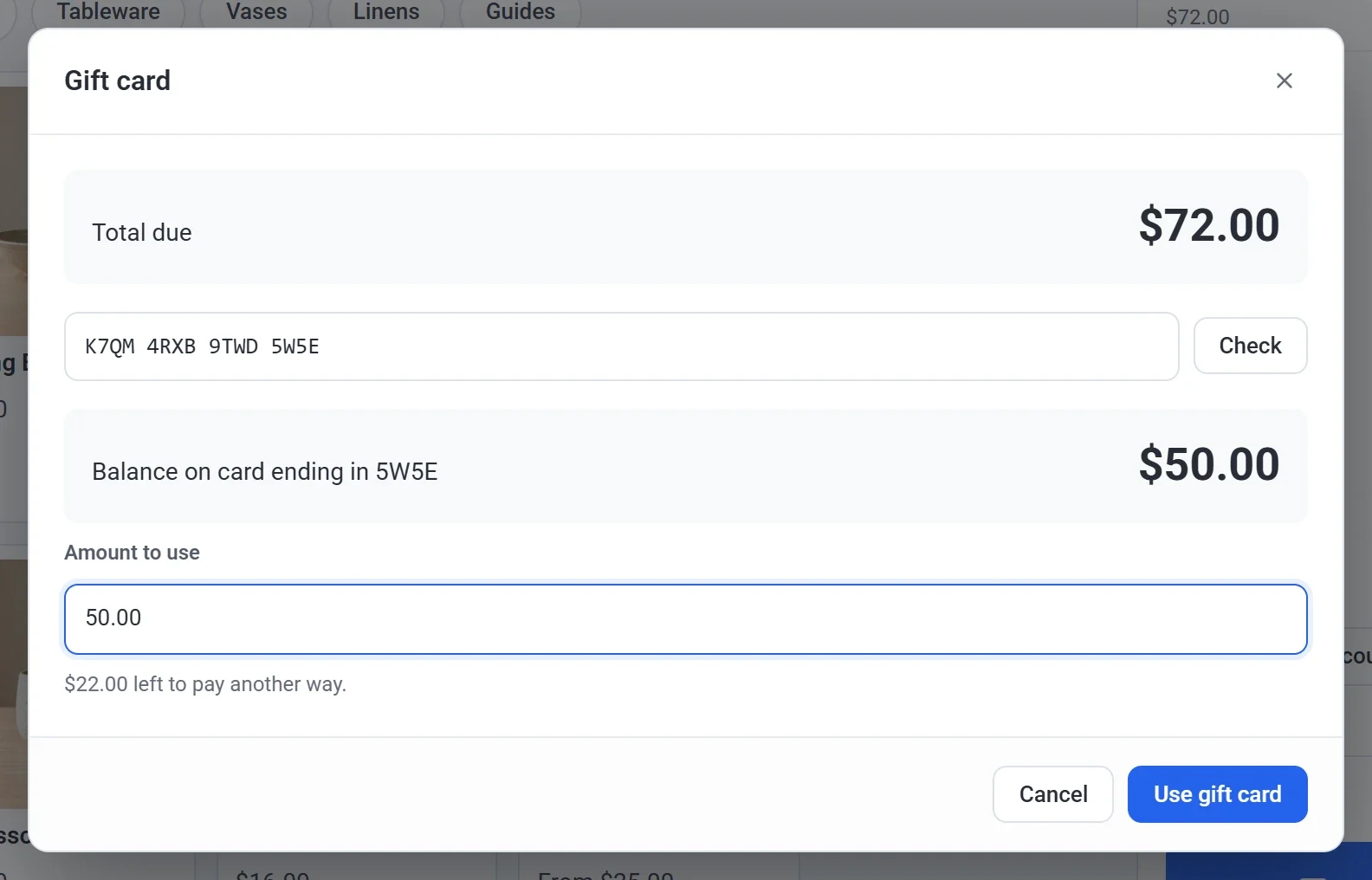
- Jeśli karta nie pokrywa całości, resztę możesz zapłacić metodą Karta, Gotówka lub Inne, albo kolejną kartą podarunkową.
Paragon pokazuje każdą użytą kartę podarunkową i to, co na niej zostało.
Tworzenie karty podarunkowej ręcznie
Na nagrodę, jako kredyt w sklepie albo dla karty sprzedanej poza Twoim sklepem.
- W panelu witryny kliknij Karty podarunkowe, a następnie kliknij Dodaj kartę podarunkową.
- W polu Kwota wpisz kwotę oraz e-mail i imię klienta.
- Zostaw zaznaczone pole Wyślij kartę podarunkową do klienta e-mailem, aby wysłać ją od razu. Jeśli chcesz, dodaj Wiadomość do e-maila. Notatka jest widoczna tylko dla Ciebie.
- Aby użyć karty plastikowej, rozwiń Użyj karty plastikowej i zeskanuj ją albo wpisz jej numer.
- Kliknij Utwórz kartę podarunkową. Kod pokazuje się raz. Jeśli go potrzebujesz, kliknij Kopiuj kod.
Zarządzanie kartami podarunkowymi
Kliknij Karty podarunkowe w panelu witryny, aby zobaczyć każdą kartę, jaką Twój sklep sprzedał lub utworzył. Niewykorzystane saldo na górze to kwota, która nadal znajduje się na kartach: pieniądze, które klienci mogą jeszcze wydać. Szukaj po pełnym kodzie, jego ostatnich 4 znakach albo e-mailu lub imieniu i nazwisku klienta. Pokazywane są tylko ostatnie 4 znaki kodu. Po utworzeniu karty Payly nigdy nie pokazuje już pełnego kodu.
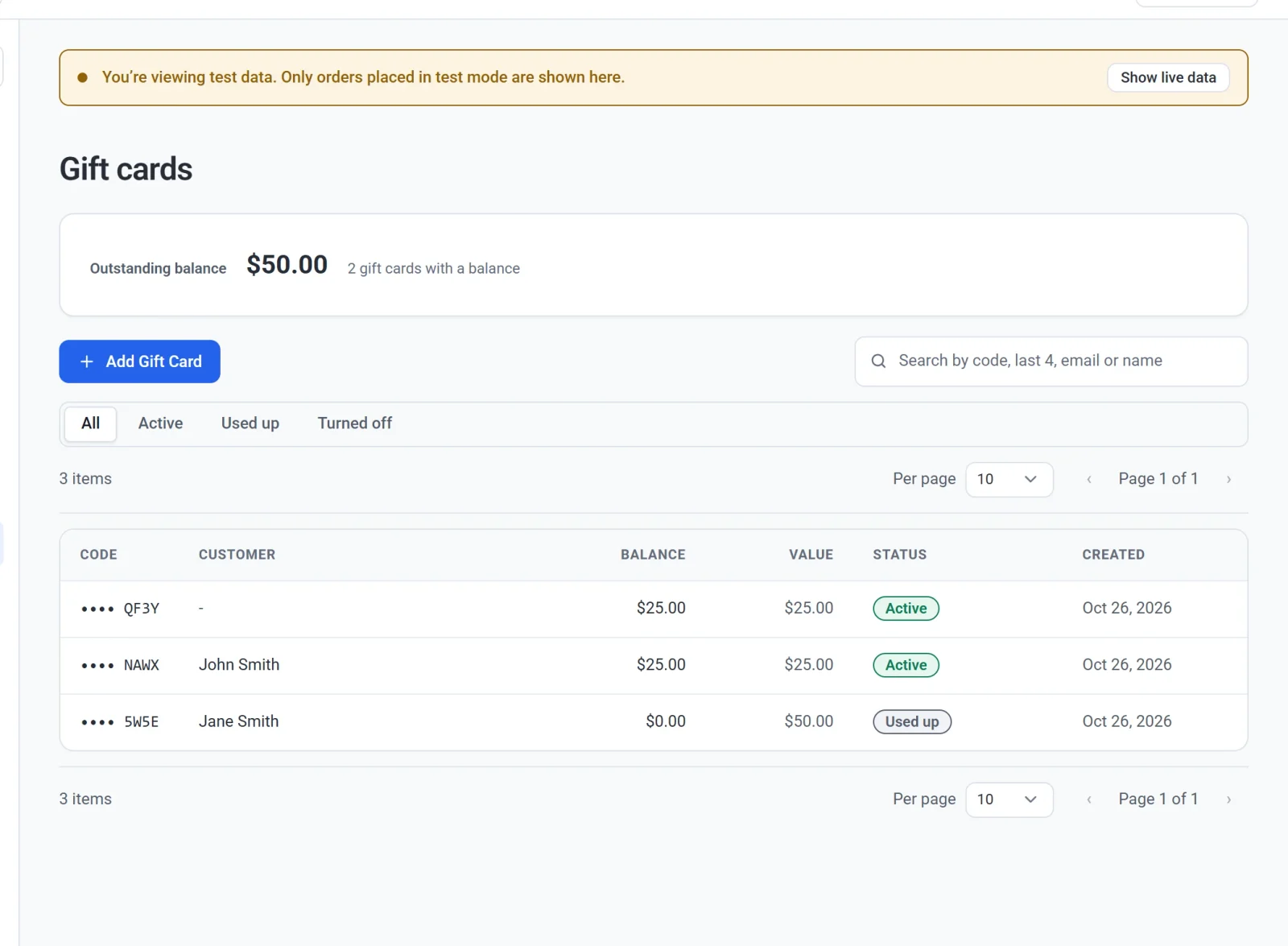
Kliknij kartę, aby zobaczyć jej historię i nią zarządzać:
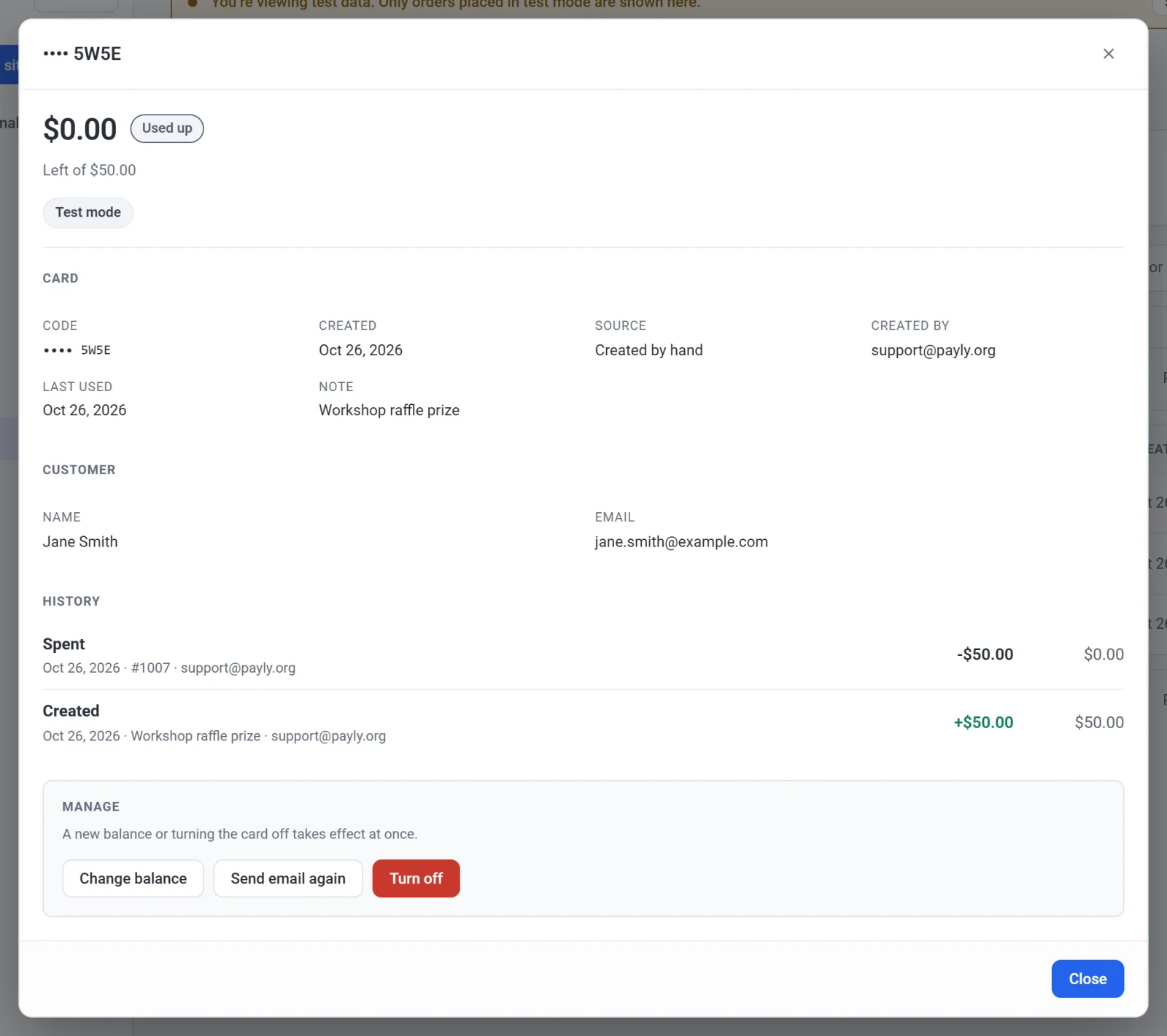
- Zmień saldo ustawia nowe saldo, z powodem zapisanym w historii karty.
- Wyślij e-mail ponownie wysyła kartę do klienta albo na nowy adres, z informacją, ile na niej zostało.
- Wyłącz trwale zatrzymuje kartę. Nie można jej już użyć i tego nie można cofnąć.
Aby zobaczyć karty klienta, otwórz jego dane w Klienci i kliknij Zobacz karty podarunkowe klienta.
Zwroty
- Zamówienie opłacone kartą podarunkową zwraca się najpierw na tę kartę. Reszta wraca tak, jak została opłacona.
- Jeśli ta karta podarunkowa jest wyłączona, jej część nie może zostać zwrócona. Zwróć resztę, a jeśli chcesz oddać tę część, utwórz nową kartę podarunkową ręcznie.
- Zwrot za kupioną kartę podarunkową wyłącza ją. Możesz zwrócić tylko to, co na niej zostało.
Tryb testowy
Karty podarunkowe utworzone, gdy Twój sklep jest w trybie testowym, są kartami testowymi. Działają tylko w trybie testowym, a prawdziwe karty działają tylko wtedy, gdy tryb testowy jest wyłączony.
Karty podarunkowe w raportach
Karta podarunkowa liczy się jako sprzedaż w chwili wykorzystania, a nie w chwili sprzedaży, więc nic nie jest liczone dwa razy. W sekcji Raporty raport Sprzedaż pokazuje, za ile sprzedano karty podarunkowe w wybranym okresie i ile nadal znajduje się na kartach podarunkowych.
Wyłączanie kart podarunkowych
Jeśli Twój sklep nie korzysta z kart podarunkowych, wyłącz je w Ustawienia, Funkcje. Najpierw przenieś każdy produkt karty podarunkowej do wersji roboczej. Gdy karty są wyłączone, nikt nie może ich kupić ani nimi zapłacić, a karty zachowują swoje saldo. Ponowne włączenie przywraca wszystko.