
Selg gavekort
Selg gavekort på nett og i butikk, lag dem manuelt, og la kundene betale med dem.
Et gavekort er penger som en kunde legger på et kort på forhånd, til seg selv eller til noen andre. Hvert kort har en kode. Kundene skriver den inn i kassen eller viser den i butikken, og det de ikke bruker, blir stående på kortet til neste gang. Gavekort utløper aldri, og Payly tar ingen gebyrer på dem.
Selg gavekort i butikken din
- Klikk på Produkter i dashbordet for nettstedet ditt, og klikk deretter på Legg til produkt.
- Velg Gavekort under Produkttype.
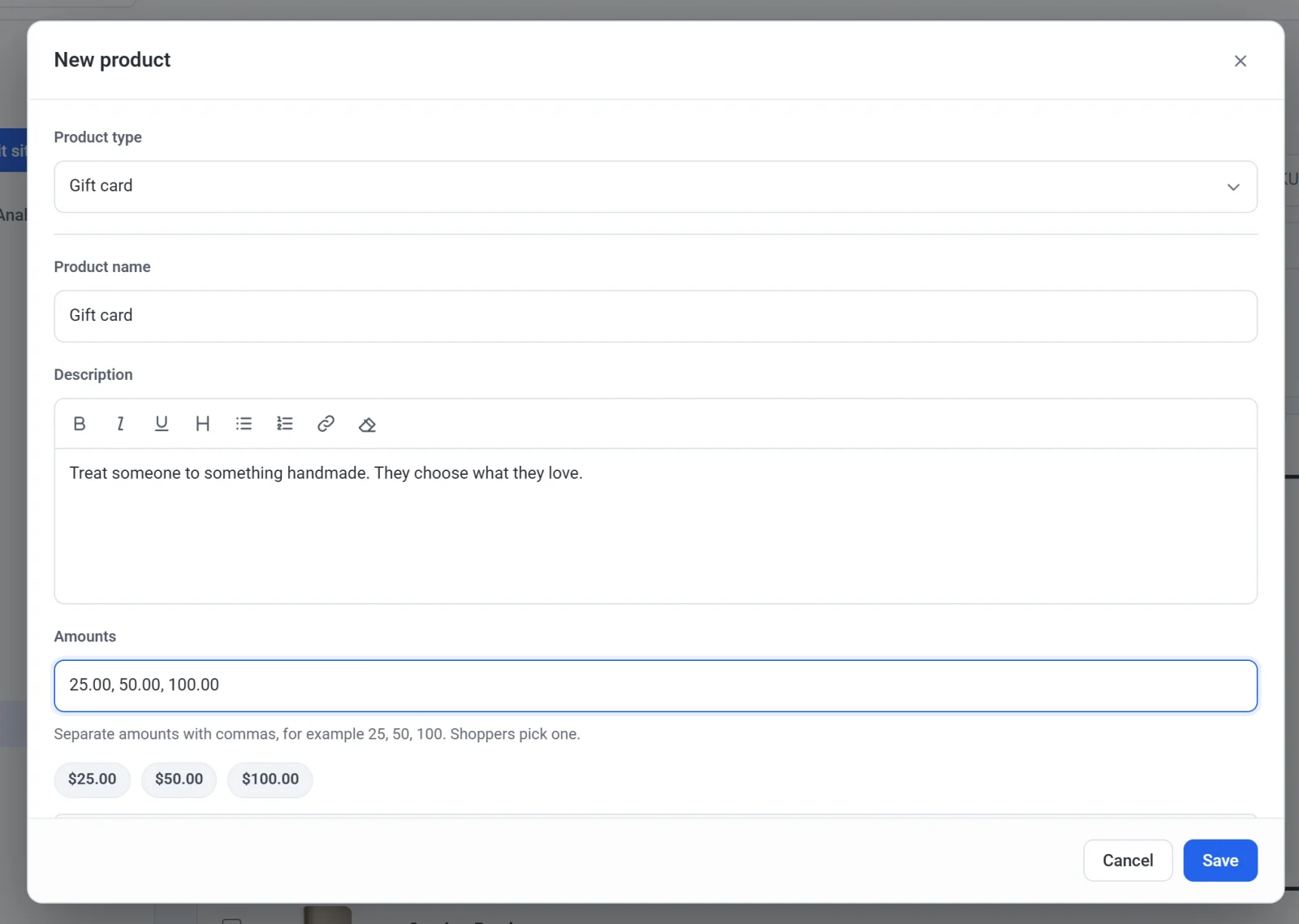
- Gi det et navn, en beskrivelse og et bilde, slik du ville gjort for ethvert annet produkt.
- Skriv inn beløpene kundene kan velge mellom under Beløp, skilt med komma, for eksempel 25, 50, 100.
- Klikk på Lagre.
Et gavekort har verken lager, frakt eller avgift, og rabattkoder gjelder ikke for det. Avgiften beregnes når kortet brukes, på det som kjøpes.
Det kundene ser
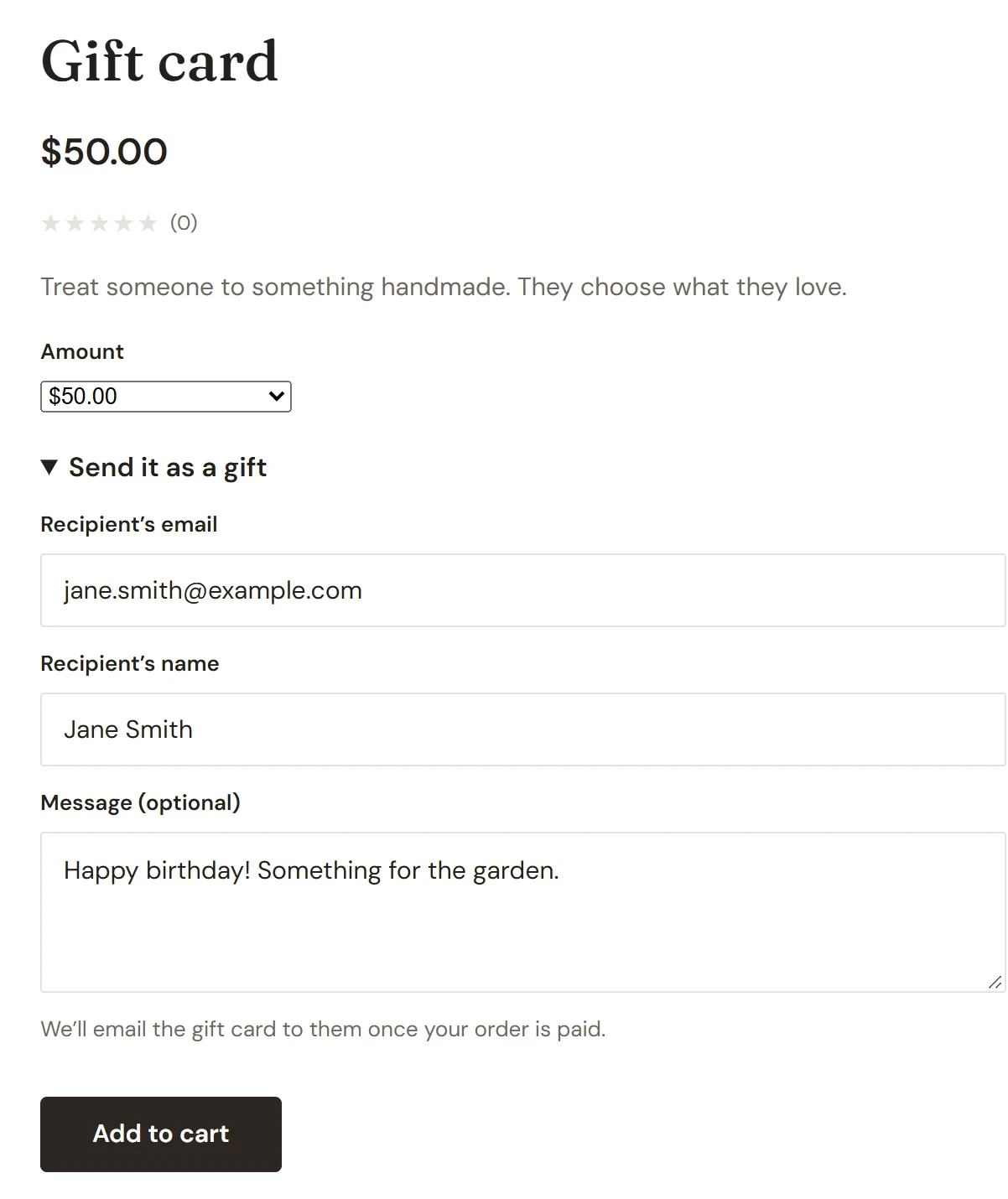
- På gavekortets side velger kundene et beløp. For å sende kortet til noen andre åpner de Send som gave og skriver inn mottakerens e-post, navn og eventuelt en melding.
- Når bestillingen er betalt, sender Payly koden på e-post til personen kortet er sendt til, eller til kjøperen. E-posten kommer fra butikken din og viser beløpet, koden og en lenke til butikken din.
- Kunder med en konto i butikken din ser også kortene sine under Min konto, under Gavekort, med hva som er igjen på hvert kort.
Betal med et gavekort i kassen
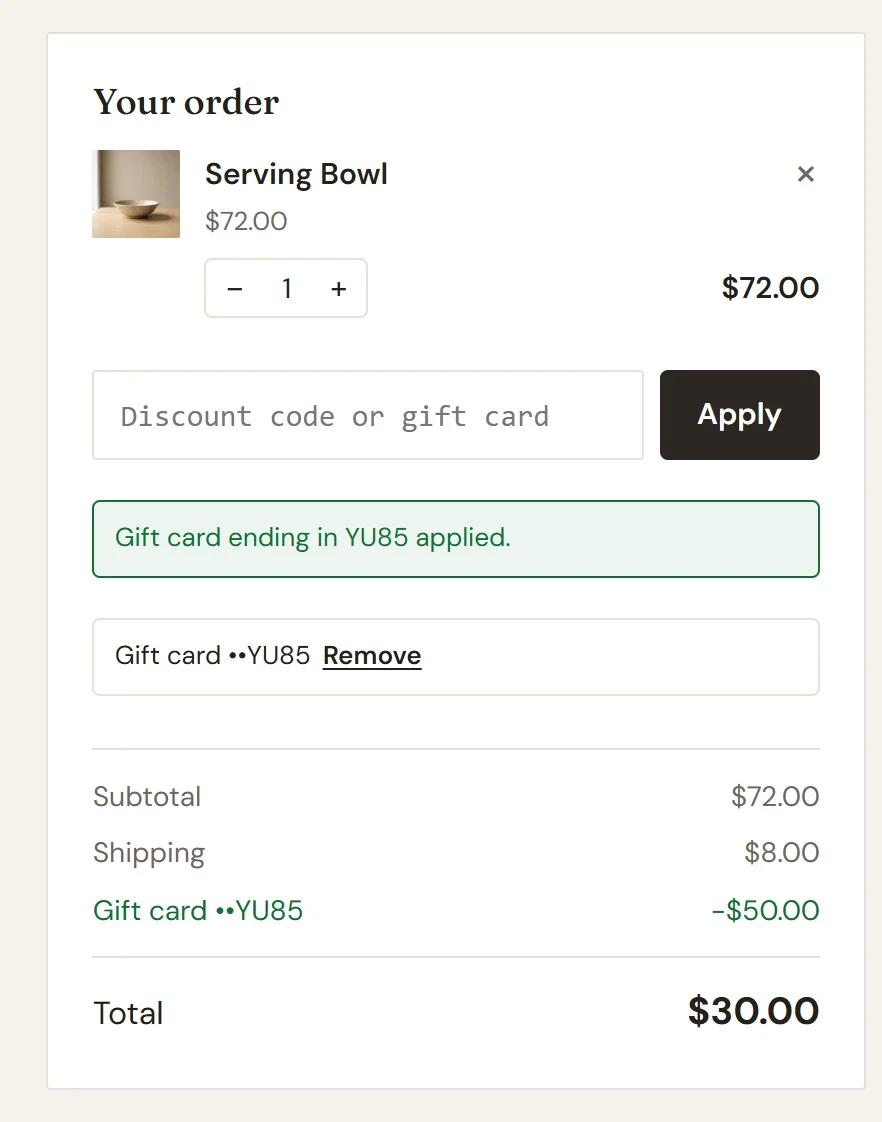
Kundene skriver inn koden sin under Rabattkode eller gavekort og klikker på Bruk. Kortet betaler så mye av bestillingen som det kan, og kunden betaler resten med kort eller PayPal. Dekker kortet alt, klikker kunden på Fullfør bestillingen og betaler ikke mer. Et gavekort kan ikke betale for et annet gavekort eller for et abonnement.
Etter fem feil koder ber kassen kunden bekrefte at de ikke er en robot, eller vente i 15 minutter før de prøver igjen. Dette hindrer at noen kan gjette koder.
Selg gavekort i butikken
- Under Kassesystem klikker du på gavekortproduktet ditt og velger et beløp.
- For å selge et plastkort skanner du det eller skriver inn nummeret, og klikker deretter på Legg til kort. Har du ikke noe plastkort, klikker du i stedet på La Payly lage en kode.
- Ta betalingen som vanlig. Kortet fungerer når salget er betalt. Koden vises én gang på skjermen, og den skrives ut på kvitteringen.
Et plastkort kan være et hvilket som helst kort med et nummer eller en strekkode på 10 til 32 bokstaver og tall. Hvert nummer kan bare brukes til ett gavekort i butikken din.
Ta imot et gavekort i butikken
- Når salget er klart, klikker du på Gavekort.
- Skann kortet eller skriv inn koden, og klikk deretter på Sjekk saldo for å se saldoen.
- Sjekk Beløp å bruke: hele saldoen, eller det som skal betales, hvis det er mindre. Klikk på Bruk gavekort.
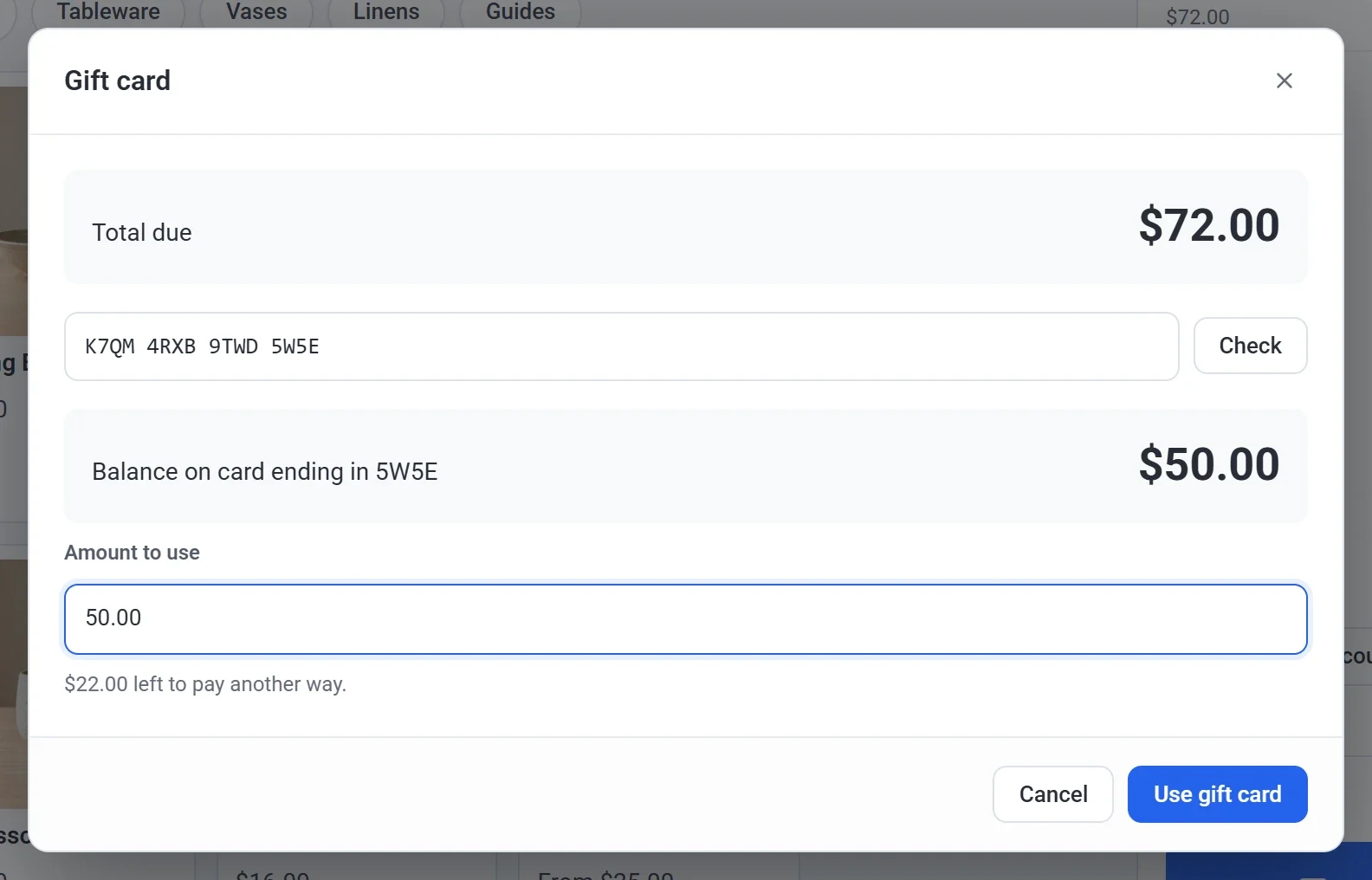
- Hvis kortet ikke dekker totalen, betaler du resten med Kort, Kontanter eller Annet, eller med et annet gavekort.
Kvitteringen viser hvert gavekort som er brukt, og hva som er igjen på det.
Lag et gavekort manuelt
Til en premie, butikkreditt eller et kort som er solgt utenfor butikken din.
- Klikk på Gavekort i dashbordet for nettstedet ditt, og klikk deretter på Legg til gavekort.
- Skriv inn Beløp, og kundens e-post og navn.
- La Send gavekortet til kunden på e-post stå avkrysset for å sende det til dem nå. Legg gjerne til en Melding til e-posten. Et Notat er bare for deg.
- For å bruke et plastkort åpner du Bruk et plastkort og skanner det eller skriver inn nummeret.
- Klikk på Lag gavekort. Koden vises én gang. Klikk på Kopier kode hvis du trenger den.
Administrer gavekort
Klikk på Gavekort i dashbordet for nettstedet ditt for å se hvert kort butikken din har solgt eller laget. Utestående saldo øverst er det som fortsatt står på dem: penger kundene dine fortsatt kan bruke. Søk med hele koden, de siste 4 tegnene, eller kundens e-post eller navn. Bare de siste 4 tegnene i en kode vises. Payly viser aldri en hel kode igjen etter at den er laget.
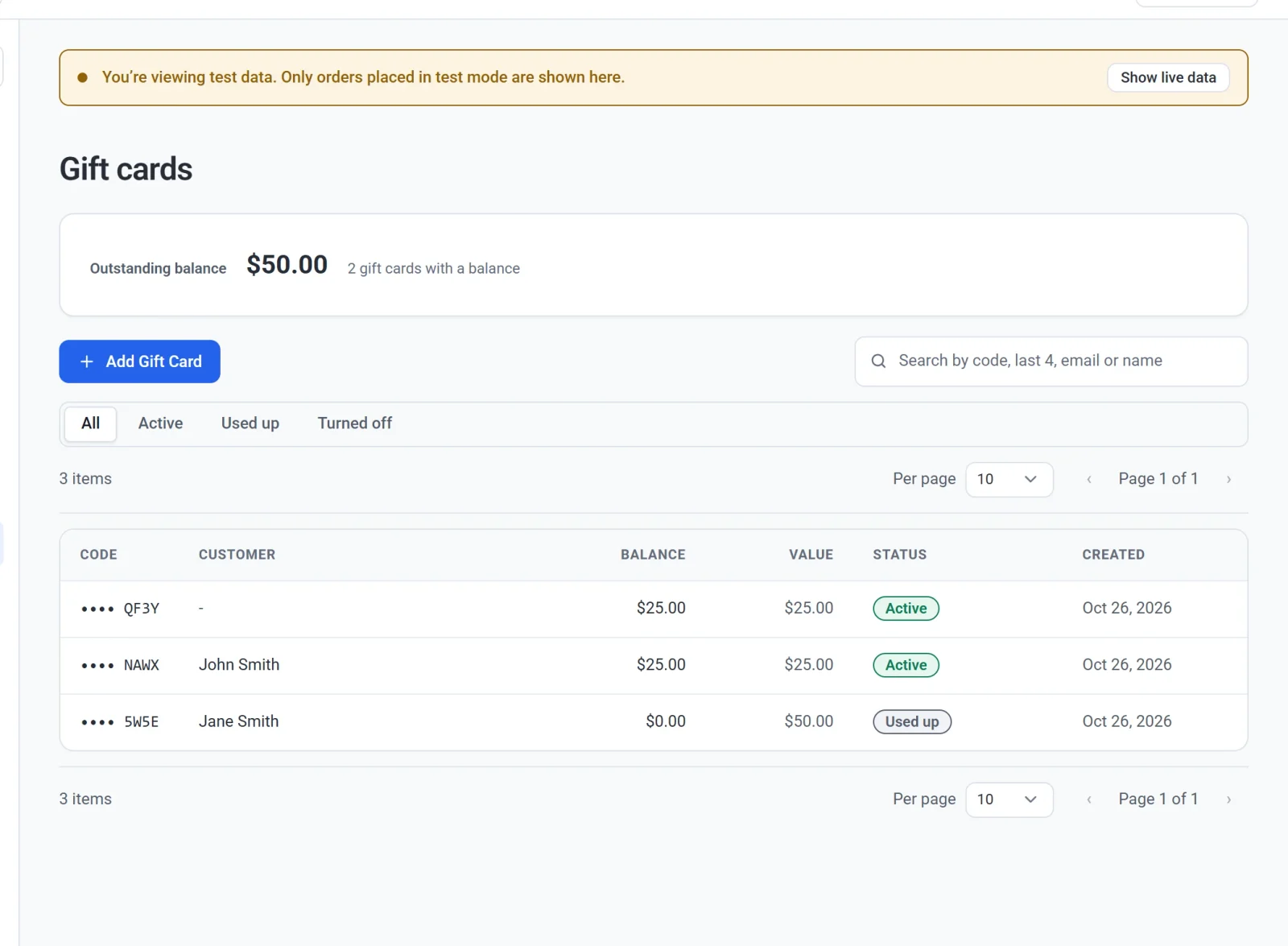
Klikk på et kort for å se historikken og administrere det:
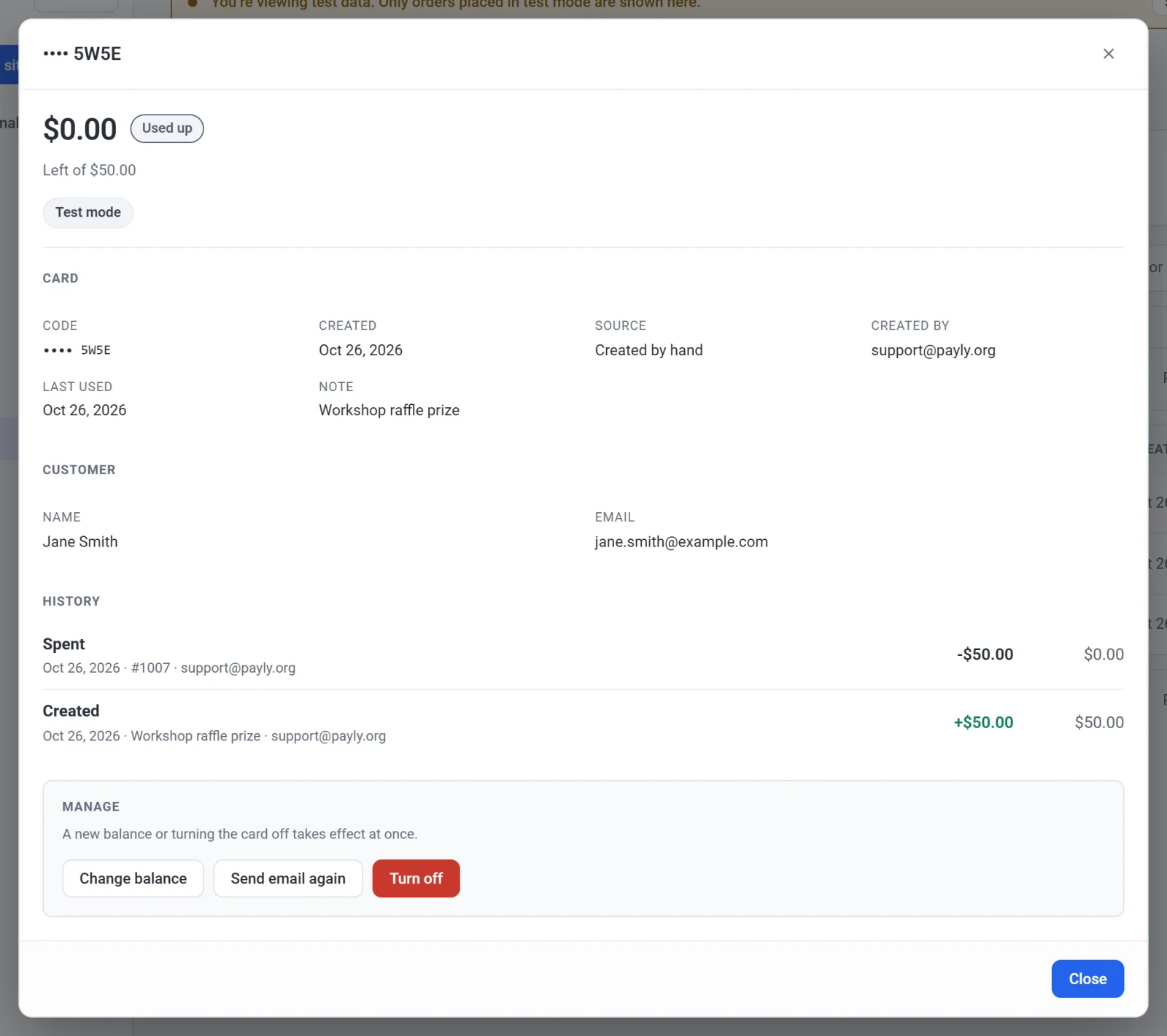
- Endre saldo setter en ny saldo, med en årsak som lagres i historikken til kortet.
- Send e-post på nytt sender kortet til kunden, eller til en ny adresse, med det som er igjen på det.
- Deaktiver stopper kortet for godt. Det kan ikke brukes lenger, og dette kan ikke angres.
For å se en kundes gavekort åpner du kunden under Kunder og klikker på Se gavekortene deres.
Refusjoner
- En bestilling betalt med et gavekort refunderes først til gavekortet. Resten går tilbake på samme måte som den ble betalt.
- Hvis det gavekortet er deaktivert, kan delen som ble betalt med det, ikke refunderes. Refunder resten, og lag et nytt gavekort manuelt hvis du vil gi tilbake den delen.
- Å refundere et gavekort som ble kjøpt deaktiverer det. Du kan bare refundere det som fortsatt er igjen på det.
Testmodus
Gavekort som lages mens butikken din er i testmodus, er testkort. De fungerer bare i testmodus, og ekte kort fungerer bare når testmodus er av.
Gavekort i rapportene dine
Et gavekort teller som salg når det brukes, ikke når det selges, så ingenting telles to ganger. Under Rapporter viser rapporten Salg hvor mye penger gavekort ble solgt for i den valgte perioden, og hvor mye som fortsatt står på gavekort nå.
Slå av gavekort
Hvis butikken din ikke bruker gavekort, slår du dem av under Innstillinger, Funksjoner. Flytt først alle gavekortprodukter til utkast. Mens de er av, kan ingen kjøpe eller betale med et gavekort, og kortene beholder saldoen sin. Når du slår dem på igjen, kommer alt tilbake.