
기프트카드 판매하기
온라인과 매장에서 기프트카드를 판매하고, 직접 만들어 고객이 결제에 사용할 수 있게 하세요.
기프트카드는 고객이 자신 또는 다른 사람을 위해 미리 카드에 넣어 두는 금액입니다. 카드마다 코드가 있습니다. 고객은 결제할 때 코드를 입력하거나 매장 계산대에서 코드를 보여 줍니다. 쓰지 않고 남은 금액은 카드에 남아 다음에 사용할 수 있습니다. 기프트카드에는 유효 기간이 없으며, Payly는 기프트카드에 수수료를 부과하지 않습니다.
스토어에서 기프트카드 판매하기
- 사이트 대시보드에서 상품을 클릭한 다음 상품 추가를 클릭합니다.
- 상품 유형에서 기프트카드를 선택합니다.
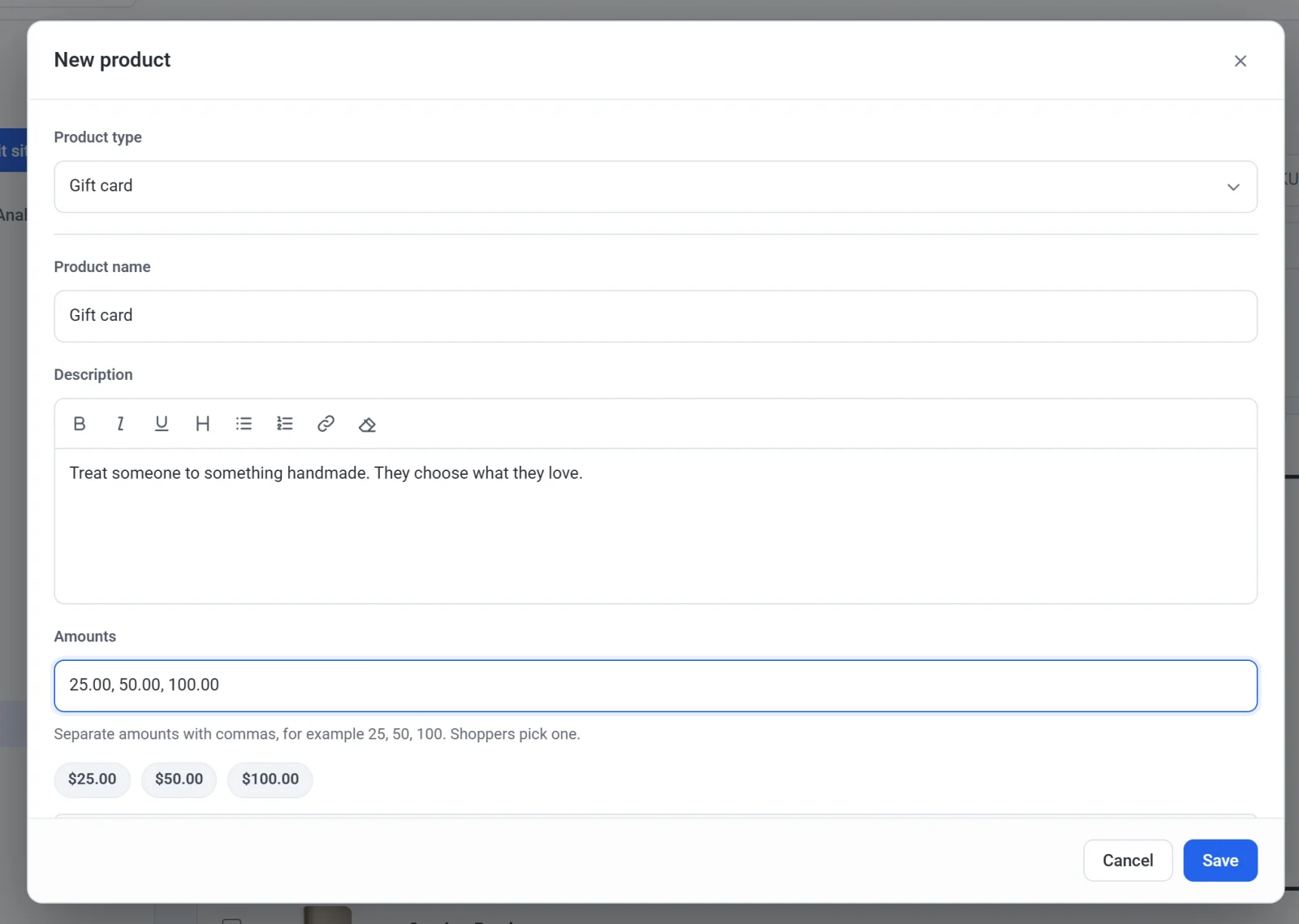
- 다른 상품과 마찬가지로 이름, 설명, 사진을 입력합니다.
- 금액에 고객이 고를 수 있는 금액을 쉼표로 구분해 입력합니다(예: 25, 50, 100).
- 저장을 클릭합니다.
기프트카드에는 재고, 배송비, 세금이 없으며 할인 코드도 적용되지 않습니다. 세금은 카드를 사용할 때 구매한 항목에 대해 부과됩니다.
고객에게 보이는 내용
- 기프트카드 페이지에서 고객은 금액을 선택합니다. 다른 사람에게 카드를 보내려면 선물로 보내기를 열고, 받는 사람의 이메일 주소와 이름, 원하는 경우 메시지를 입력합니다.
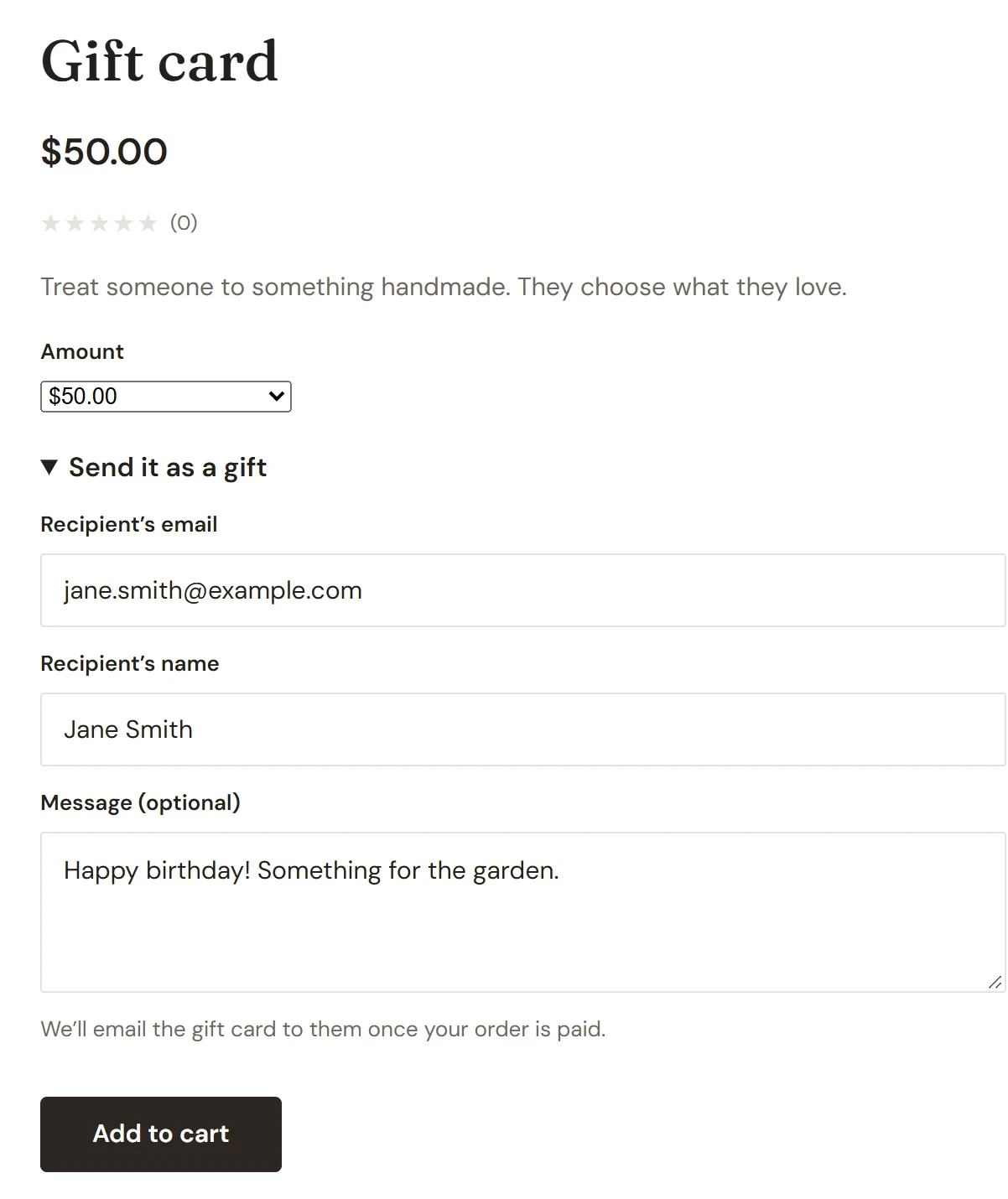
- 주문 결제가 완료되면 Payly가 카드 코드를 선물을 받는 사람 또는 구매자에게 이메일로 보냅니다. 이메일은 스토어에서 보내며, 금액, 코드, 스토어 링크가 표시됩니다.
- 스토어에 계정이 있는 고객은 내 계정의 기프트카드에서도 카드를 확인할 수 있으며, 각 카드의 남은 잔액도 함께 표시됩니다.
결제 페이지에서 기프트카드로 결제하기
고객은 할인 코드 또는 기프트카드에 코드를 입력하고 적용을 클릭합니다. 카드는 주문 금액 중 결제할 수 있는 만큼을 결제하고, 나머지는 고객이 카드 또는 PayPal로 결제합니다. 카드로 전체 금액을 결제할 수 있으면 고객은 주문 완료하기를 클릭하며, 그 이상 결제할 필요가 없습니다. 기프트카드로는 다른 기프트카드나 구독을 결제할 수 없습니다.
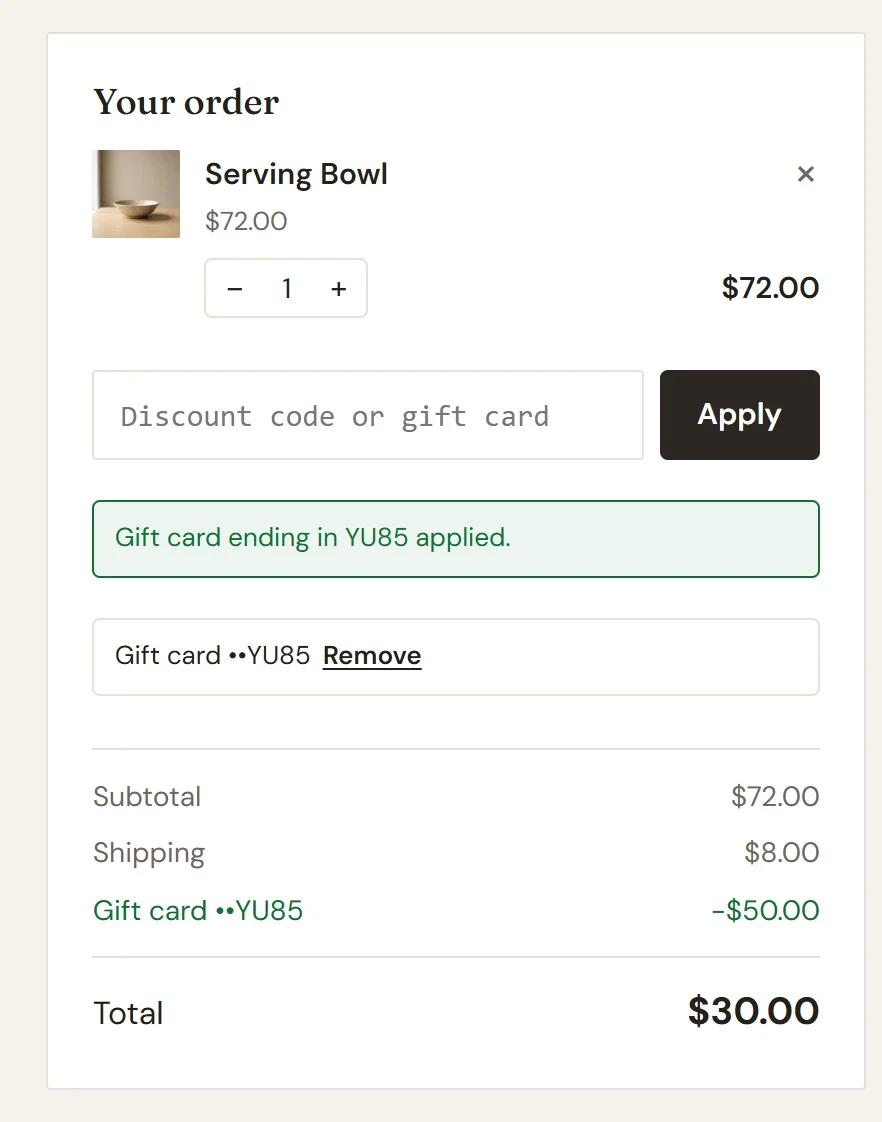
잘못된 코드를 다섯 번 입력하면, 결제 페이지는 다시 시도하기 전에 고객에게 로봇이 아님을 확인하도록 하거나 15분 동안 기다리도록 합니다. 이렇게 하면 누구도 코드를 추측해 맞히지 못합니다.
매장에서 기프트카드 판매하기
- POS에서 기프트카드 상품을 클릭하고 금액을 선택합니다.
- 실물 카드를 판매하려면 카드를 스캔하거나 번호를 입력한 다음 카드 추가를 클릭합니다. 실물 카드가 없으면 대신 Payly가 코드 만들기를 클릭합니다.
- 평소처럼 결제를 받습니다. 판매 결제가 완료되면 카드를 사용할 수 있습니다. 코드는 화면에 한 번 표시되며 영수증에도 인쇄됩니다.
실물 카드는 10~32자의 영문과 숫자로 된 번호 또는 바코드가 있는 모든 카드가 될 수 있습니다. 각 번호는 스토어에서 하나의 기프트카드에만 사용할 수 있습니다.
매장에서 기프트카드로 결제 받기
- 판매 준비가 되면 기프트카드를 클릭합니다.
- 카드를 스캔하거나 코드를 입력한 다음 조회를 클릭하여 잔액을 확인합니다.
- 사용할 금액을 확인합니다. 전체 잔액이거나, 남은 결제 금액이 더 적으면 그 금액입니다. 기프트카드 사용을 클릭합니다.
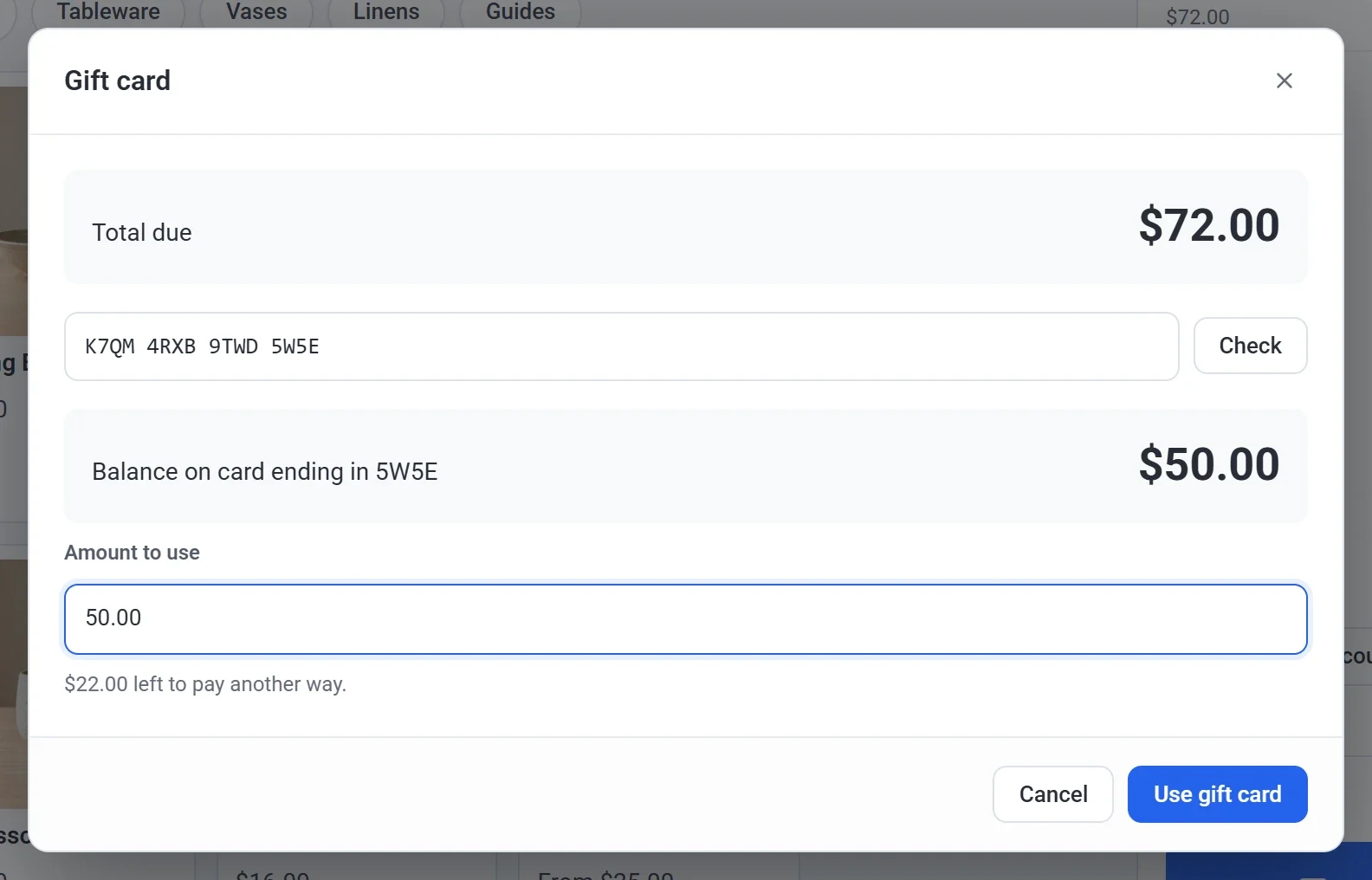
- 카드로 총액을 채울 수 없으면 남은 금액을 카드, 현금, 기타 중 하나로 결제하거나, 다른 기프트카드로 결제합니다.
영수증에는 사용한 각 기프트카드와 카드에 남은 금액이 표시됩니다.
기프트카드를 직접 만들기
경품, 스토어 크레딧, 또는 스토어 밖에서 판매한 카드를 위해 사용합니다.
- 사이트 대시보드에서 기프트카드를 클릭한 다음 기프트카드 추가를 클릭합니다.
- 금액과 고객의 이메일 주소 및 이름을 입력합니다.
- 지금 고객에게 보내려면 고객에게 기프트카드를 이메일로 보내기를 체크한 상태로 둡니다. 이메일에 넣을 메시지가 있다면 메시지에 입력합니다. 메모는 나만 볼 수 있습니다.
- 실물 카드를 사용하려면 실물 카드 사용을 열고 카드를 스캔하거나 번호를 입력합니다.
- 기프트카드 만들기를 클릭합니다. 코드는 한 번만 표시됩니다. 필요하면 코드 복사를 클릭합니다.
기프트카드 관리하기
사이트 대시보드에서 기프트카드를 클릭하면 스토어가 판매하거나 만든 모든 카드가 표시됩니다. 맨 위의 미사용 잔액은 카드에 남아 있는 금액, 즉 고객이 아직 쓸 수 있는 금액입니다. 전체 코드, 끝 4자리, 또는 고객의 이메일이나 이름으로 검색할 수 있습니다. 코드는 끝 4자리만 표시됩니다. Payly는 코드를 만든 뒤에는 전체 코드를 다시 보여 주지 않습니다.
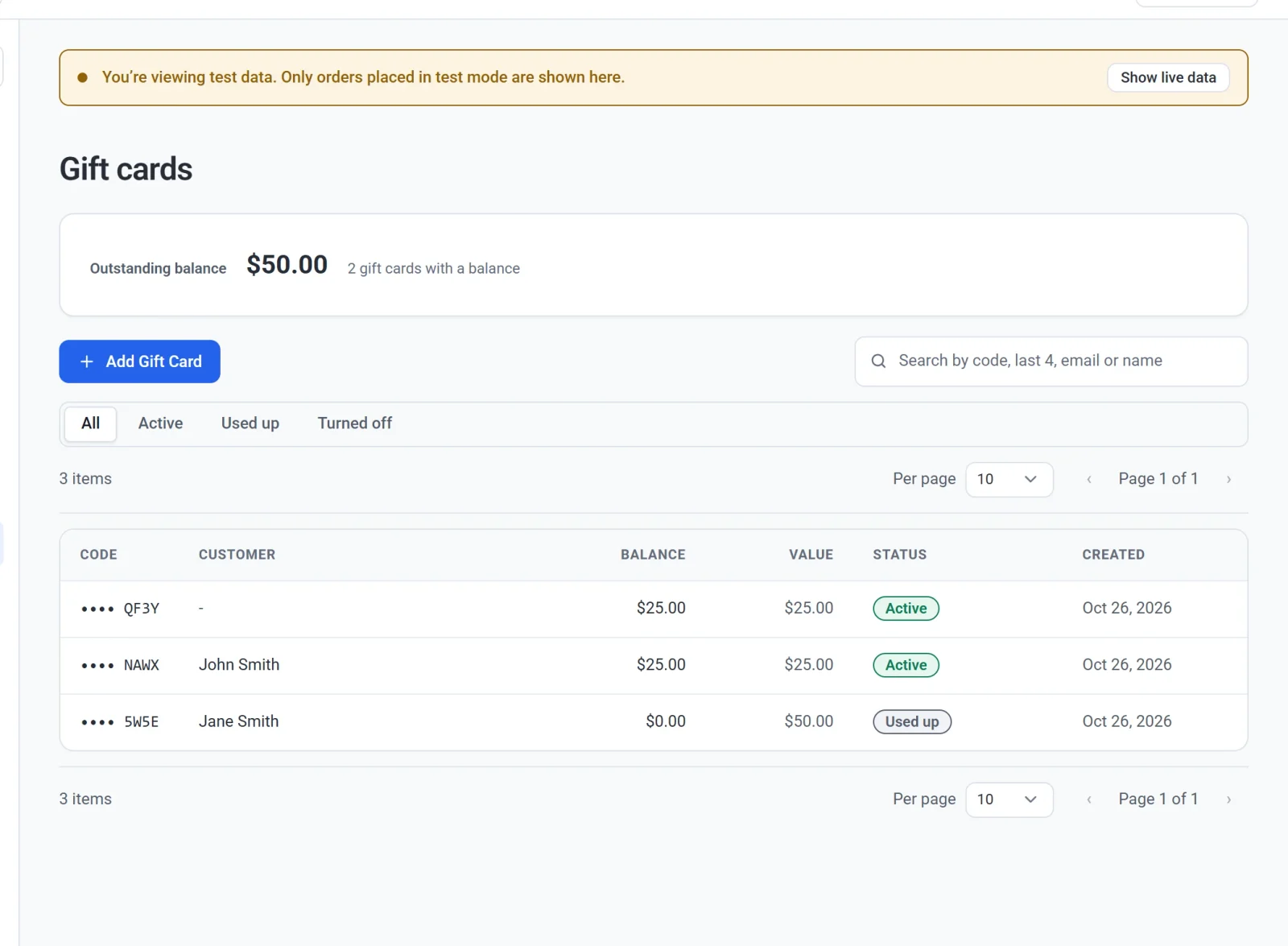
카드를 클릭하면 내역을 보고 관리할 수 있습니다:
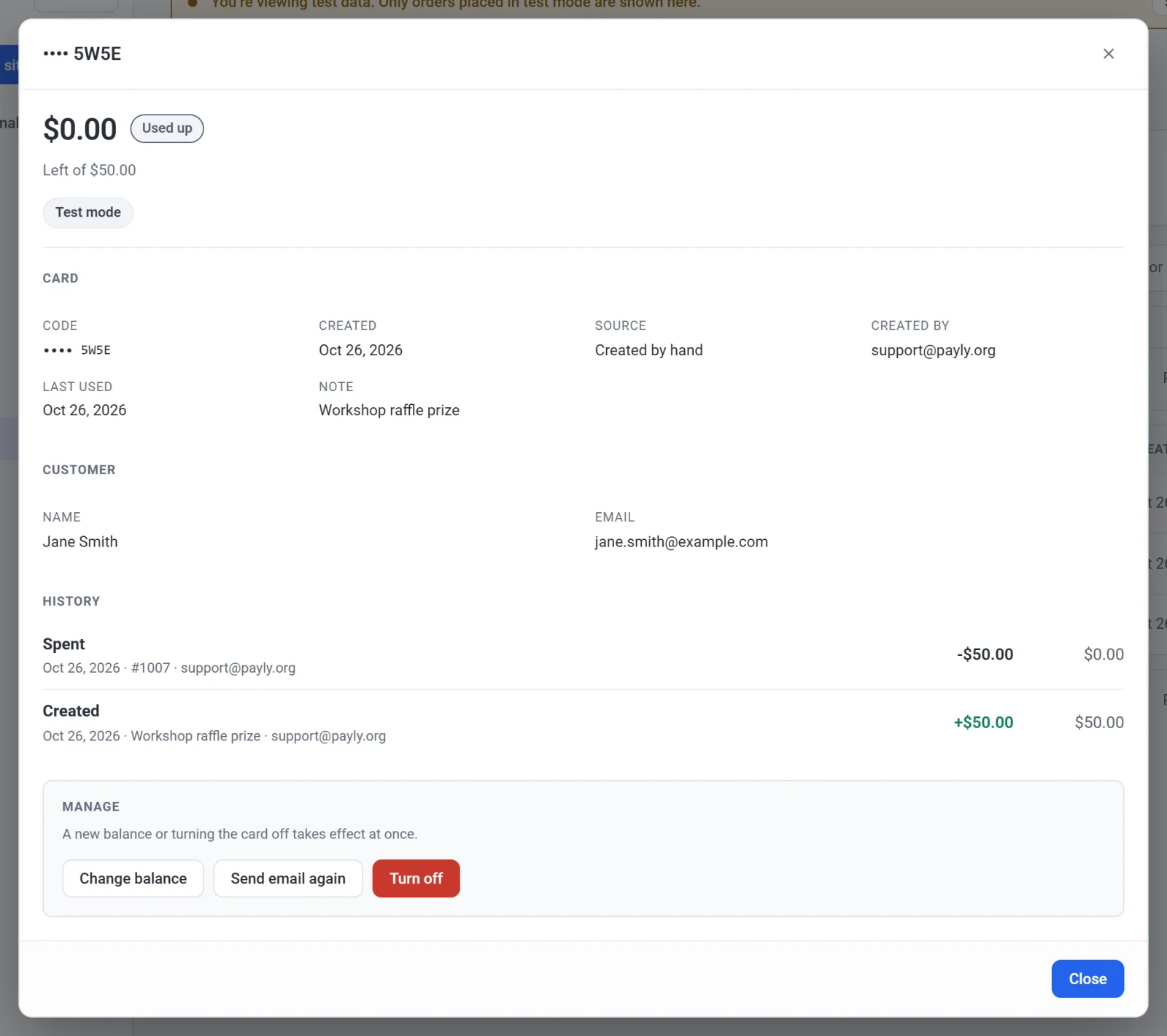
- 잔액 변경에서는 새 잔액을 설정합니다. 사유를 입력하면 카드 내역에 저장됩니다.
- 이메일 다시 보내기는 남은 금액과 함께 카드를 고객 또는 새 주소로 보냅니다.
- 사용 중지는 카드를 영구적으로 멈춥니다. 카드는 더 이상 사용할 수 없으며, 이 작업은 되돌릴 수 없습니다.
고객의 카드를 보려면 고객에서 고객을 열고 이 고객의 기프트카드 보기를 클릭합니다.
환불
- 기프트카드로 결제한 주문은 먼저 그 기프트카드로 환불됩니다. 나머지는 결제한 방법으로 돌아갑니다.
- 그 기프트카드가 사용 중지된 경우, 해당 금액은 환불할 수 없습니다. 나머지를 환불하고, 그 금액을 돌려주려면 기프트카드를 직접 새로 만드세요.
- 구매된 기프트카드를 환불하면 카드가 사용 중지됩니다. 카드에 남아 있는 금액만 환불할 수 있습니다.
테스트 모드
스토어가 테스트 모드일 때 만든 기프트카드는 테스트 카드입니다. 테스트 모드에서만 사용할 수 있으며, 실제 카드는 테스트 모드가 꺼져 있을 때만 사용할 수 있습니다.
리포트의 기프트카드
기프트카드는 판매될 때가 아니라 사용될 때 매출로 집계되므로 같은 금액이 두 번 집계되지 않습니다. 리포트의 매출 보고서에는 선택한 기간에 판매된 기프트카드의 금액과 현재 기프트카드에 남아 있는 금액이 표시됩니다.
기프트카드 끄기
스토어에서 기프트카드를 사용하지 않는다면 설정의 기능에서 기프트카드를 끄세요. 먼저 기프트카드 상품을 임시 저장으로 옮기세요. 꺼져 있는 동안에는 누구도 기프트카드를 구매하거나 기프트카드로 결제할 수 없으며, 카드 잔액은 그대로 유지됩니다. 다시 켜면 모든 것이 원래대로 돌아옵니다.