
ギフトカードを販売する
オンラインと店頭でギフトカードを販売し、手動で作成して、顧客が支払いに使えるようにします。
ギフトカードとは、顧客が前もって自分用または別の人のためにカードに入れておく金額です。カードごとにコードがあります。顧客は会計時にコードを入力するか、店頭でコードを見せます。使わなかった残高はカードに残り、次回使えます。ギフトカードに有効期限はなく、Payly はギフトカードに手数料をかけません。
ストアでギフトカードを販売する
- サイトのダッシュボードで商品をクリックし、商品を追加をクリックします。
- 商品の種類で、ギフトカードを選びます。
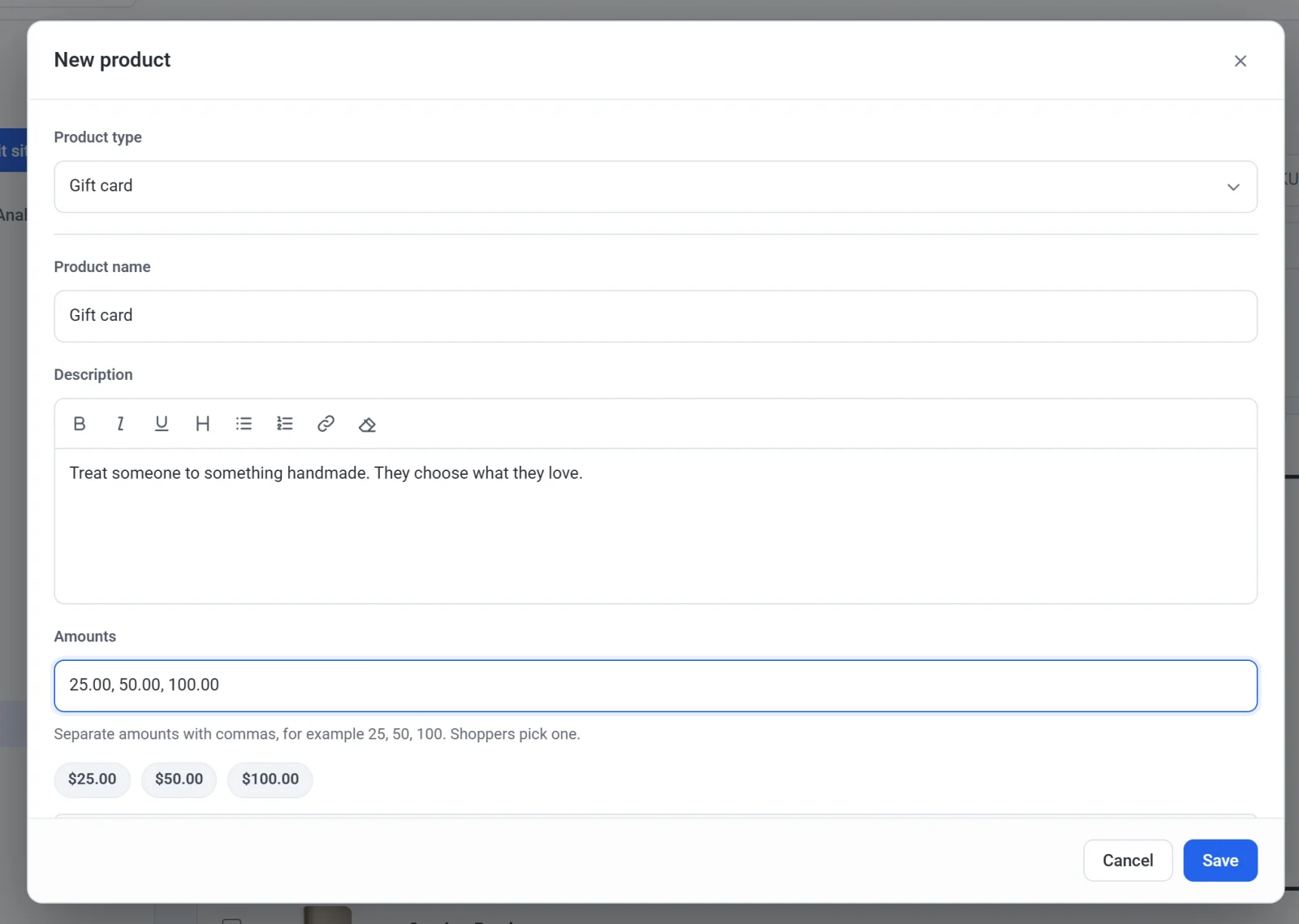
- 他の商品と同じように、名前、説明、写真を設定します。
- 金額に、顧客が選べる金額をカンマで区切って入力します(例:25, 50, 100)。
- 保存をクリックします。
ギフトカードには在庫、配送、税金がなく、割引コードは使えません。税金は、ギフトカードを使ったときに、カードで購入した商品に対してかかります。
顧客に表示される内容
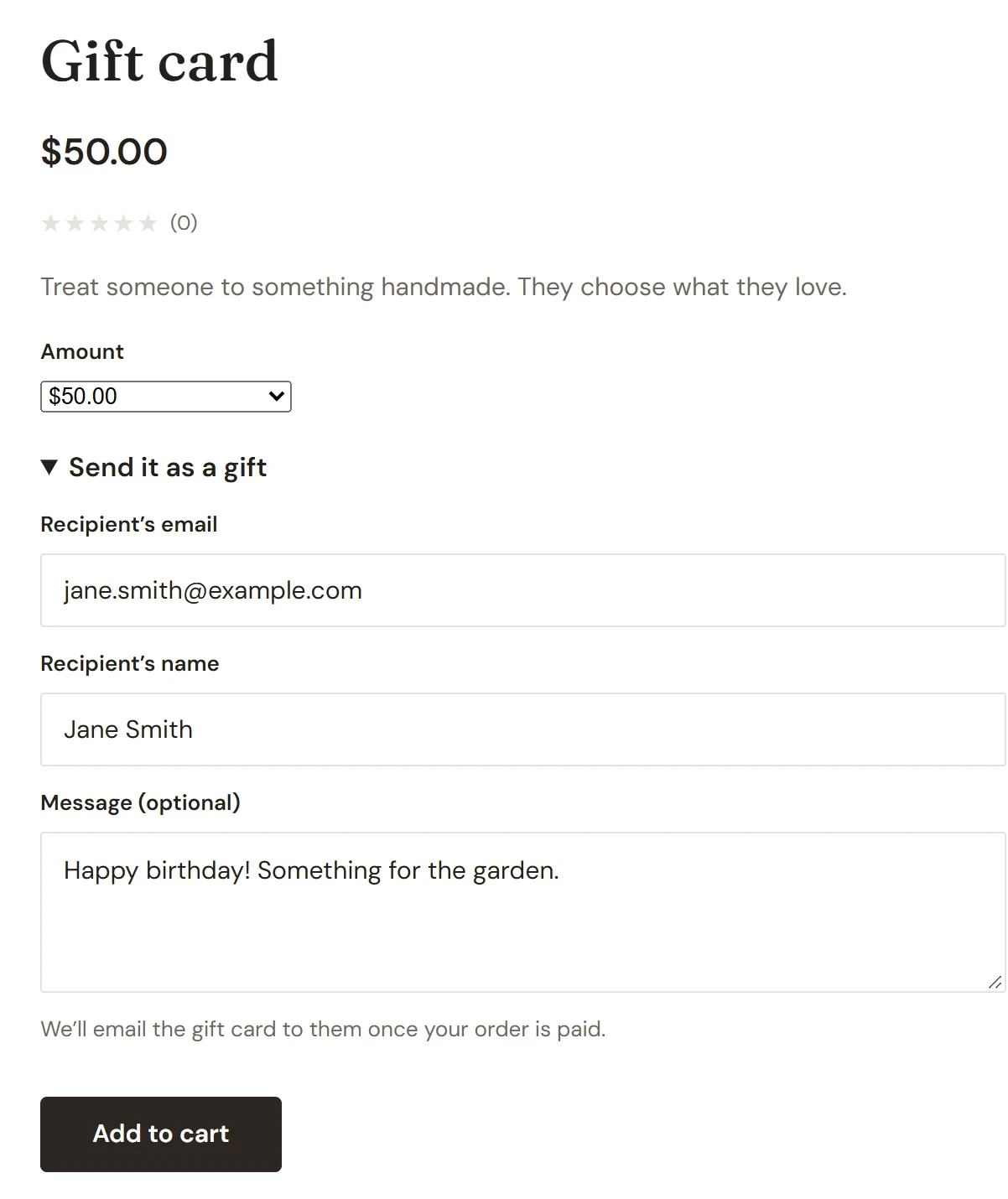
- ギフトカードのページで、顧客は金額を選びます。別の人にカードを贈るには、ギフトとして贈るを開き、その人のメールアドレスと名前、希望すればメッセージを入力します。
- 注文のお支払いが完了すると、Payly がカードのコードを、贈り先の人または購入者にメールで送ります。メールはご自身のストアから送られ、金額、コード、ストアへのリンクが表示されます。
- ストアにアカウントを持つ顧客は、マイアカウントのギフトカードで、各カードの残り金額も確認できます。
チェックアウトでギフトカードを使って支払う
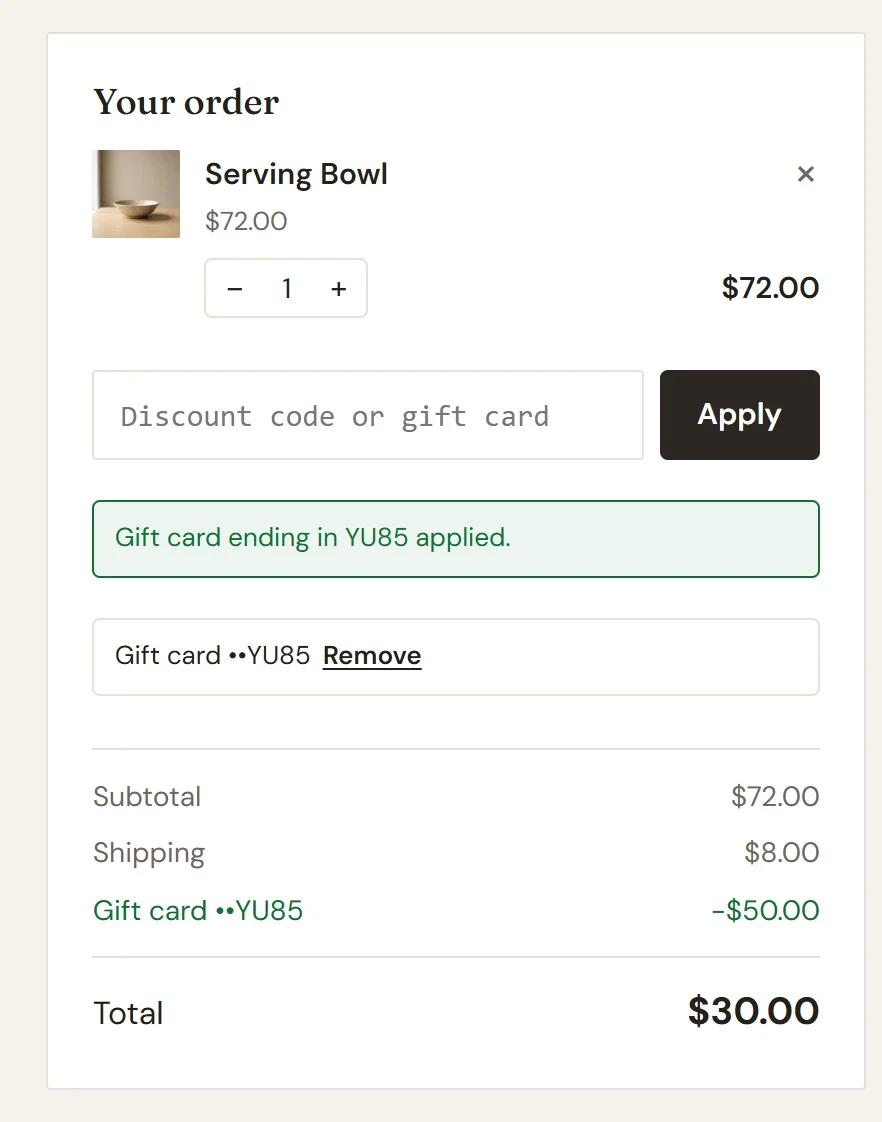
顧客は割引コードまたはギフトカードにコードを入力し、適用をクリックします。カードは注文のうち支払える分を支払い、残りは顧客がカードまたは PayPal で支払います。カードで注文全体を支払える場合、顧客は注文を確定するをクリックするだけで、それ以上支払う必要はありません。ギフトカードで別のギフトカードの代金やサブスクリプションの代金を支払うことはできません。
間違ったコードを5回入力すると、チェックアウトでは、再度試す前に、ロボットではないことの確認を求めるか、15分待つよう求めます。これにより、誰かがコードを推測することを防ぎます。
店頭でギフトカードを販売する
- POSレジで、ギフトカードの商品をクリックし、金額を選びます。
- プラスチックカードを販売するには、カードをスキャンするか番号を入力してから、カードを追加をクリックします。プラスチックカードがない場合は、代わりにPayly にコードを作成させるをクリックします。
- いつもどおり支払いを受け付けます。カードは会計の支払いが済むと使えるようになります。コードは画面に一度表示され、レシートにも印刷されます。
プラスチックカードは、英数字10〜32文字の番号またはバーコードが記載された任意のカードです。各番号は、ストア内で1枚のギフトカードにしか使えません。
店頭でギフトカードによる支払いを受ける
- 会計の準備ができたら、ギフトカードをクリックします。
- カードをスキャンするか、コードを入力してから、確認をクリックして残高を確認します。
- 使用する金額を確認します。残高全額、または未払い額が残高より少ない場合はその金額です。ギフトカードを使うをクリックします。
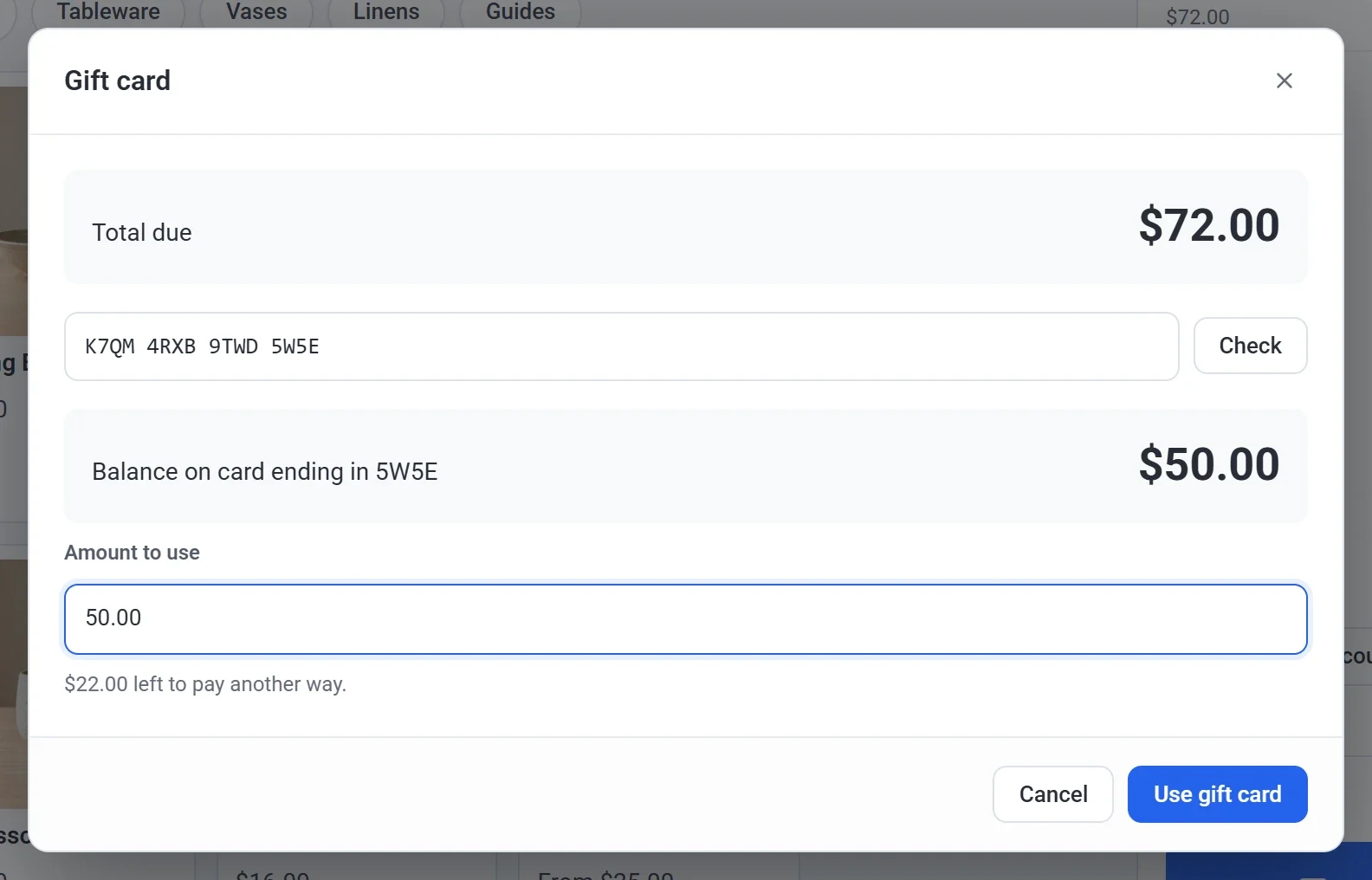
- カードで合計金額が足りない場合は、残りをカード、現金、その他のいずれか、または別のギフトカードで支払います。
レシートには、使われた各ギフトカードと、そのカードに残っている金額が表示されます。
ギフトカードを手動で作成する
賞品、ストアクレジット、またはストア外で販売されたカードの場合に使います。
- サイトのダッシュボードでギフトカードをクリックし、ギフトカードを追加をクリックします。
- 金額と、顧客のメールアドレスおよび名前を入力します。
- 今すぐ顧客に送る場合は、顧客にギフトカードをメールで送るのチェックをオンのままにします。メールに載せるメッセージは、必要であればメッセージに入力します。メモはご自身だけに表示されます。
- プラスチックカードを使う場合は、プラスチックカードを使うを開き、カードをスキャンするか番号を入力します。
- ギフトカードを作成をクリックします。コードは一度だけ表示されます。必要な場合はコードをコピーをクリックします。
ギフトカードを管理する
サイトのダッシュボードでギフトカードをクリックすると、ストアが販売または作成したすべてのカードが表示されます。上部の未使用残高は、カードに残っている金額、つまり顧客がまだ使える金額です。コードの全体、末尾4文字、または顧客のメールアドレスや名前で検索できます。コードは末尾4文字のみ表示されます。作成後は、Payly がコードの全体を再び表示することはありません。
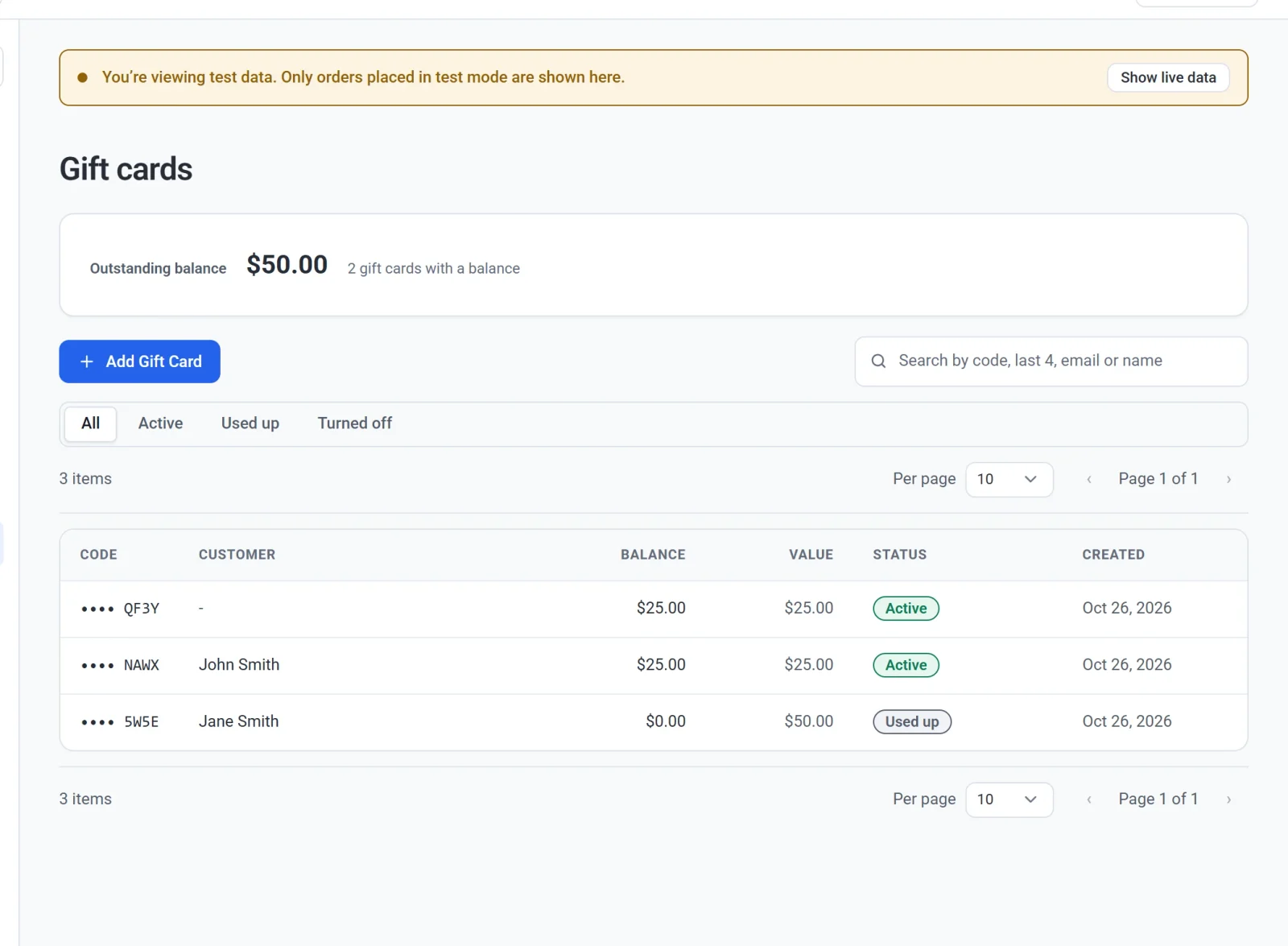
カードをクリックすると、その履歴を確認して管理できます:
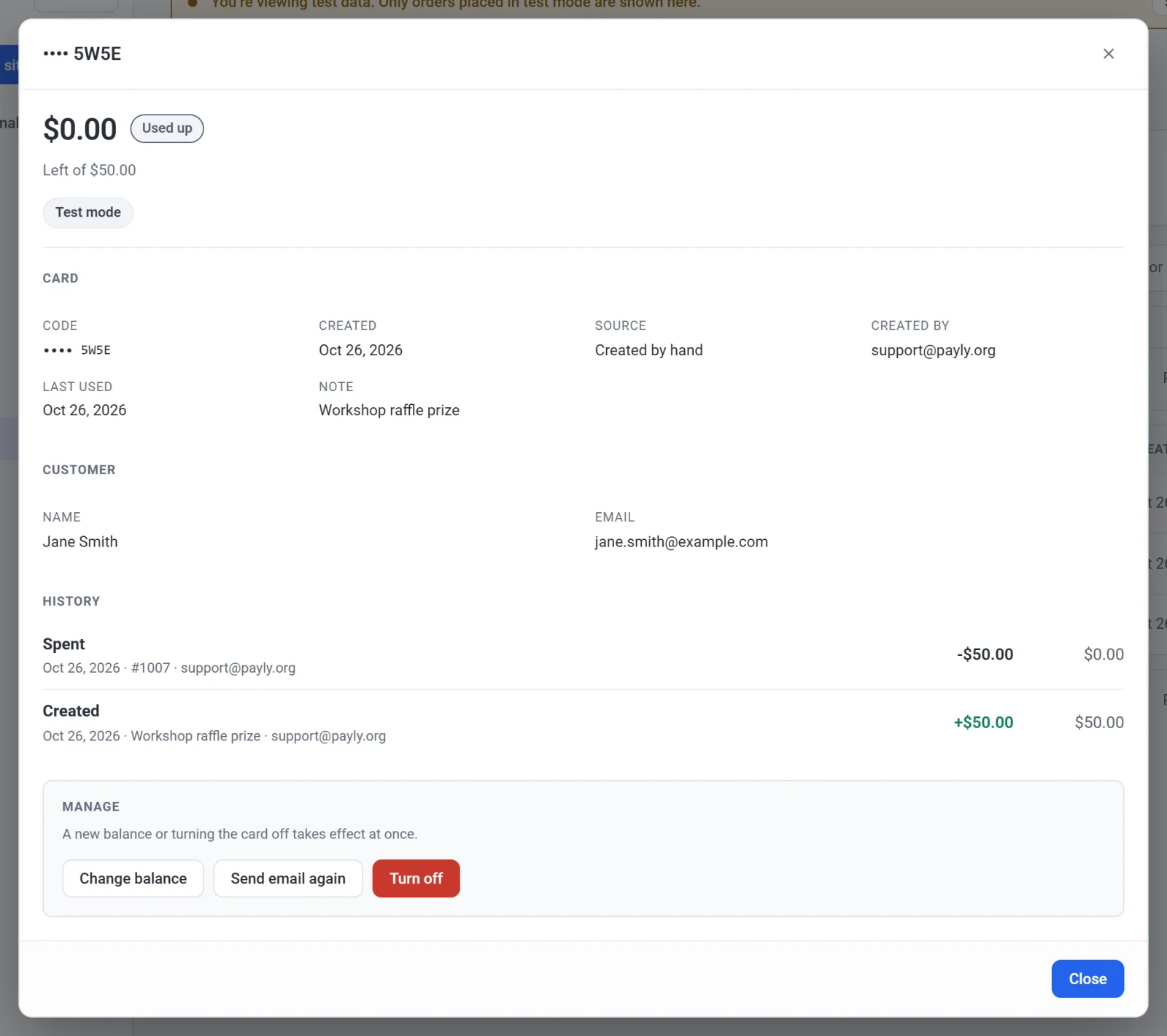
- 残高を変更では、新しい残高を設定できます。理由を入力すると、カードの履歴に保存されます。
- メールを再送では、残高を記載したカードを、顧客または新しいメールアドレスに送ります。
- 無効にするは、カードを完全に止めます。カードはもう使えなくなり、この操作は取り消せません。
顧客のカードを確認するには、顧客で該当の顧客を開き、この顧客のギフトカードを表示をクリックします。
返金
- ギフトカードで支払われた注文は、まずそのギフトカードに返金されます。残りは支払い時の方法で返金されます。
- そのギフトカードが無効になっている場合は、その分は返金できません。残りを返金してください。その分を返したい場合は、ギフトカードを手動で新しく作成します。
- 購入されたギフトカードを返金すると、そのカードは無効になります。カードに残っている分だけ返金できます。
テストモード
ストアがテストモードのときに作成されたギフトカードは、テスト用のカードです。テストモードでのみ使えます。本番用のカードは、テストモードがオフのときにのみ使えます。
レポートのギフトカード
ギフトカードは販売時ではなく利用時に売上として計上されるため、二重に数えられることはありません。レポートの売上には、選んだ期間に販売されたギフトカードの金額と、現在ギフトカードに残っている金額が表示されます。
ギフトカードをオフにする
ストアでギフトカードを使わない場合は、設定の機能でオフにします。先に、ギフトカードの商品をすべて下書きに移動してください。オフの間は、誰もギフトカードを購入したり、ギフトカードで支払ったりできません。カードの残高はそのまま残ります。再びオンにすると、すべてが元に戻ります。