
Vendi carte regalo
Vendi carte regalo online e in negozio, creale a mano e lascia che i clienti paghino con esse.
Una carta regalo è denaro che il cliente versa su una carta in anticipo, per sé o per un’altra persona. Ogni carta ha un codice. I clienti lo digitano al checkout o lo mostrano in negozio, e ciò che non spendono resta sulla carta per la prossima volta. Le carte regalo non scadono mai, e Payly non applica commissioni su di esse.
Vendi carte regalo nel tuo negozio
- Nella dashboard del tuo sito fai clic su Prodotti, poi su Aggiungi un prodotto.
- In Tipo di prodotto, scegli Carta regalo.
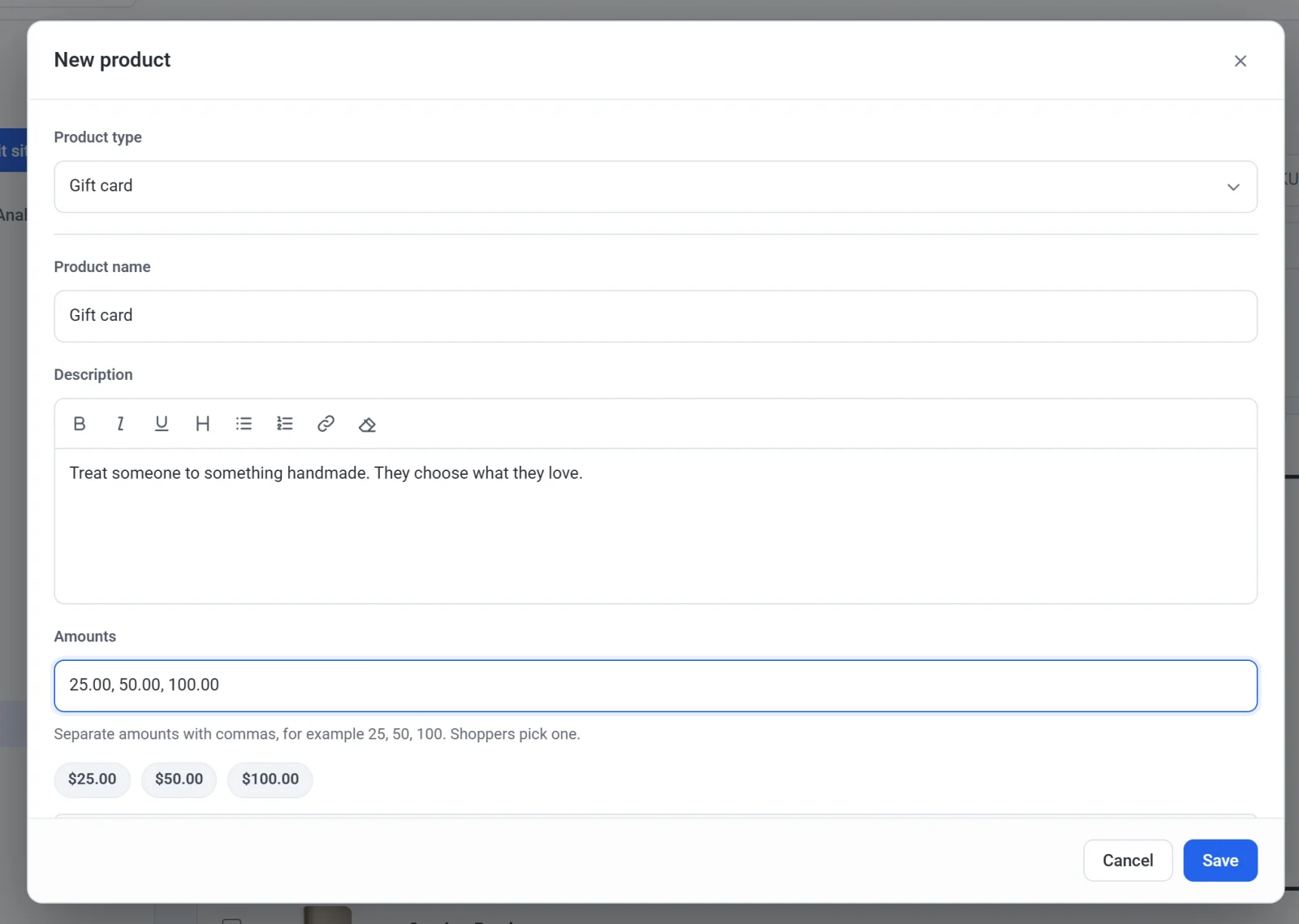
- Dagli un nome, una descrizione e una foto, come faresti per qualsiasi prodotto.
- In Importi, scrivi gli importi tra cui possono scegliere i clienti, separati da virgole, ad esempio 25, 50, 100.
- Fai clic su Salva.
Una carta regalo non ha scorte, spedizione né imposte, e i codici sconto non si applicano. Le imposte si applicano quando la carta viene spesa, su ciò che acquista.
Cosa vedono i clienti
- Nella pagina della carta regalo, i clienti scelgono un importo. Per inviarla a un’altra persona, aprono Invia in regalo e inseriscono l’email di quella persona, il suo nome e, se vogliono, un messaggio.
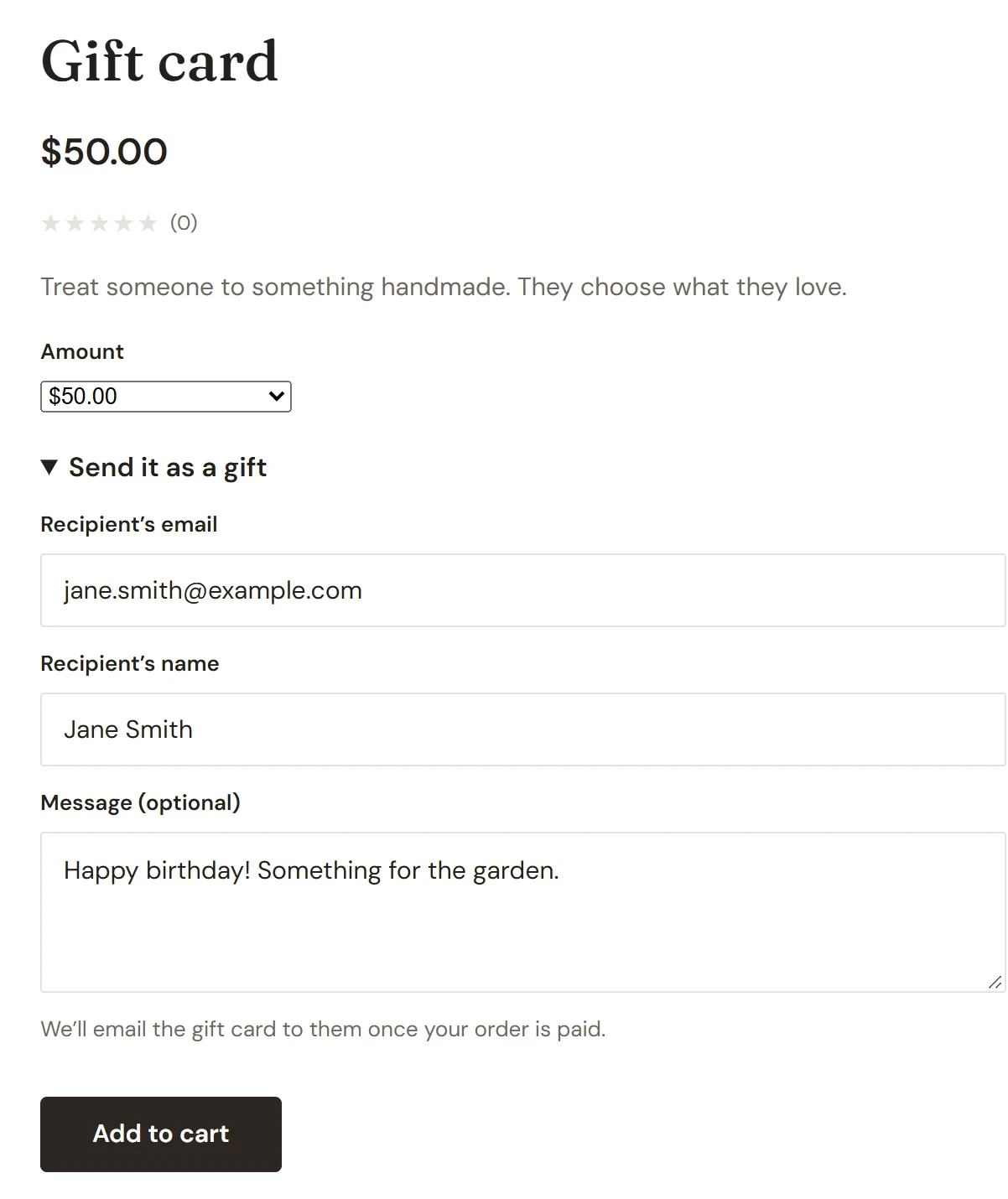
- Una volta pagato l’ordine, Payly invia via email il codice della carta alla persona a cui è stata inviata, oppure all’acquirente. L’email arriva dal tuo negozio e mostra l’importo, il codice e un link al tuo negozio.
- I clienti con un account nel tuo negozio vedono anche le loro carte in Il mio account, sotto Carte regalo, con quanto resta su ciascuna.
Pagare con una carta regalo al checkout
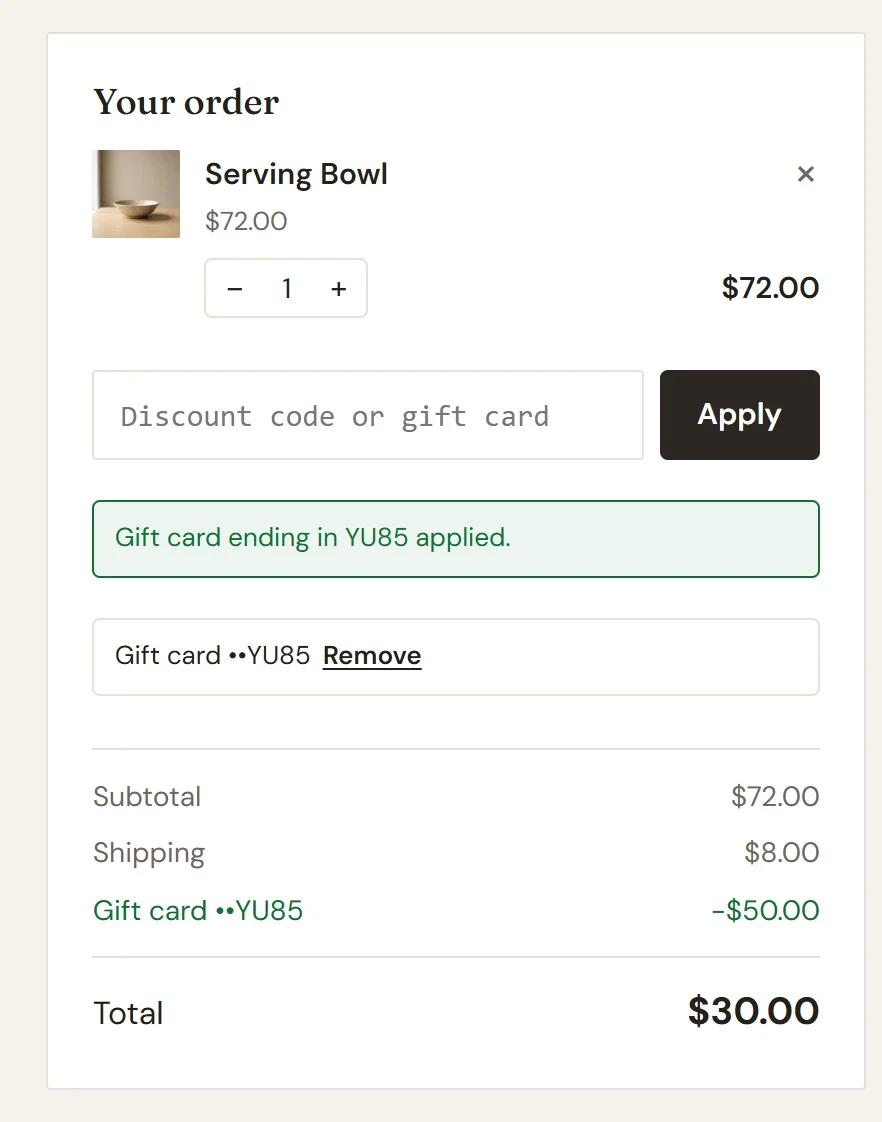
I clienti inseriscono il codice in Codice sconto o carta regalo e fanno clic su Applica. La carta paga la parte più grande possibile dell’ordine, e il cliente paga il resto con carta o PayPal. Se la carta copre tutto, il cliente fa clic su Completa l’ordine e non paga altro. Una carta regalo non può pagare un’altra carta regalo né un abbonamento.
Dopo cinque codici errati, il checkout chiede all’acquirente di dimostrare di non essere un robot, oppure di attendere 15 minuti, prima di riprovare. Questo impedisce a chiunque di indovinare i codici.
Vendere carte regalo alla cassa
- In Cassa, fai clic sul tuo prodotto carta regalo e scegli un importo.
- Per vendere una carta fisica, scansionala o digita il suo numero, poi fai clic su Aggiungi carta. Senza carta fisica, fai clic invece su Lascia che Payly crei un codice.
- Incassa come al solito. La carta funziona una volta pagata la vendita. Il codice compare una sola volta sullo schermo e viene stampato sullo scontrino.
Una carta fisica può essere qualsiasi carta con un numero o un codice a barre da 10 a 32 lettere e numeri. Ogni numero può essere usato per una sola carta regalo del tuo negozio.
Accettare una carta regalo alla cassa
- Con la vendita pronta, fai clic su Carta regalo.
- Scansiona la carta o digita il suo codice, poi fai clic su Verifica per vedere il saldo.
- Controlla Importo da usare: l’intero saldo, oppure ciò che è dovuto se è inferiore. Fai clic su Usa carta regalo.
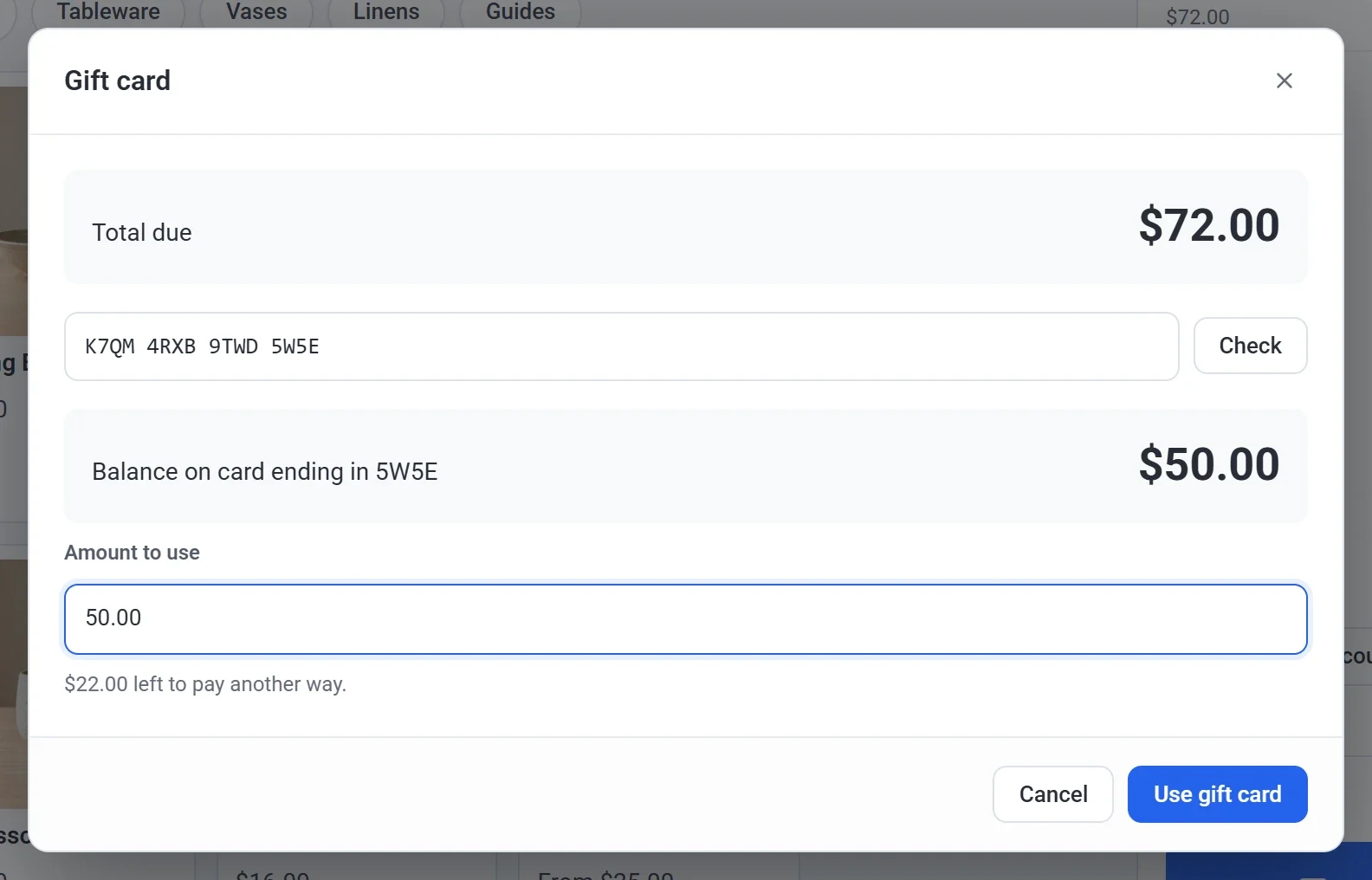
- Se la carta non copre il totale, paga il resto con Carta, Contanti o Altro, oppure con un’altra carta regalo.
Lo scontrino mostra ogni carta regalo usata e quanto resta su di essa.
Creare una carta regalo a mano
Per un premio, un credito negozio o una carta venduta fuori dal tuo negozio.
- Nella dashboard del tuo sito, fai clic su Carte regalo, poi su Aggiungi carta regalo.
- Inserisci l’Importo, e l’email e il nome del cliente.
- Lascia selezionato Invia la carta regalo al cliente via email per inviargliela subito. Aggiungi un Messaggio per l’email, se vuoi. Una Nota serve solo a te.
- Per usare una carta fisica, apri Usa una carta fisica e scansionala o digita il suo numero.
- Fai clic su Crea carta regalo. Il codice viene mostrato una sola volta. Fai clic su Copia codice se ti serve.
Gestire le carte regalo
Fai clic su Carte regalo nella dashboard del tuo sito per vedere ogni carta che il tuo negozio ha venduto o creato. Il Saldo residuo, in alto, è ciò che è ancora presente su di esse: denaro che i tuoi clienti possono ancora spendere. Cerca per codice completo, per i suoi ultimi 4 caratteri, o per email o nome del cliente. Vengono mostrati solo gli ultimi 4 caratteri di un codice. Payly non mostra mai più un codice completo dopo che è stato creato.
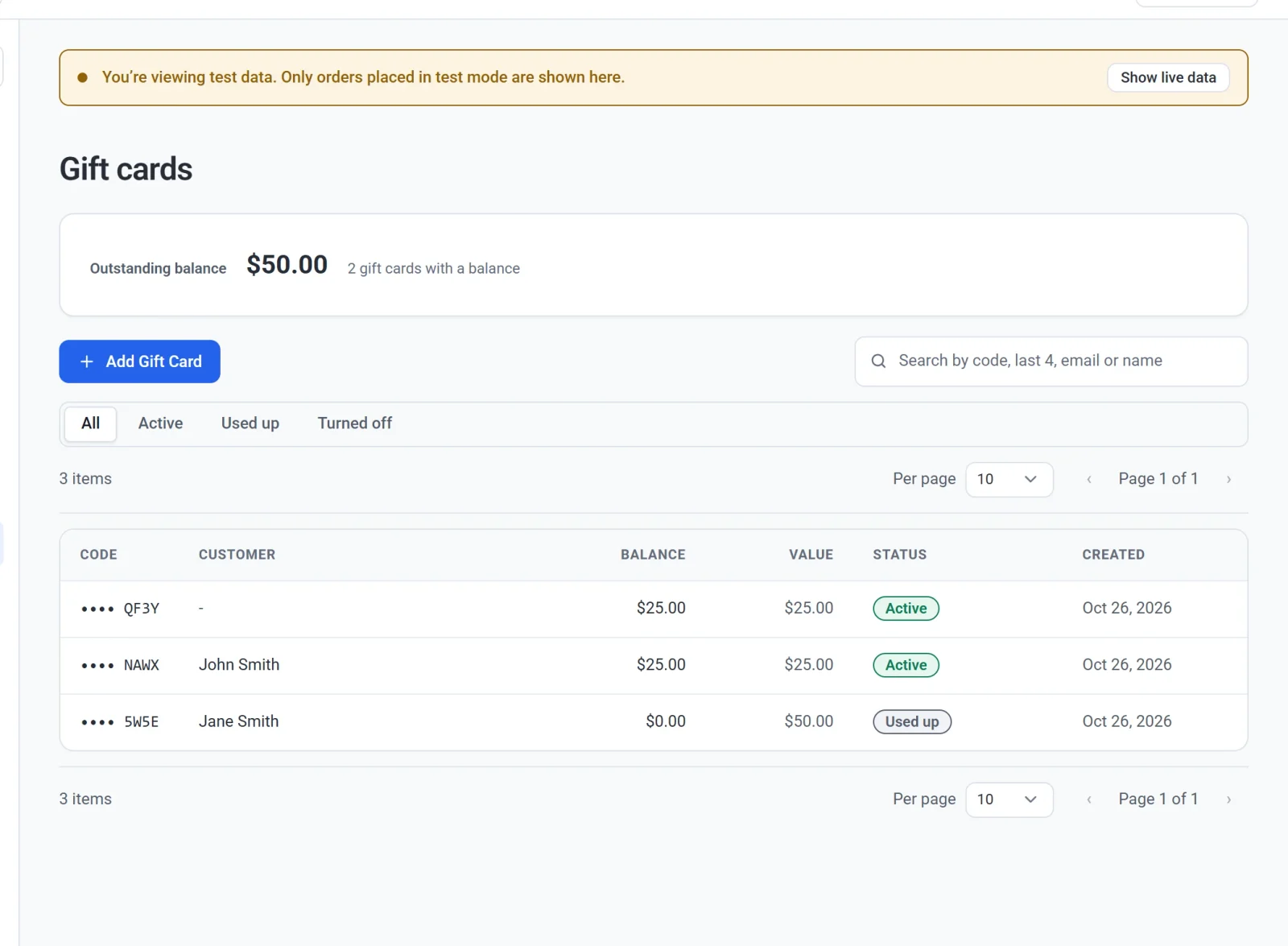
Fai clic su una carta per vederne la cronologia e gestirla:
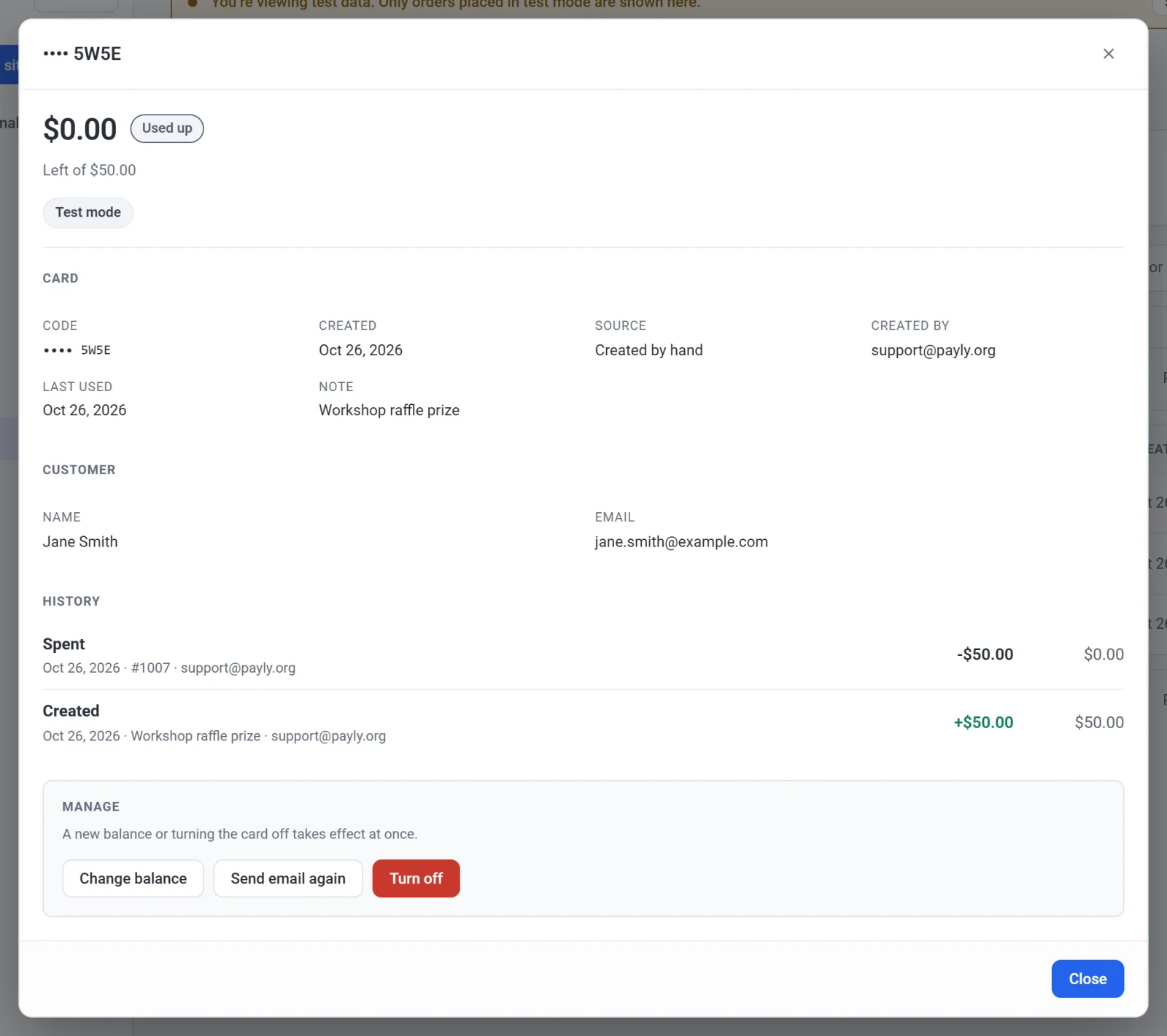
- Modifica saldo imposta un nuovo saldo, con un motivo salvato nella cronologia della carta.
- Rinvia email invia la carta al cliente, o a un nuovo indirizzo, con quanto resta su di essa.
- Disattiva carta la rende inutilizzabile per sempre. Non potrà più essere usata, e questa operazione non si può annullare.
Per vedere le carte di un cliente, aprilo in Clienti e fai clic su Vedi le sue carte regalo.
Rimborsi
- Un ordine pagato con una carta regalo viene prima rimborsato sulla carta regalo. Il resto torna nel modo in cui è stato pagato.
- Se quella carta regalo è disattivata, la sua parte non può essere rimborsata. Rimborsa il resto, e crea a mano una nuova carta regalo se vuoi restituire quella parte.
- Rimborsare una carta regalo acquistata la disattiva. Puoi rimborsare solo il saldo che le resta.
Modalità test
Le carte regalo create mentre il tuo negozio è in modalità test sono carte di prova. Funzionano solo in modalità test, e le carte reali funzionano solo quando la modalità è disattivata.
Carte regalo nei tuoi report
Una carta regalo conta come vendita quando viene spesa, non quando viene venduta, quindi nulla viene contato due volte. In Report, il report Vendite mostra l’importo delle carte regalo vendute nelle date scelte, e quanto è ancora presente sulle carte regalo.
Disattivare le carte regalo
Se il tuo negozio non usa le carte regalo, disattivale in Impostazioni, Funzionalità. Prima metti in bozza ogni prodotto carta regalo. Finché sono disattivate, nessuno può acquistare né pagare con una carta regalo, e le carte mantengono il loro saldo. Riattivandole, torna tutto com’era.