
Ajándékkártyák értékesítése
Értékesítsen ajándékkártyákat online és személyesen, hozzon létre őket kézzel, és engedje, hogy a vevők ezekkel fizessenek.
Az ajándékkártya olyan összeg, amelyet a vevő előre feltölt egy ajándékkártyára, akár saját magának, akár valaki másnak. Minden ajándékkártyának van kódja. A vevők a fizetéskor írják be a kódot, vagy az Ön pénztáránál mutatják meg, és az el nem költött összeg az ajándékkártyán marad a következő alkalomra. Az ajándékkártyák soha nem járnak le, a Payly pedig nem számít fel rájuk díjat.
Ajándékkártyák értékesítése a webáruházban
- A webhelye vezérlőpultján kattintson a Termékek elemre, majd a Termék hozzáadása elemre.
- A Termék típusa alatt válassza az Ajándékkártya lehetőséget.
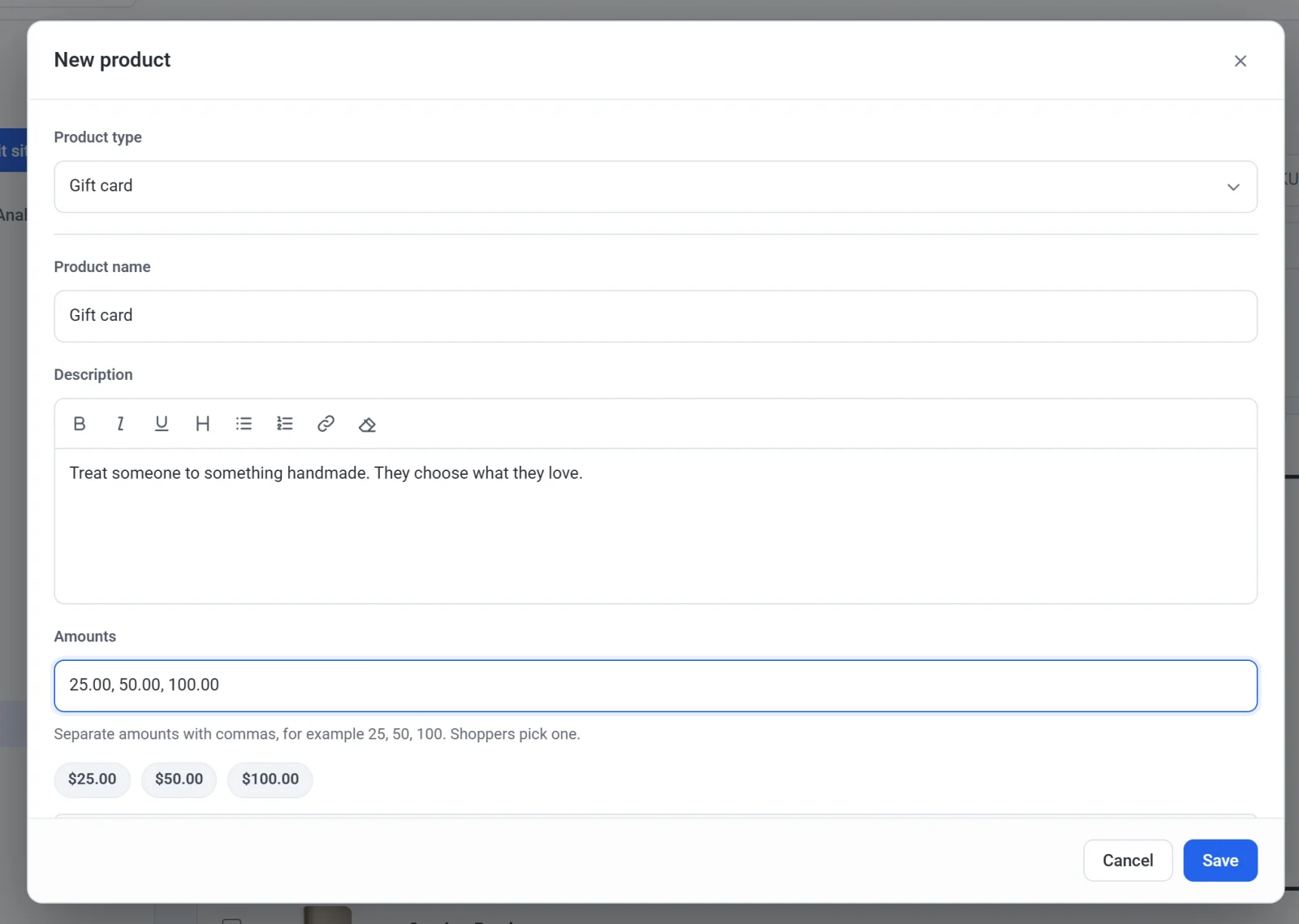
- Adjon neki nevet, leírást és fotót, ahogy bármely más terméknél tenné.
- Az Összegek mezőbe írja be a vevők által választható összegeket, vesszővel elválasztva, például 25, 50, 100.
- Kattintson a Mentés gombra.
Az ajándékkártyának nincs készlete, szállítása és adója, a kedvezménykódok pedig nem vonatkoznak rá. Az adót az ajándékkártya elköltésekor, a rajta vásárolt termékekre számítjuk fel.
Mit látnak a vevők
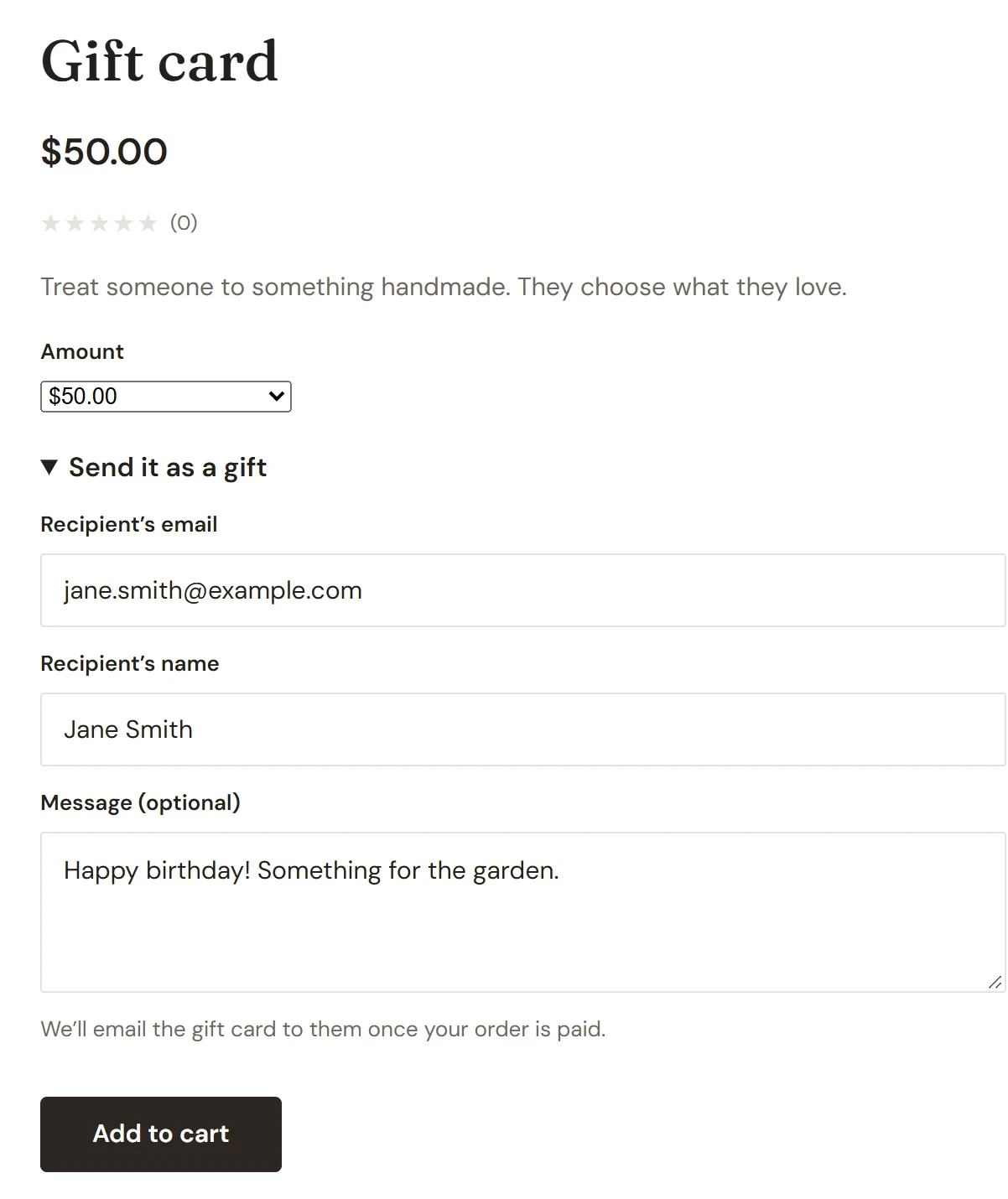
- Az ajándékkártya oldalán a vevők összeget választanak. Ha valaki másnak küldenék az ajándékkártyát, megnyitják a Küldés ajándékként részt, és megadják annak a személynek az e-mail-címét, a nevét és, ha szeretnék, üzenetet.
- A rendelés kifizetése után a Payly e-mailben elküldi az ajándékkártya kódját annak a személynek, akinek küldték, vagy a vásárlónak. Az e-mail az Ön webáruházától érkezik, és tartalmazza az összeget, a kódot és a webáruházba vezető hivatkozást.
- A webáruházában fiókkal rendelkező vevők a kártyáikat a Fiókom menüpontban is látják, az Ajándékkártyák részben, és azt is, hogy mennyi maradt rajtuk.
Fizetés ajándékkártyával a pénztárnál
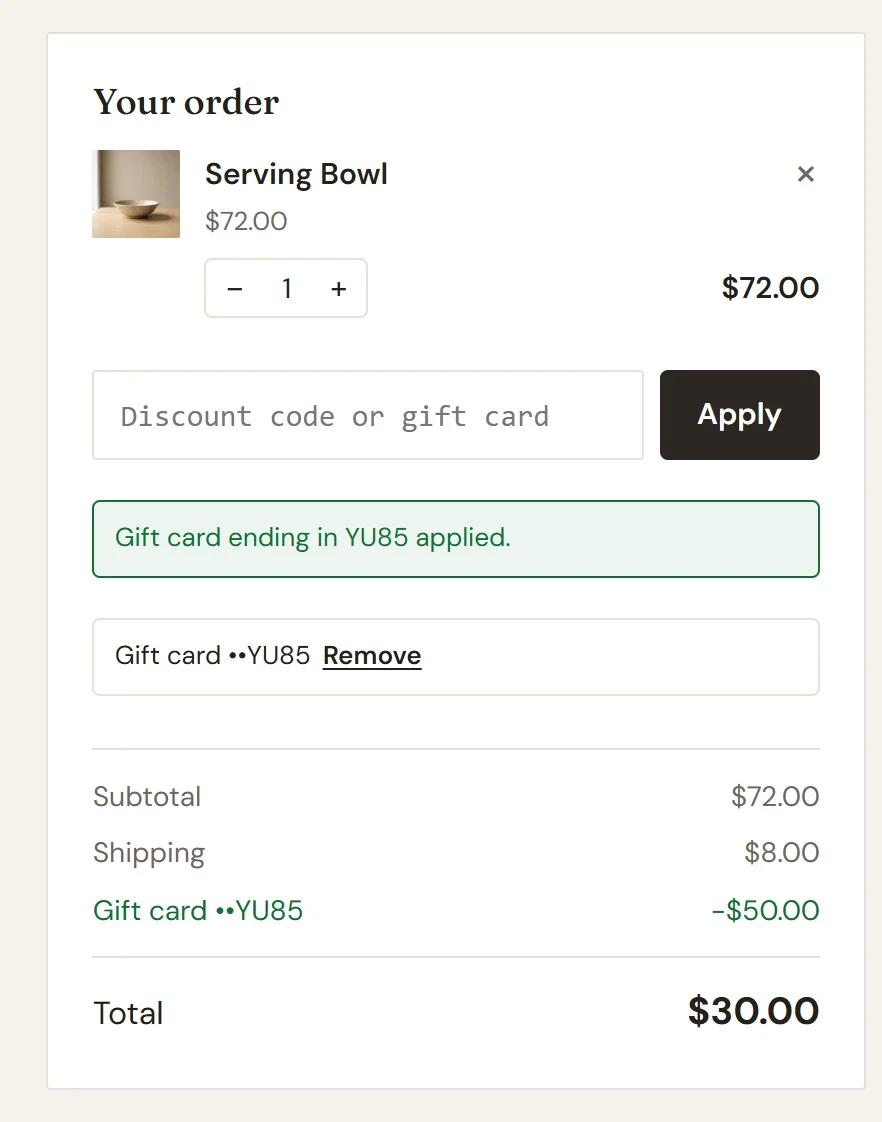
A vevők a Kedvezménykód vagy ajándékkártya mezőbe írják be a kódjukat, majd az Alkalmazás gombra kattintanak. Az ajándékkártya a rendelés lehető legnagyobb részét fedezi, a fennmaradó összeget pedig a vevő bankkártyával vagy PayPal-lal fizeti ki. Ha az ajándékkártya mindent fedez, a vevő a Rendelés véglegesítése gombra kattint, és nem fizet többet. Ajándékkártyával nem lehet másik ajándékkártyát vagy előfizetést fizetni.
Öt hibás kód után a pénztár megkéri a vásárlót, hogy igazolja, nem robot, vagy várjon 15 percet, mielőtt újra próbálkozna. Ez megakadályozza, hogy bárki kódokat találgasson.
Ajándékkártyák értékesítése személyesen
- A Kassza menüpontban kattintson az Ajándékkártya típusú termékére, és válasszon összeget.
- Ha műanyag kártyát szeretne eladni, olvassa be vagy írja be a számát, majd kattintson a Kártya hozzáadása gombra. Ha nincs műanyag kártya, kattintson helyette a Kód készítése a Payly által gombra.
- Fogadja el a fizetést a megszokott módon. Az ajándékkártya a fizetés teljesülése után kezd működni. A kódja egyszer jelenik meg a képernyőn, és a nyugtán is rajta van.
Műanyag kártya lehet bármilyen kártya, amelyen 10 és 32 közötti betűből és számból álló szám vagy vonalkód van. Minden szám csak egy ajándékkártyához használható az Ön webáruházában.
Ajándékkártya elfogadása személyesen
- Ha kész az eladás, kattintson az Ajándékkártya gombra.
- Olvassa be a kártyát, vagy írja be a kódját, majd kattintson az Ellenőrzés gombra, hogy lássa az egyenleget.
- Ellenőrizze a Felhasználandó összeg mezőt: ez a teljes egyenleg, vagy a fizetendő összeg, ha az kevesebb. Kattintson az Ajándékkártya használata gombra.
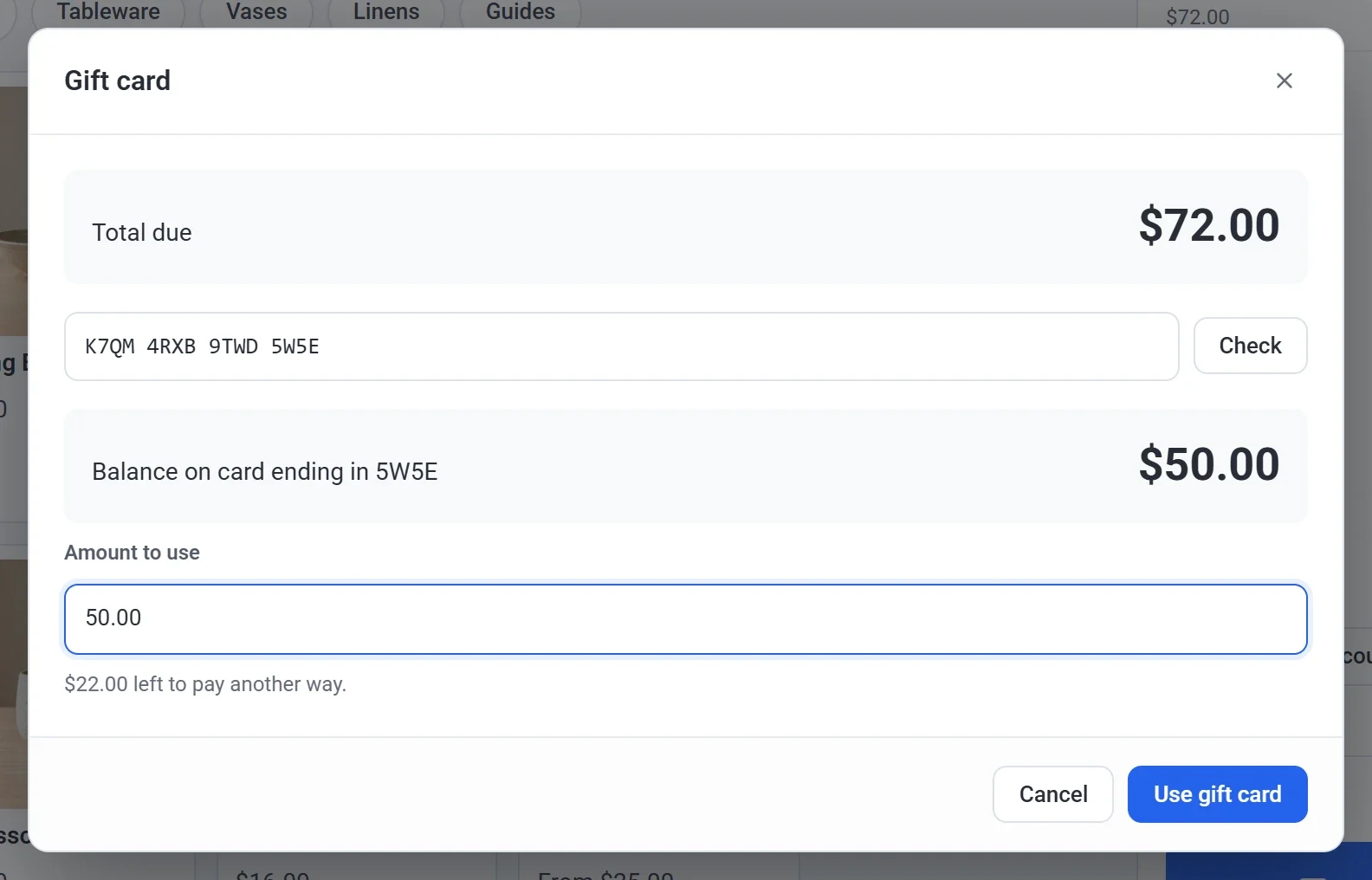
- Ha a kártya nem fedezi a teljes összeget, a maradékot Kártya, Készpénz vagy Egyéb fizetési móddal fizetheti ki, vagy egy másik ajándékkártyával.
A nyugta feltünteti az egyes felhasznált ajándékkártyákat és a rajtuk maradt összeget.
Ajándékkártya létrehozása kézzel
Nyereményhez, áruházi kreditként vagy az Ön webáruházán kívül eladott kártyához.
- A webhelye vezérlőpultján kattintson az Ajándékkártyák elemre, majd az Ajándékkártya hozzáadása gombra.
- Adja meg az Összeg mezőt, valamint a vevő e-mail-címét és nevét.
- Hagyja bejelölve az Ajándékkártya küldése e-mailben a vevőnek jelölőnégyzetet, hogy azonnal elküldje a vevőnek. Ha szeretné, az Üzenet mezőbe írjon üzenetet az e-mailhez. A Megjegyzés csak Önnek látható.
- Ha műanyag kártyát szeretne használni, nyissa meg a Műanyag kártya használata részt, és olvassa be a kártyát vagy írja be a számát.
- Kattintson az Ajándékkártya létrehozása gombra. A kód egyszer jelenik meg. Ha szükséges, kattintson a Kód másolása gombra.
Ajándékkártyák kezelése
A webhelye vezérlőpultján kattintson az Ajándékkártyák elemre, és láthatja az összes olyan ajándékkártyát, amelyet webáruháza eladott vagy létrehozott. A tetején lévő Fennálló egyenleg mutatja, mennyi van még rajtuk: olyan pénzt, amelyet a vevők még elkölthetnek. A keresés történhet a teljes kód, annak utolsó 4 karaktere, illetve a vevő e-mail-címe vagy neve alapján. A kódnak csak az utolsó 4 karaktere látszik. A Payly a kód létrehozása után soha nem jeleníti meg újra a teljes kódot.
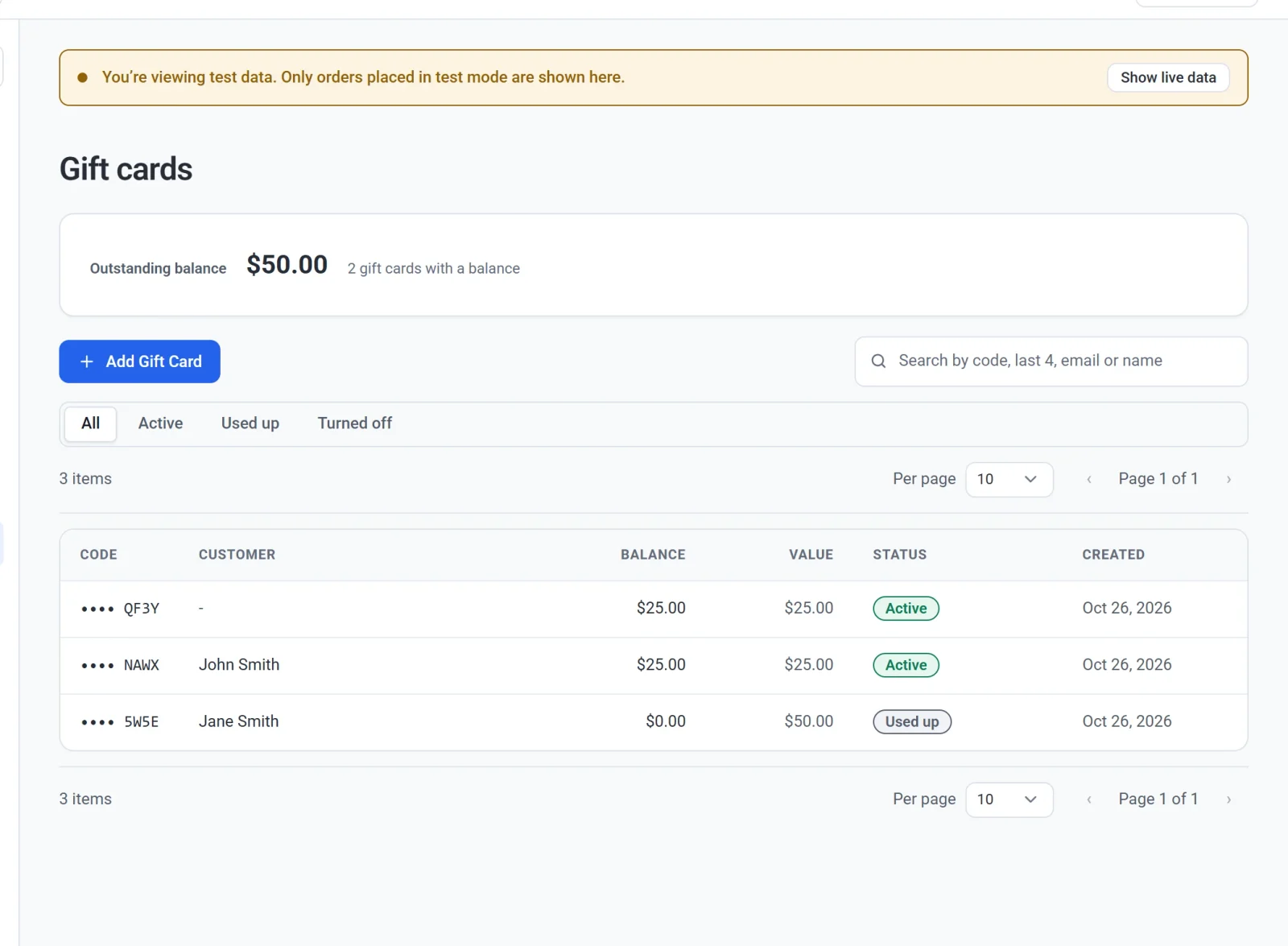
Kattintson egy ajándékkártyára, hogy megnézze az előzményeit és kezelje:
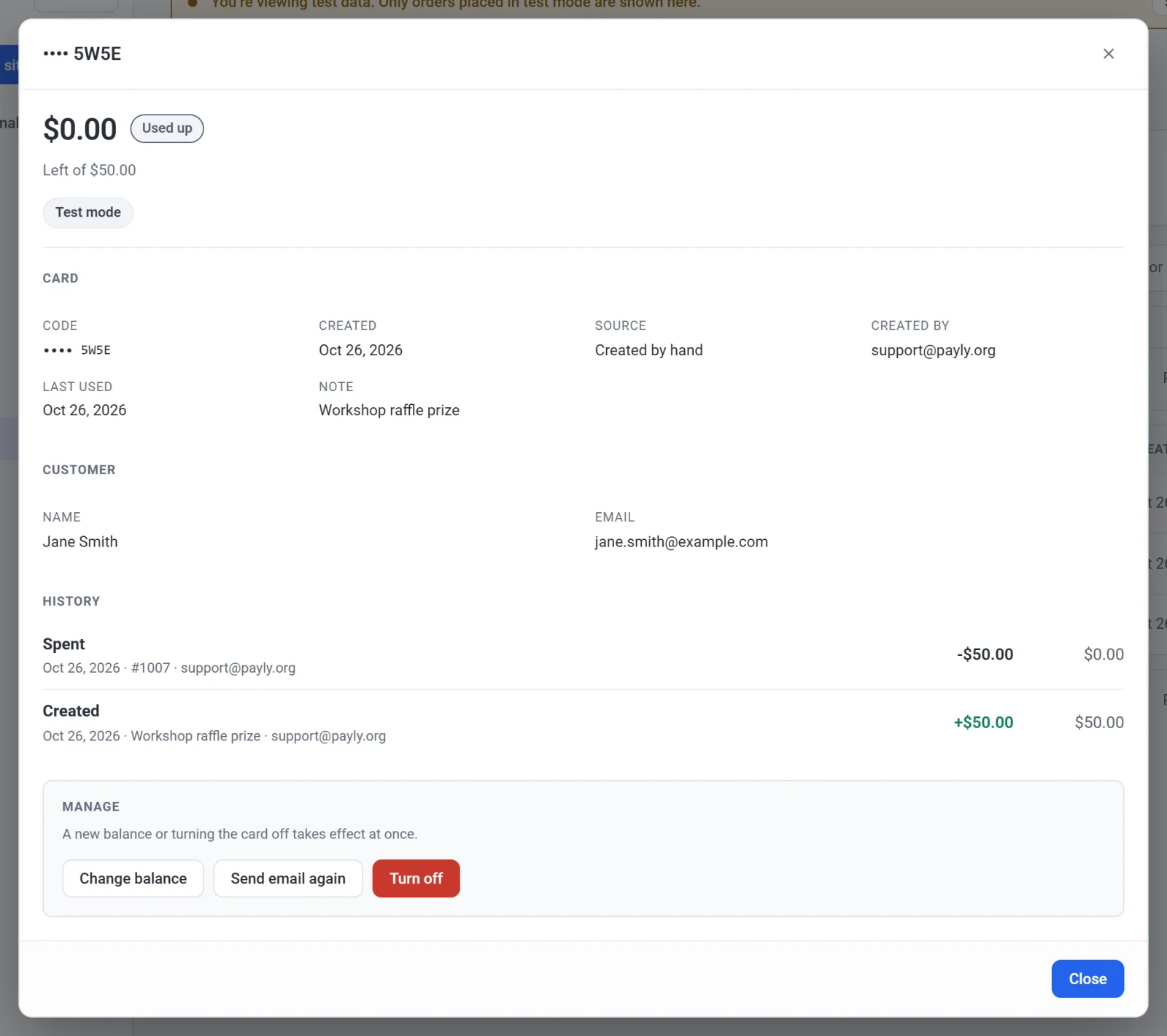
- Egyenleg módosítása új egyenleget állít be, az indok pedig az ajándékkártya előzményei közé kerül.
- E-mail újraküldése elküldi az ajándékkártyát a vevőnek vagy egy új címre, a rajta lévő fennmaradó összeggel együtt.
- Kikapcsolás véglegesen leállítja az ajándékkártyát. Többé nem használható, és ezt nem lehet visszavonni.
Ha egy vevő ajándékkártyáit szeretné megnézni, nyissa meg a vevőt a Vevők menüpontban, és kattintson az Ajándékkártyáik megtekintése gombra.
Visszatérítések
- Ajándékkártyával fizetett rendelés összege először az ajándékkártyára kerül vissza. A fennmaradó összeg úgy térül vissza, ahogy fizették.
- Ha ez az ajándékkártya ki van kapcsolva, annak részét nem lehet visszatéríteni. Térítse vissza a maradékot, és ha vissza akarja adni ezt a részt, kézzel hozzon létre új ajándékkártyát.
- Az eladott ajándékkártya visszatérítése kikapcsolja azt. Csak azt térítheti vissza, ami még rajta van.
Tesztmód
A webáruháza tesztmódjában létrehozott ajándékkártyák tesztkártyák. Csak tesztmódban működnek, az éles kártyák pedig csak akkor, ha a tesztmód ki van kapcsolva.
Ajándékkártyák a jelentésekben
Az ajándékkártya akkor számít eladásnak, amikor elköltik, nem akkor, amikor eladják, így semmi sem számolódik kétszer. A Jelentések menüben az Eladások jelentés megmutatja, mennyiért adtak el ajándékkártyákat a kiválasztott időszakban, és mennyi van még rajtuk.
Ajándékkártyák kikapcsolása
Ha webáruháza nem használ ajándékkártyákat, kapcsolja ki őket a Beállítások, Funkciók menüpontban. Előbb helyezze piszkozatba az Ajándékkártya típusú termékeket. Amíg ki vannak kapcsolva, senki nem vásárolhat és nem fizethet ajándékkártyával, a kártyák pedig megtartják egyenlegüket. Ha újra bekapcsolja őket, minden visszaáll.