
Vendre des cartes cadeaux
Vendez des cartes cadeaux en ligne et au comptoir, créez-en à la main, et laissez vos clients les utiliser pour payer.
Une carte cadeau est une somme que le client place à l’avance sur une carte, pour lui-même ou pour quelqu’un d’autre. Chaque carte a un code. Les clients le saisissent au paiement ou le présentent à votre comptoir, et ce qu’ils ne dépensent pas reste sur la carte pour la prochaine fois. Les cartes cadeaux n’expirent jamais, et Payly ne prélève aucun frais sur elles.
Vendre des cartes cadeaux dans votre boutique
- Dans le tableau de bord de votre site, cliquez sur Produits, puis sur Ajouter un produit.
- Sous Type de produit, choisissez Carte cadeau.
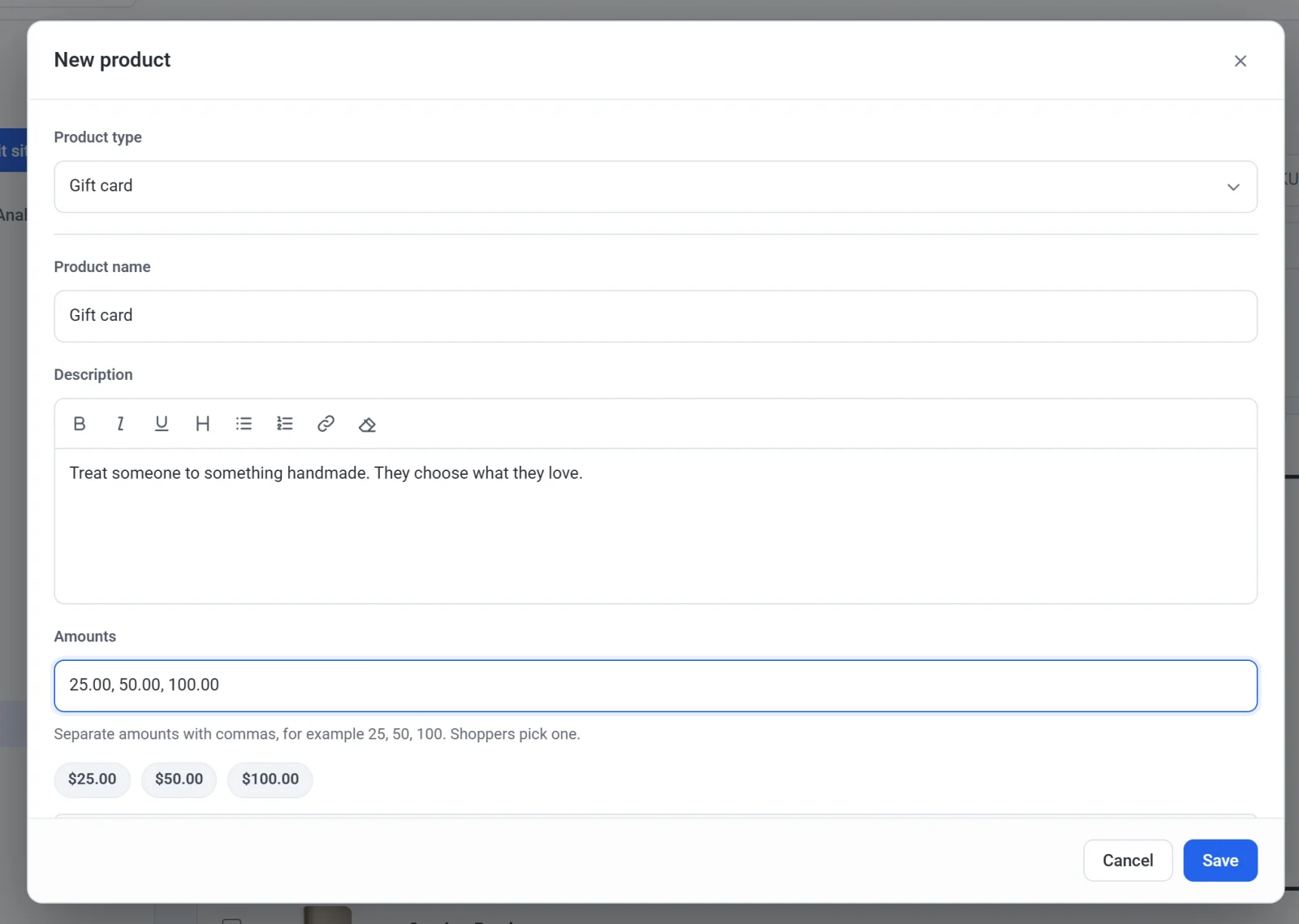
- Donnez-lui un nom, une description et une photo, comme pour n’importe quel produit.
- Dans Montants, saisissez les montants que les clients peuvent choisir, séparés par des virgules, par exemple 25, 50, 100.
- Cliquez sur Enregistrer.
Une carte cadeau n’a ni stock, ni livraison, ni TVA, et les codes de réduction ne s’appliquent pas. La TVA est appliquée au moment où la carte est utilisée, sur ce qu’elle permet d’acheter.
Ce que voient les clients
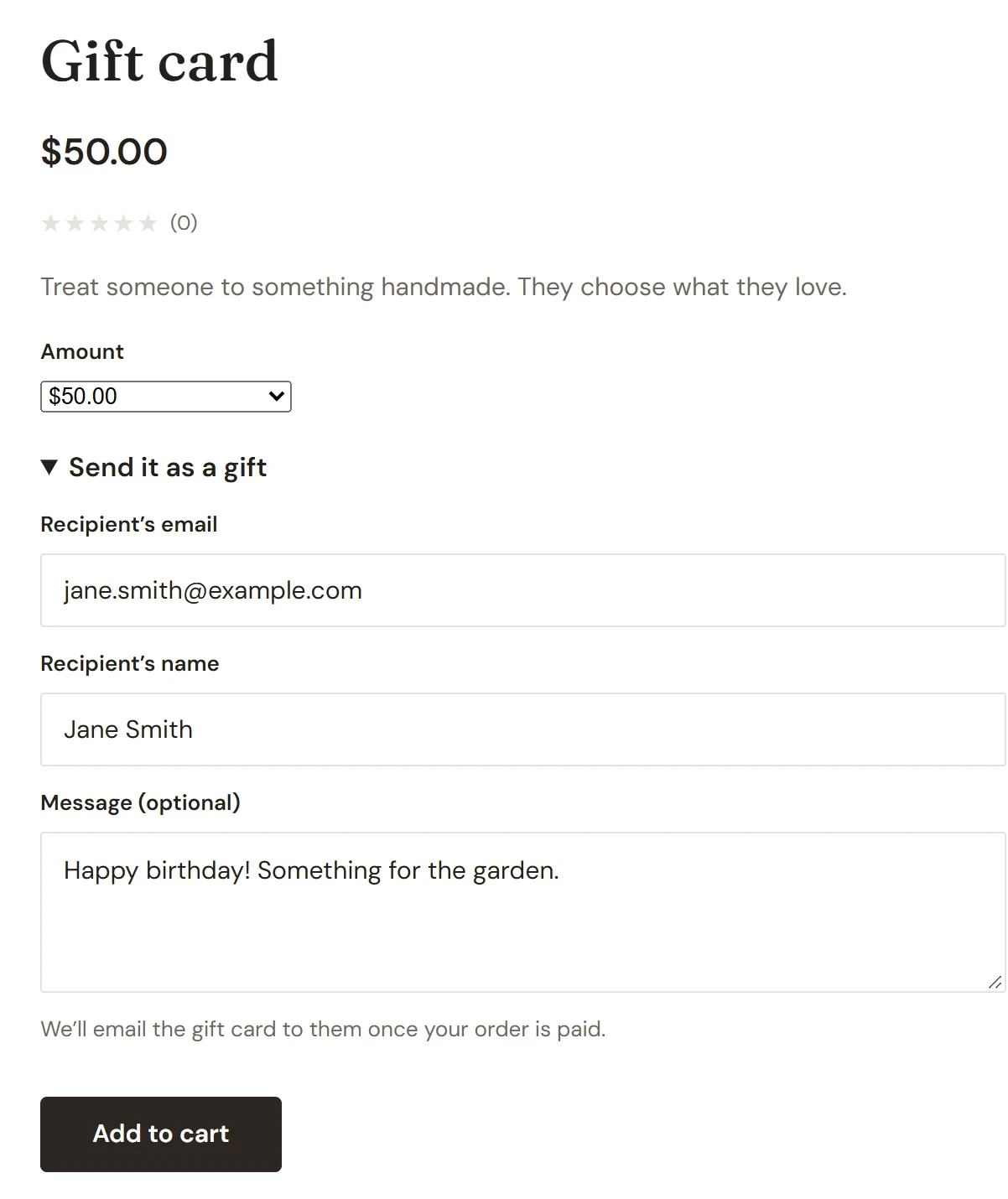
- Sur la page de la carte cadeau, les clients choisissent un montant. Pour l’offrir à quelqu’un d’autre, ils ouvrent Envoyer en cadeau et saisissent l’e-mail et le nom de cette personne, ainsi qu’un message s’ils le souhaitent.
- Une fois la commande payée, Payly envoie le code de la carte par e-mail à la personne à qui elle est offerte, ou à l’acheteur. L’e-mail vient de votre boutique et affiche le montant, le code et un lien vers votre boutique.
- Les clients qui ont un compte sur votre boutique voient aussi leurs cartes dans Mon compte, sous Cartes cadeaux, avec ce qu’il reste sur chacune.
Payer avec une carte cadeau lors du paiement
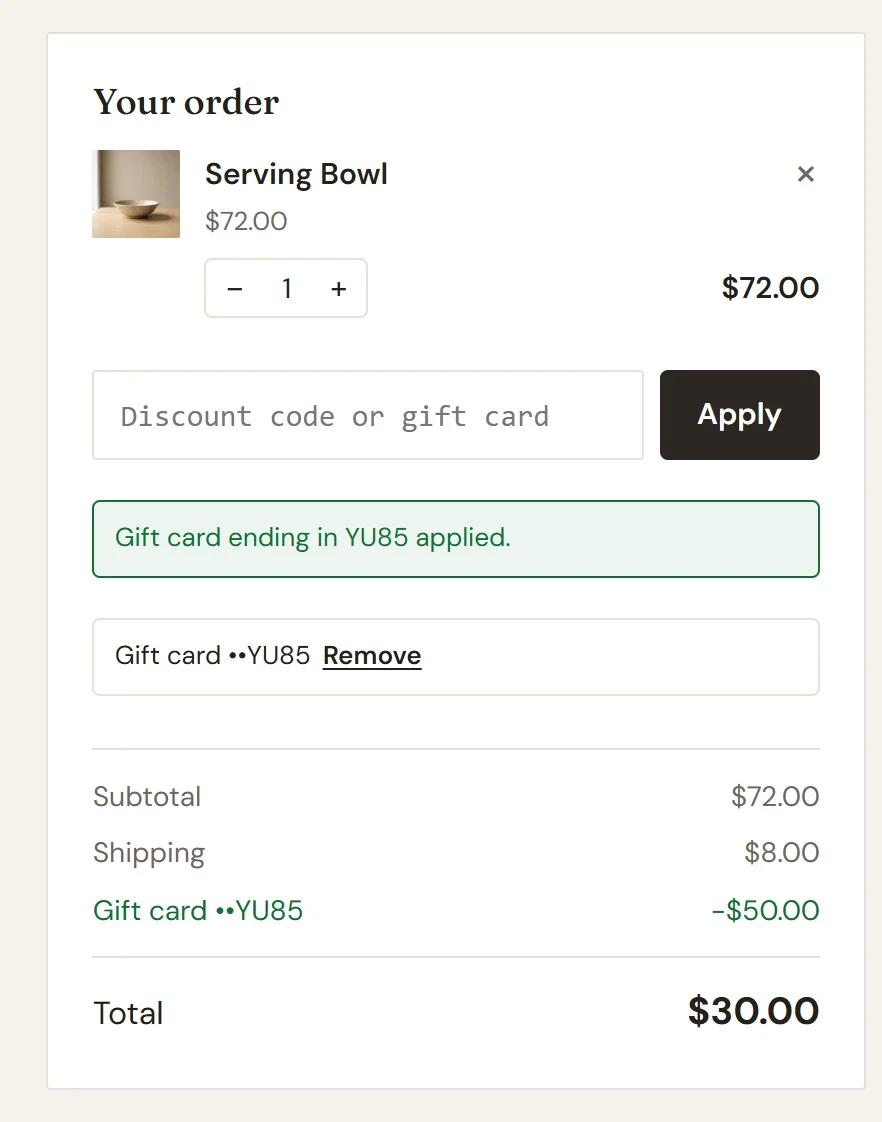
Les clients saisissent leur code dans Code de réduction ou carte cadeau et cliquent sur Appliquer. La carte règle autant de la commande qu’elle le peut, et le client paie le reste par carte ou avec PayPal. Si la carte couvre tout, le client clique sur Finaliser la commande et ne paie rien de plus. Une carte cadeau ne peut pas payer une autre carte cadeau ni un abonnement.
Après cinq codes erronés, le paiement demande au client de prouver qu’il n’est pas un robot, ou d’attendre 15 minutes, avant de réessayer. Cela empêche quiconque de deviner les codes.
Vendre des cartes cadeaux au comptoir
- Dans Point de vente, cliquez sur votre produit carte cadeau et choisissez un montant.
- Pour vendre une carte physique, scannez-la ou saisissez son numéro, puis cliquez sur Ajouter la carte. Sans carte physique, cliquez plutôt sur Laisser Payly créer un code.
- Encaissez comme d’habitude. La carte fonctionne une fois la vente payée. Son code s’affiche une seule fois à l’écran et figure sur le reçu.
Une carte physique peut être n’importe quelle carte portant un numéro ou un code-barres de 10 à 32 lettres et chiffres. Chaque numéro ne peut servir qu’à une seule carte cadeau de votre boutique.
Accepter une carte cadeau au comptoir
- La vente étant prête, cliquez sur Carte cadeau.
- Scannez la carte ou saisissez son code, puis cliquez sur Vérifier pour voir son solde.
- Vérifiez Montant à utiliser : le solde complet, ou ce qui reste à payer s’il est inférieur. Cliquez sur Utiliser la carte cadeau.
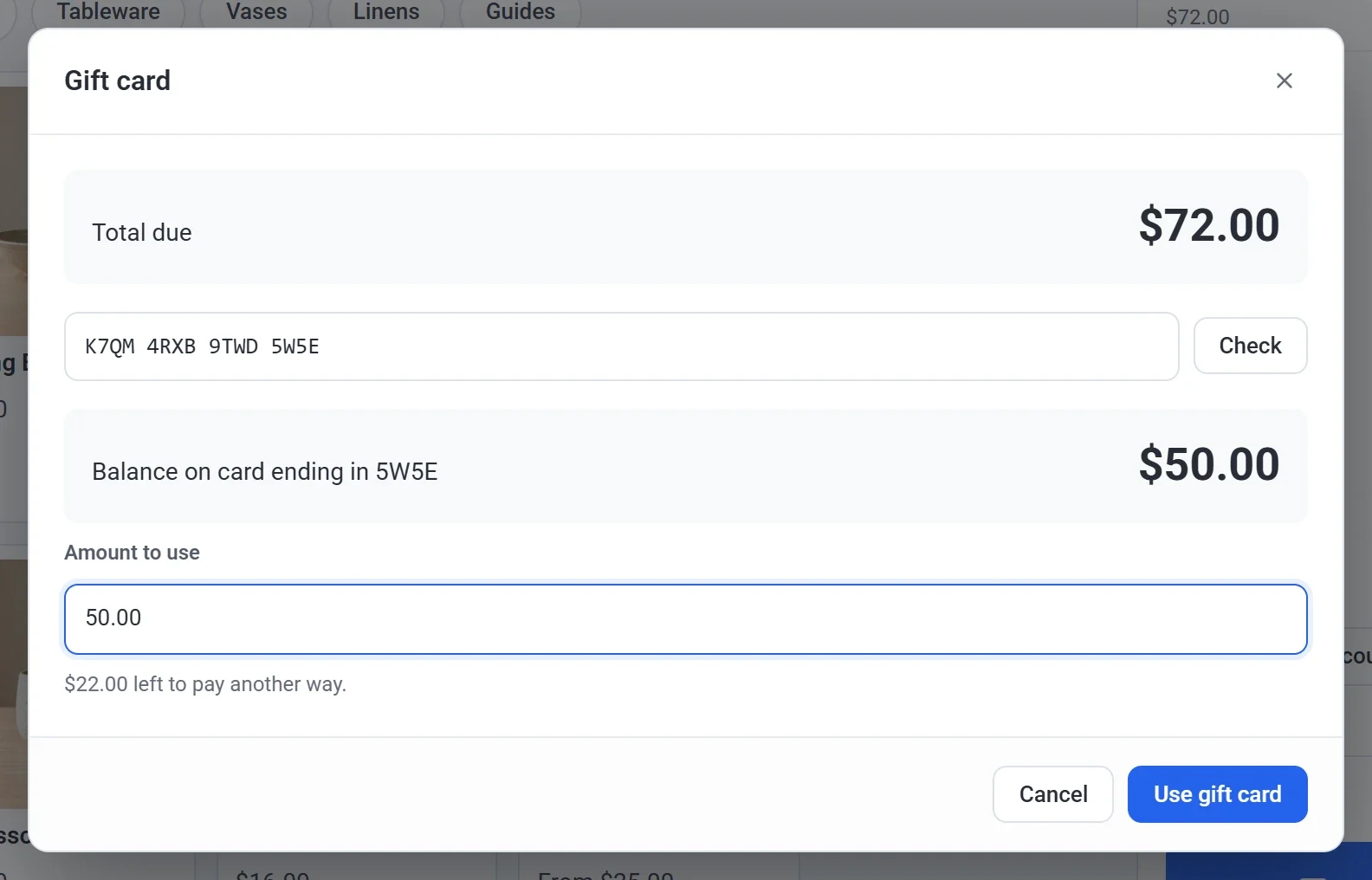
- Si la carte ne couvre pas le total, réglez le reste avec Carte, Espèces ou Autre, ou avec une autre carte cadeau.
Le reçu indique chaque carte cadeau utilisée et ce qu’il reste dessus.
Créer une carte cadeau à la main
Pour un lot, un avoir ou une carte vendue en dehors de votre boutique.
- Dans le tableau de bord de votre site, cliquez sur Cartes cadeaux, puis sur Ajouter une carte cadeau.
- Saisissez le Montant, ainsi que l’e-mail et le nom du client.
- Laissez Envoyer la carte cadeau au client par e-mail coché pour la lui envoyer tout de suite. Ajoutez un Message pour l’e-mail si vous le souhaitez. Une Note ne sert qu’à vous.
- Pour utiliser une carte physique, ouvrez Utiliser une carte physique et scannez-la ou saisissez son numéro.
- Cliquez sur Créer la carte cadeau. Le code s’affiche une seule fois. Cliquez sur Copier le code si vous en avez besoin.
Gérer les cartes cadeaux
Cliquez sur Cartes cadeaux dans le tableau de bord de votre site pour voir toutes les cartes que votre boutique a vendues ou créées. Le Solde restant, en haut, correspond à ce qui reste dessus : l’argent que vos clients peuvent encore dépenser. Recherchez par code complet, par ses 4 derniers caractères, ou par e-mail ou nom du client. Seuls les 4 derniers caractères d’un code sont affichés. Payly n’affiche plus jamais un code complet une fois celui-ci créé.
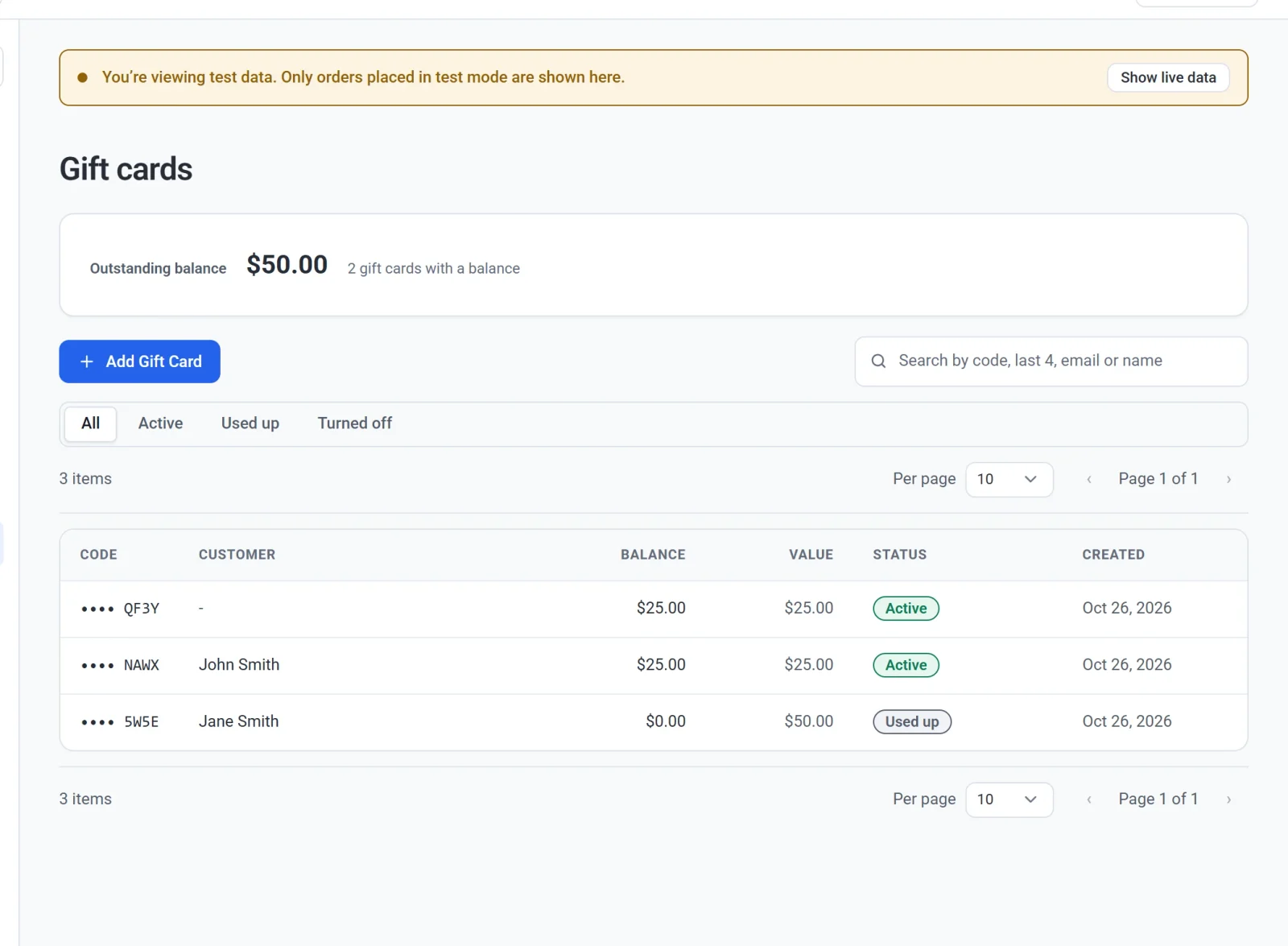
Cliquez sur une carte pour voir son historique et la gérer :
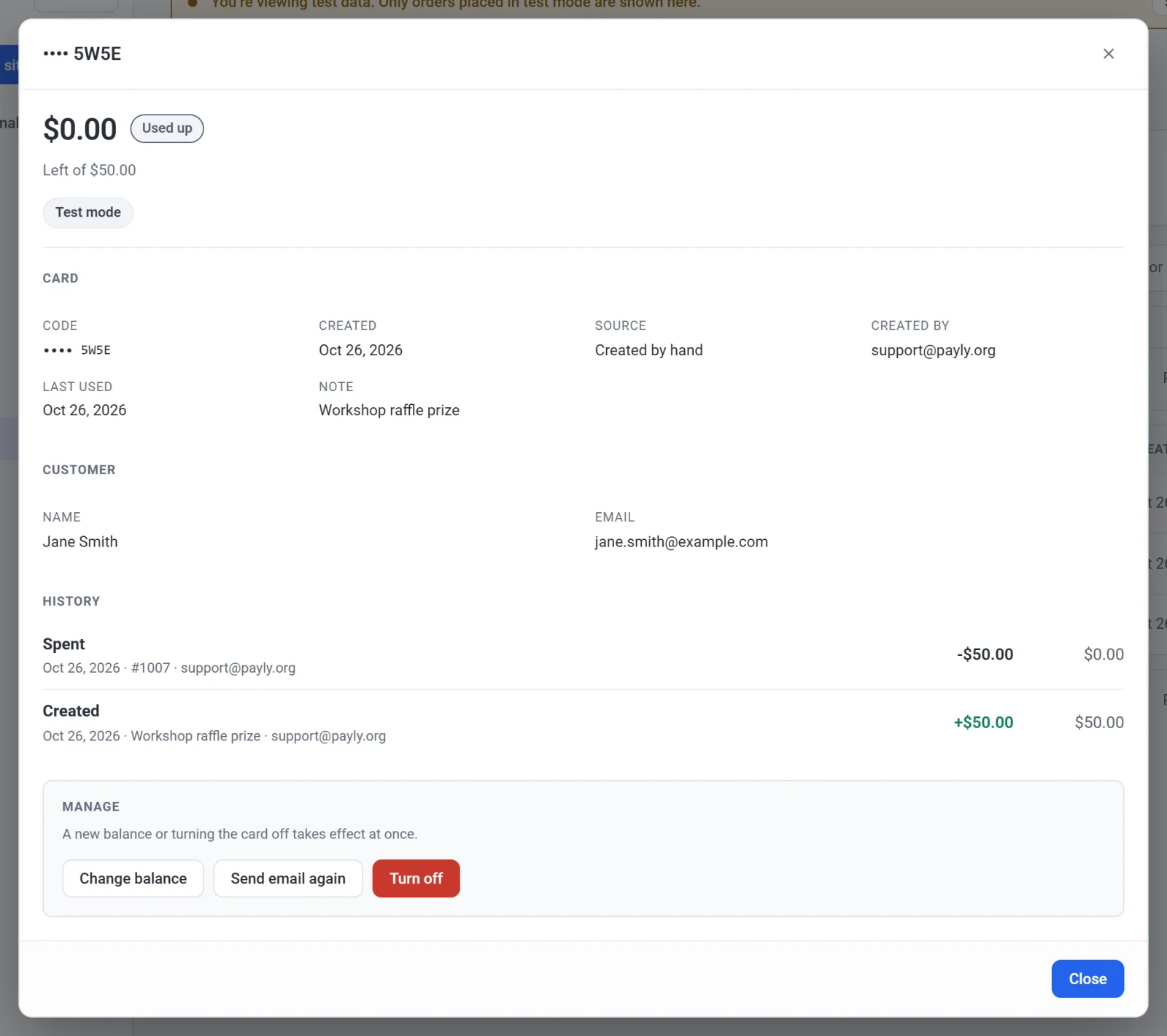
- Modifier le solde définit un nouveau solde, avec un motif enregistré dans l’historique de la carte.
- Renvoyer l’e-mail envoie la carte au client, ou à une nouvelle adresse, avec ce qu’il reste dessus.
- Désactiver la carte la met hors service pour de bon. Elle ne peut plus être utilisée, et cette action ne peut pas être annulée.
Pour voir les cartes d’un client, ouvrez-le dans Clients et cliquez sur Voir ses cartes cadeaux.
Remboursements
- Une commande payée avec une carte cadeau est d’abord remboursée sur la carte cadeau. Le reste est remboursé comme il a été payé.
- Si cette carte cadeau est désactivée, sa part ne peut pas être remboursée. Remboursez le reste, et créez une nouvelle carte cadeau à la main si vous voulez rendre cette part.
- Rembourser une carte cadeau achetée la désactive. Vous ne pouvez rembourser que ce qui reste dessus.
Mode test
Les cartes cadeaux créées pendant que votre boutique est en mode test sont des cartes de test. Elles ne fonctionnent qu’en mode test, et les cartes réelles ne fonctionnent que lorsque ce mode est désactivé.
Cartes cadeaux dans vos rapports
Une carte cadeau compte comme vente lorsqu’elle est utilisée, et non lorsqu’elle est vendue, ce qui évite de compter deux fois. Dans Rapports, le rapport Ventes indique le montant des cartes cadeaux vendues sur les dates choisies, et ce qui reste encore sur les cartes cadeaux.
Désactiver les cartes cadeaux
Si votre boutique n’utilise pas les cartes cadeaux, désactivez-les dans Paramètres, Fonctionnalités. Mettez d’abord en brouillon tout produit carte cadeau. Pendant qu’elles sont désactivées, personne ne peut acheter ni payer avec une carte cadeau, et les cartes conservent leur solde. Les réactiver rétablit tout.